


Sabe quando você tenta acessar o Caixa Tem ou o app do Gov.br e o celular simplesmente não deixa? Pode confessar, já passou por isso, né? A verdade é que, em 2026, ter o Modo Desenvolvedor ativado pode ser um verdadeiro bloqueio para resolver suas pendências. Mas calma, não é um bicho de sete cabeças! Neste post, vamos te mostrar exatamente como desativar o modo desenvolvedor e garantir que seus aplicativos essenciais funcionem sem dor de cabeça. Chega de ser barrada pela tecnologia!
Por Que os Bancos e o Governo Bloqueiam Apps com o Modo Desenvolvedor Ativo?
Vamos combinar, nenhuma instituição quer ver seus dados na mão errada. Por isso, apps como Caixa Tem e Gov.br têm um radar apurado para qualquer alteração suspeita no seu celular.
Quando o Modo Desenvolvedor está ativo, ele abre uma porta para mexer em configurações mais profundas do sistema. É como deixar a chave de casa com qualquer um que passe na rua.
Essa liberdade para o usuário, que pode ser útil para quem entende de tecnologia, acaba se tornando um risco para a segurança das suas informações bancárias e dados governamentais.
A verdade é que, para garantir a sua própria segurança e a integridade das transações, essas plataformas mais conservadoras entendem que o Modo Desenvolvedor é um sinal de alerta.
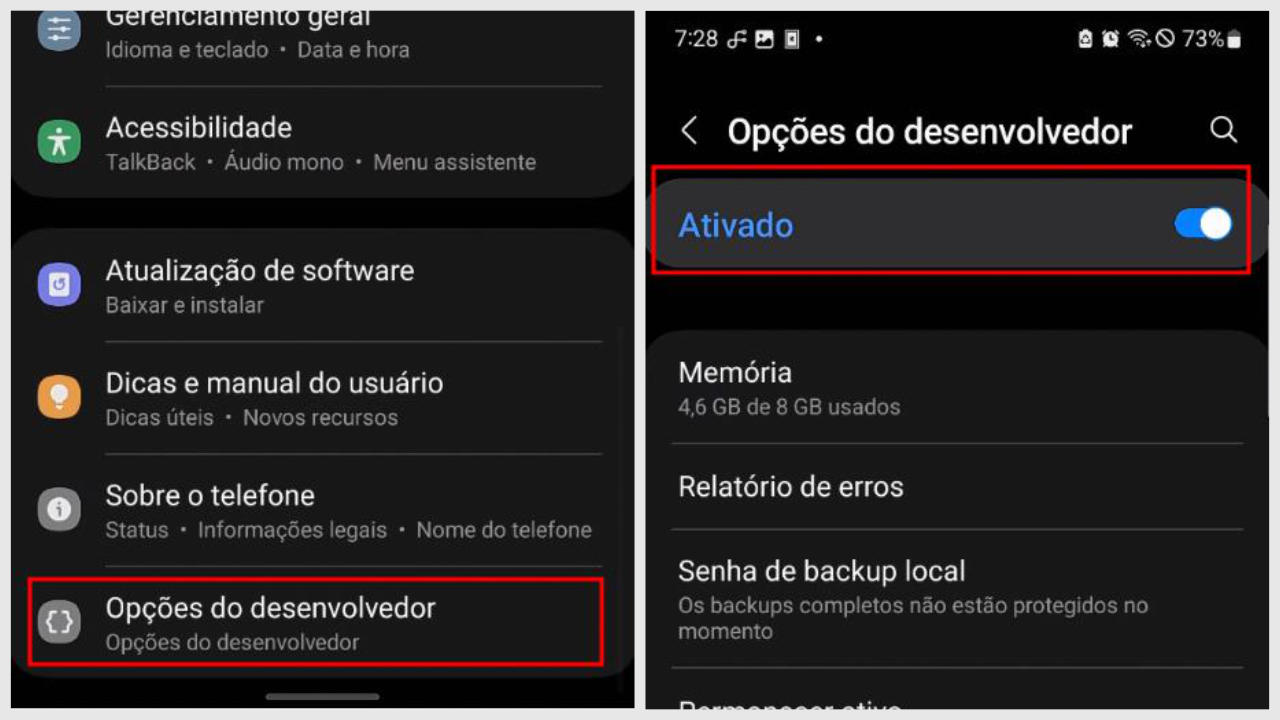
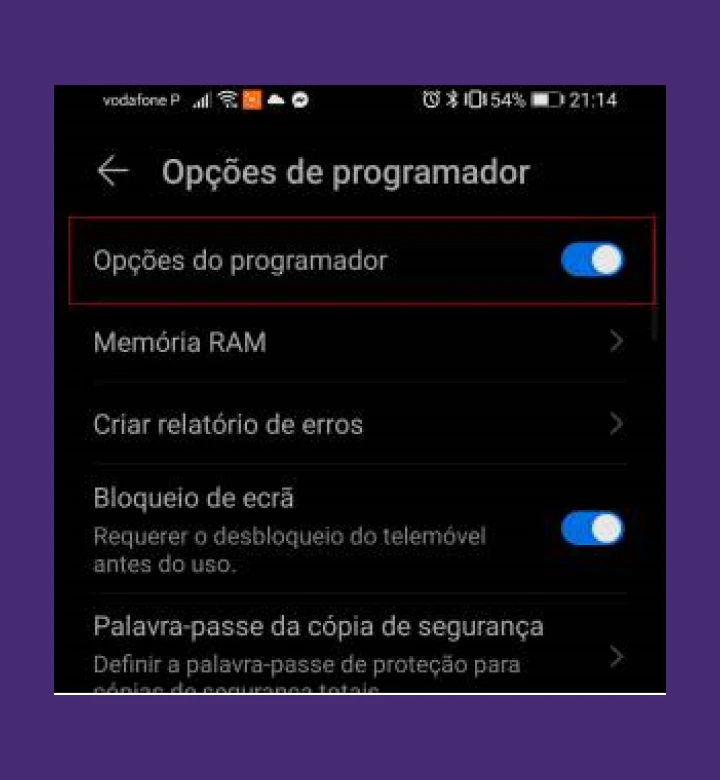
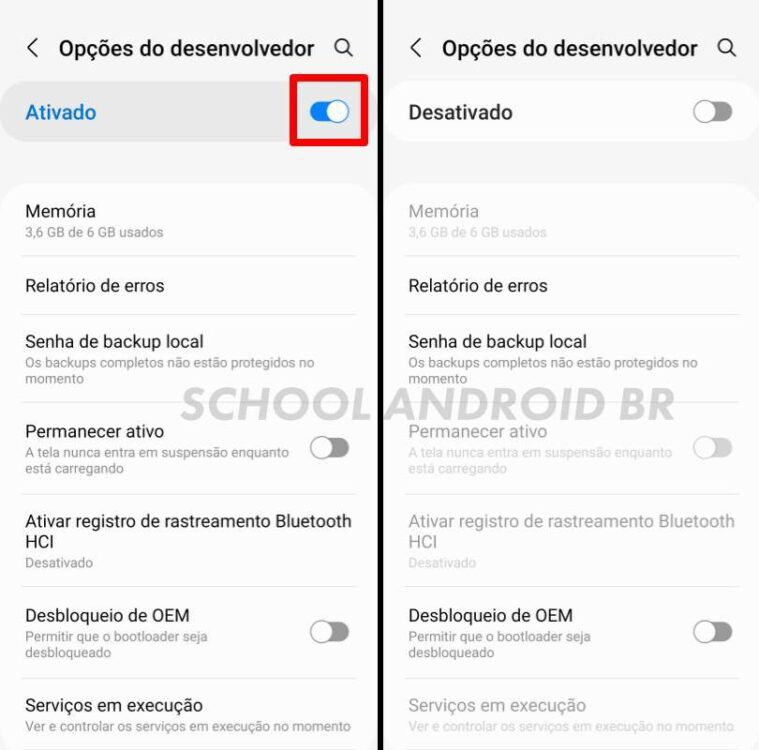
Em Destaque 2026: Para desativar o Modo Desenvolvedor no seu celular Android, o processo geral é bem simples e pode ser feito diretamente nas configurações. Abra o aplicativo de Configurações, role até o final e procure por “Opções do desenvolvedor” ou “Programador”. Toque na opção e, no topo da tela, desative a chave (interruptor). Se não encontrar, use a barra de pesquisa nas configurações e digite “desenvolvedor”.
Amiga, vamos combinar uma coisa? Você já passou por aquele perrengue de tentar acessar o aplicativo do banco ou do governo no seu celular e, de repente, ele simplesmente trava, aparece uma mensagem de erro chata e você fica sem entender nada?
Pode confessar, a gente sabe como é frustrante! A verdade é que muitas vezes o culpado é um recurso superpotente, mas que pode virar uma dor de cabeça: o Modo Desenvolvedor. Mas calma, hoje eu vou te guiar, passo a passo, para você desativar o modo desenvolvedor e liberar seu celular de vez em 2026. Prepare-se para nunca mais ter esse tipo de problema!
| Tempo Estimado | Nível de Dificuldade | Custo/Esforço |
|---|---|---|
| Menos de 5 minutos | Muito Fácil | Grátis / Mínimo |
A Preparação: O Que Você Vai Precisar?
- Seu celular (Android ou iOS, embora o foco seja mais no Android para este problema).
- Bateria suficiente para não te deixar na mão no meio do processo.
- Conexão com a internet (apenas para este guia, o processo em si não exige).
Passo a Passo Detalhado: Como Desativar o Modo Desenvolvedor
Olha só o pulo do gato: Desativar o Modo Desenvolvedor é mais simples do que parece, mas exige atenção para não se perder nas configurações. Vamos juntas:
- Acesse as Configurações do Seu Celular:
Primeiro, deslize o dedo de cima para baixo na tela para abrir a barra de notificações e toque no ícone de engrenagem (Configurações) ou procure pelo aplicativo “Config.” na sua tela inicial ou gaveta de apps. É por aqui que tudo começa!

Referência: www.techtudo.com.br - Encontre a Seção “Sistema” ou “Sobre o Telefone”:
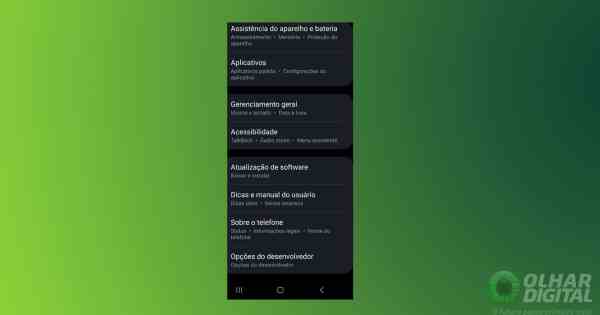
Dependendo da marca e versão do seu Android, essa seção pode variar. Procure por “Sistema”, “Sobre o Telefone”, “Informações do Telefone” ou “Opções Avançadas”. O objetivo é chegar onde as informações do seu aparelho estão.
- Localize as “Opções do Desenvolvedor” (ou “Modo Programador”):
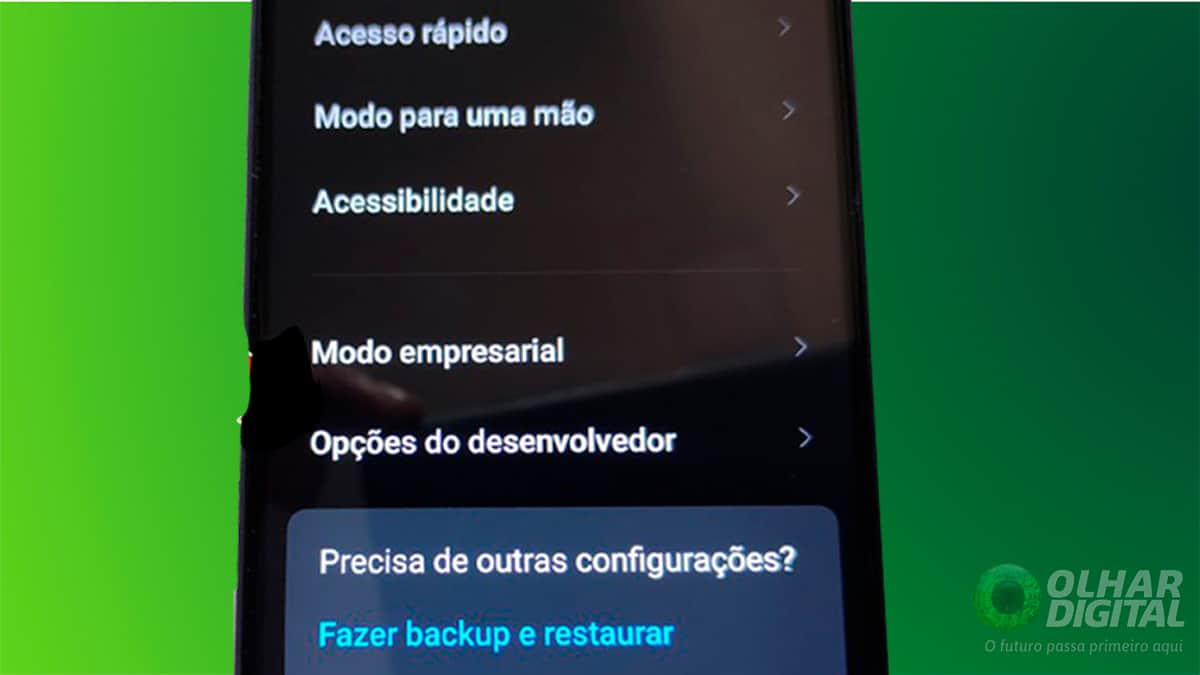
Aqui está o detalhe: Se o Modo Desenvolvedor estiver ativo, você verá uma nova opção na lista, geralmente no final das configurações do sistema, chamada “Opções do Desenvolvedor” ou, em alguns modelos, “Modo Programador”. Se você não a encontrar, pode ser que já esteja desativado ou que você precise voltar e procurar em “Sistema” > “Avançado”, por exemplo.

Referência: www.tecmundo.com.br - Desative a Chave Principal:
Ao tocar em “Opções do Desenvolvedor”, você verá uma tela com várias configurações avançadas. Lá em cima, bem no topo, haverá uma chave seletora (um interruptor) que liga ou desliga esse modo. Simplesmente toque nela para desativar. Você verá a chave mudar de cor ou de posição, indicando que está desligada. Esse é o ponto chave para desativar o modo desenvolvedor android de forma efetiva.
- Confirme a Desativação (Se Necessário):
Alguns aparelhos podem pedir uma confirmação. Apenas aceite e pronto! As opções do desenvolvedor desaparecerão da sua lista de configurações, e é um bom sinal.

Referência: www.bancobmg.com.br

Checklist de Sucesso: Como Saber se Deu Certo?
Para ter certeza que você fez tudo direitinho e seu celular está liberado, anote aí:
- A Opção Desapareceu: Volte nas Configurações, na seção “Sistema” ou “Sobre o Telefone”. As “Opções do Desenvolvedor” (ou “Modo Programador”) não devem mais aparecer na lista. Se sumiu, é porque está desativado!
- Aplicativos Funcionando: Abra novamente aquele aplicativo do banco (tipo Caixa Tem) ou do governo (como o Gov.br) que estava dando problema. Se ele abrir e funcionar normalmente, parabéns! Você conseguiu.
- Sensação de Segurança: Ao desativar o modo programador celular, você sabe que seu aparelho está um pouco mais seguro contra acessos e modificações indesejadas por apps maliciosos.
Resolução de Problemas: O Que Fazer se Algo Der Errado?
Mas preste atenção num detalhe: Às vezes, a gente se depara com um pequeno obstáculo. Se você não conseguir encontrar as “Opções do Desenvolvedor” ou o problema persistir:
- Reinicie o Aparelho: Um bom e velho “desliga e liga” resolve muitos problemas. Tente reiniciar seu celular depois de desativar (ou tentar desativar) o modo.
- Cache dos Aplicativos: Se o app ainda estiver reclamando, vá em Configurações > Aplicativos > Encontre o app problemático > Armazenamento > Limpar Cache e, se necessário, Limpar Dados. Mas cuidado ao limpar dados, pois você pode perder informações dentro do app.
- Pesquise Específico para Sua Marca: Celulares Xiaomi, Samsung, Motorola e outros podem ter pequenas diferenças nos nomes das configurações. Uma busca rápida no Google por “como desativar modo desenvolvedor [SUA MARCA E MODELO]” pode te dar o caminho exato.
O Que é o Modo Desenvolvedor?
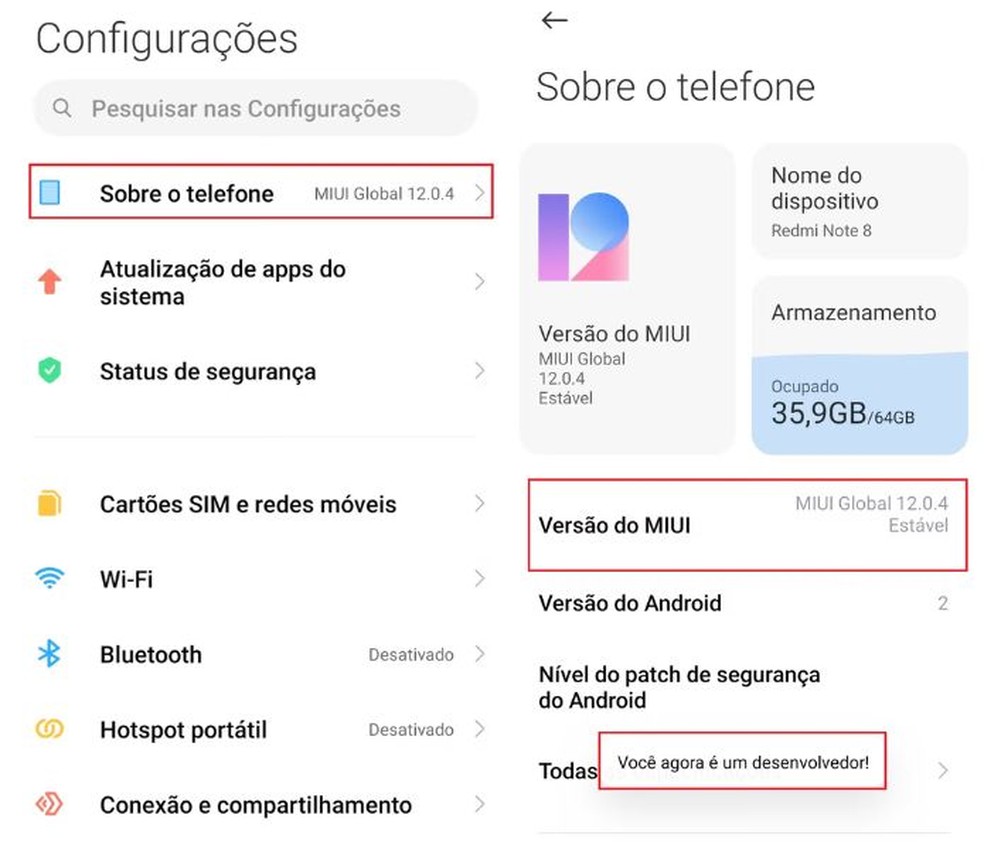
A verdade é a seguinte: O Modo Desenvolvedor, ou Opções do Desenvolvedor, é um conjunto de configurações avançadas que a Google (e outras fabricantes) inclui nos celulares Android para que programadores e usuários mais experientes possam testar e depurar aplicativos, acessar recursos de hardware e software mais profundos e otimizar o desempenho de formas específicas. Ele não vem ativo de fábrica; é preciso “desbloqueá-lo” tocando várias vezes no “Número da Compilação” nas informações do telefone.
Passo a Passo Geral para Desativar o Modo Desenvolvedor
O processo padrão, como vimos, envolve ir em Configurações > Sistema (ou Sobre o Telefone) > Opções do Desenvolvedor e desativar a chave principal. Parece simples, mas cada aparelho tem suas particularidades. O importante é saber que existe um interruptor para desligar essa funcionalidade.

Como Encontrar as Opções do Desenvolvedor em Marcas Específicas
Pra gente não ter erro: Embora o caminho geral seja o mesmo, Samsung, Xiaomi, Motorola, LG e outras marcas podem nomear as seções de forma um pouquinho diferente. Por exemplo:
- Samsung: Geralmente em Configurações > Sobre o telefone > Informações do software > Número da compilação (toque 7 vezes para ativar). Depois as opções ficam em Configurações > Opções do desenvolvedor.
- Xiaomi (MIUI): Configurações > Sobre o telefone > Versão MIUI (toque 7 vezes). As opções ficam em Configurações > Configurações adicionais > Opções do desenvolvedor.
- Motorola: Configurações > Sobre o telefone > Número da versão (toque 7 vezes). As opções ficam em Configurações > Sistema > Avançado > Opções do desenvolvedor.
Para desativar o modo desenvolvedor, basta ir nesse menu e desligar a chave.

Por Que Desativar o Modo Desenvolvedor?
A principal razão é a segurança e a compatibilidade com aplicativos. Embora útil para quem desenvolve, manter o Modo Desenvolvedor ativo pode:
- Bloquear Aplicativos: Muitos apps de bancos (como o Caixa Tem, por exemplo) e serviços governamentais (Gov.br) detectam o modo ativo como uma potencial brecha de segurança, impedindo o acesso. Eles fazem isso porque o modo permite alterações profundas no sistema.
- Consumo de Bateria: Algumas configurações avançadas podem aumentar o consumo de bateria sem que você perceba.
- Vulnerabilidades: Embora raro para o usuário comum, certas opções podem expor o aparelho a vulnerabilidades se mal configuradas ou exploradas por apps maliciosos.
Aplicativos que Exigem Desativação do Modo Desenvolvedor
Pode confessar: Quase todo aplicativo que lida com dados sensíveis – como dinheiro, documentos ou informações pessoais – vai ter alguma restrição. É o caso de:
- Aplicativos Bancários: Praticamente todos os bancos brasileiros, como Caixa, Bradesco, Itaú, Banco do Brasil, Nubank, entre outros, podem bloquear ou exibir alertas de segurança. O Caixa Tem é um exemplo clássico.
- Aplicativos Governamentais: O Gov.br, e-Título, Carteira Digital de Trânsito (CDT) e outros apps que acessam dados da Receita Federal ou do TSE também costumam ser rigorosos.
- Aplicativos de Streaming e Jogos: Alguns apps com proteção DRM (Gerenciamento de Direitos Digitais) podem se recusar a rodar para evitar pirataria, caso detectem o modo desenvolvedor ativo.
Solução de Problemas Comuns ao Desativar o Modo Desenvolvedor
Além das dicas de reiniciar e limpar cache, se o modo desenvolvedor teimar em aparecer ou os apps não funcionarem, verifique se você não ativou ele novamente por engano. Lembre-se que ele só é ativado após tocar várias vezes no “Número da Compilação”. Se o problema persistir após desativar e reiniciar, talvez seja um bug do sistema do seu aparelho, e uma atualização de software pode ser necessária.
Benefícios de Manter o Modo Desenvolvedor Desativado para Segurança
Manter o modo desenvolvedor desativado é uma camada extra de segurança para o usuário comum. Ele impede que aplicativos (especialmente os maliciosos) acessem funções de depuração, alterem configurações de forma oculta ou instalem softwares não autorizados sem sua permissão explícita. É como fechar uma porta que você não usa para evitar que alguém indesejado entre.

Alternativas ao Modo Desenvolvedor para Usuários Avançados
Se você é uma usuária mais avançada e precisa de alguma função específica do Modo Desenvolvedor de vez em quando (como depuração USB para transferir arquivos ou instalar ROMs personalizadas), o ideal é ativá-lo apenas quando for usar, e desativar imediatamente após terminar. Assim, você aproveita os recursos sem comprometer a segurança no dia a dia. Para otimizações de bateria ou desempenho, geralmente existem outras configurações mais seguras e amigáveis para o usuário comum no próprio menu de configurações do celular.
Dicas Extras para o Dia a Dia
- Fique de olho nos apps bancários: Como vimos, apps como Caixa Tem e Gov.br podem te dar dor de cabeça. Se o celular travar ou o app não abrir, a primeira coisa a checar é se o modo desenvolvedor não foi ativado sem querer.
- Não mexa se não souber: O modo desenvolvedor é poderoso, mas também perigoso. Se você não tem certeza do que está fazendo, evite alterar as configurações. Um clique errado pode deixar seu celular mais lento ou até instável.
- Desative ao terminar: Se você ativou o modo desenvolvedor para testar alguma função específica, lembre-se de desativá-lo assim que terminar. É a forma mais segura de garantir que tudo funcione liso e sem bloqueios desnecessários.
Dúvidas Frequentes
Por que meu aplicativo do banco parou de funcionar?
Isso geralmente acontece quando o Modo Desenvolvedor está ativo. Por questões de segurança, muitos aplicativos bancários e do governo bloqueiam o acesso para evitar fraudes e alterações indevidas no sistema do seu celular. A solução é simples: desativar o modo desenvolvedor.
O que acontece se eu deixar o Modo Desenvolvedor ativado?
Além de poder ter o acesso a certos aplicativos bloqueado, deixar o modo programador celular ativo pode expor seu aparelho a riscos de segurança. Ele permite configurações avançadas que, se mal utilizadas, podem comprometer a performance e a estabilidade do seu smartphone.
Como faço para desativar o Modo Desenvolvedor em modelos específicos?
O processo geral é o mesmo para a maioria dos Androids, mas se você tem um Samsung Galaxy ou um Motorola, por exemplo, pode ser que os menus mudem um pouquinho. O caminho mais comum é ir em Configurações > Sistema > Opções do Desenvolvedor e desativar o interruptor. Se tiver dificuldade, um guia passo a passo para desativar Modo Desenvolvedor em Motorola ou um guia rápido para desativando Modo Desenvolvedor em Xiaomi pode ajudar bastante.
Conclusão: Seu Celular Livre e Seguro!
Viu só como é simples? Desativar o modo desenvolvedor é um passo crucial para garantir que seu smartphone funcione sem percalços, especialmente com aplicativos essenciais do dia a dia. Lembre-se que, embora o modo programador celular ofereça recursos avançados, a segurança e a estabilidade devem vir em primeiro lugar. Se você se interessou por otimizações, vale a pena conferir um guia completo para desativar Modo Desenvolvedor em Realme ou entender melhor por que desativar o Modo Desenvolvedor no Android é tão importante para sua experiência digital.
