


Seu iPhone está travando mais que a fila do INSS em dia de pagamento? Fique tranquilo, porque você não está sozinho nessa! A gente sabe que, quando o aparelho resolve dar uma de zumbi e não responde a nada, a primeira coisa que dá é um pânico danado. Mas pode confessar: já pensou em apertar qualquer botão na esperança de que o seu reiniciar iPhone funcione? Pois é, essa é a situação que muita gente passa, mas a verdade é que existe um jeito certo e, muitas vezes, mais fácil do que você imagina para dar um reset no sistema e deixar tudo tinindo de novo em 2026. Neste post, vou te mostrar exatamente como fazer isso sem dor de cabeça.
Como Forçar a Reinicialização do iPhone para Solucionar Travamentos Comuns
Vamos combinar, um iPhone travado é o pesadelo de qualquer um. Mas um simples reinício forçado pode ser a solução mágica para muitos problemas.
Isso porque, quando você força o reinício, o sistema operacional é encerrado e iniciado novamente de forma completa.
O resultado? Memória RAM limpa, processos que estavam consumindo bateria em segundo plano são encerrados e, na maioria das vezes, o seu aparelho volta a rodar liso como manteiga.
Pode parecer um truque de mágica, mas é pura tecnologia atuando para resolver o seu problema de forma rápida e eficaz.
Em Destaque 2026: Para reiniciar um iPhone, o método varia conforme o modelo e se o aparelho está respondendo ou travado. Existem métodos para reinicialização padrão, forçada e sem botões físicos.
Amiga, vamos combinar? Não tem nada mais chato do que o seu iPhone travar bem na hora que você mais precisa. Aquela tela congelada, os aplicativos que não respondem, a lentidão que tira a gente do sério. Parece que ele tem vida própria e resolve te testar, né?
Mas pode confessar: a gente sabe que, muitas vezes, a solução é mais simples do que parece. E é exatamente por isso que preparei este guia definitivo para você. Esqueça as buscas complicadas e as dicas genéricas. Aqui, você vai ter o passo a passo completo para dominar a arte de reiniciar o iPhone em 2026, seja ele qual for, sem estresse e com a certeza de que seu aparelho vai voltar a voar!
| Tempo Estimado | Nível de Dificuldade | Custo/Esforço |
|---|---|---|
| 2 a 5 minutos | Fácil | Zero |
A PREPARAÇÃO (O QUE VOCÊ VAI PRECISAR)
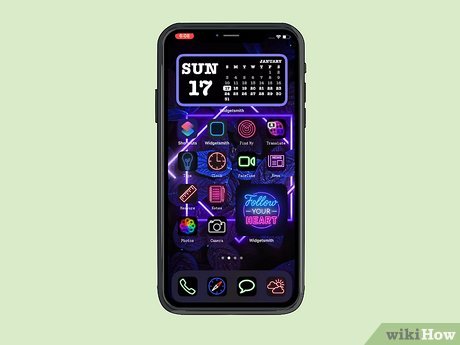
- Seu iPhone (óbvio, né?!)
- Bateria com no mínimo 20% de carga para garantir que ele não desligue no meio do processo.
- Ter os botões físicos funcionando, caso não vá usar o método sem botões.
PASSO A PASSO DETALHADO: COMO REINICIAR SEU IPHONE
A verdade é a seguinte: existem várias formas de reiniciar o seu iPhone, dependendo da situação. Vamos começar do mais simples ao mais “emergencial”.
- Reinicialização Padrão (iPhone funcionando, mas lento):
Este é o método mais gentil, perfeito para quando o aparelho está meio “chatinho”, mas não travou de vez.

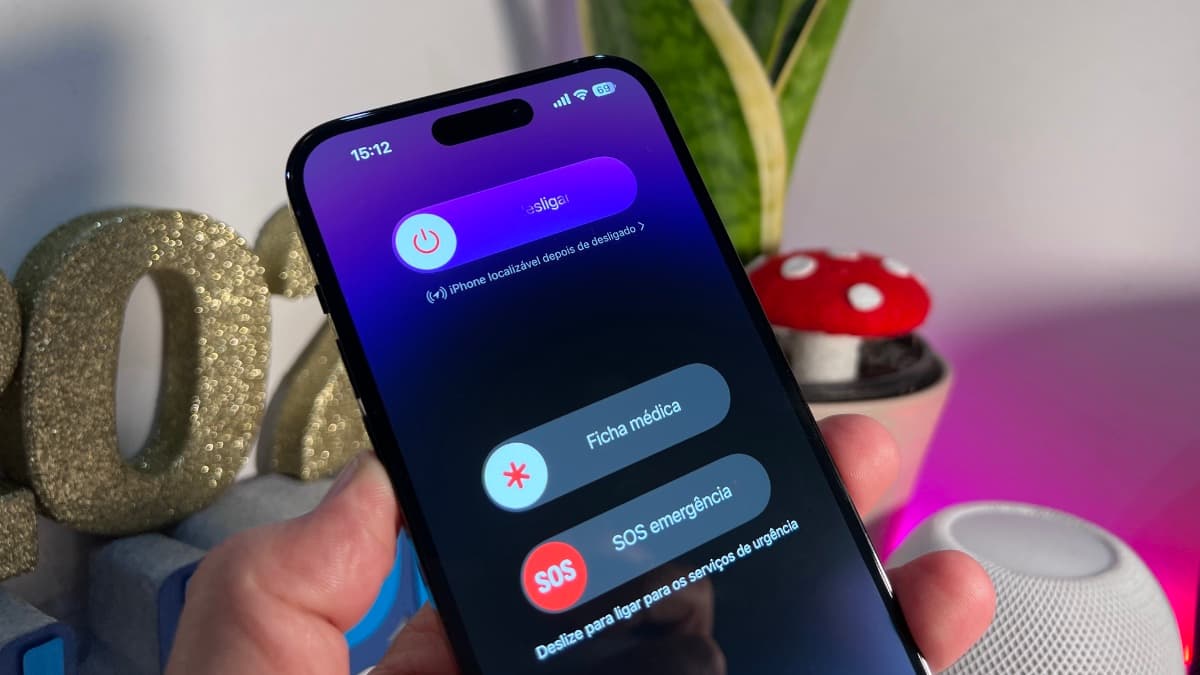
Referência: macmagazine.com.br - Para iPhones com Face ID (iPhone X e modelos posteriores, incluindo o iPhone 15): Pressione e segure o botão lateral e um dos botões de volume até o controle deslizante para desligar aparecer. Arraste-o e espere o aparelho desligar. Para ligar novamente, pressione e segure o botão lateral até ver o logotipo da Apple.
- Para iPhones com botão de Início (iPhone SE, 8, 7, 6s): Pressione e segure o botão lateral (ou superior) até o controle deslizante aparecer. Deslize para desligar. Para ligar, pressione o botão lateral (ou superior) até o logotipo da Apple aparecer.
- Forçar Reinicialização (iPhone Travado):
Mas preste atenção num detalhe: quando o iPhone trava, a reinicialização padrão não funciona. É hora de forçar a barra, e isso não apaga seus dados, pode ficar tranquila!
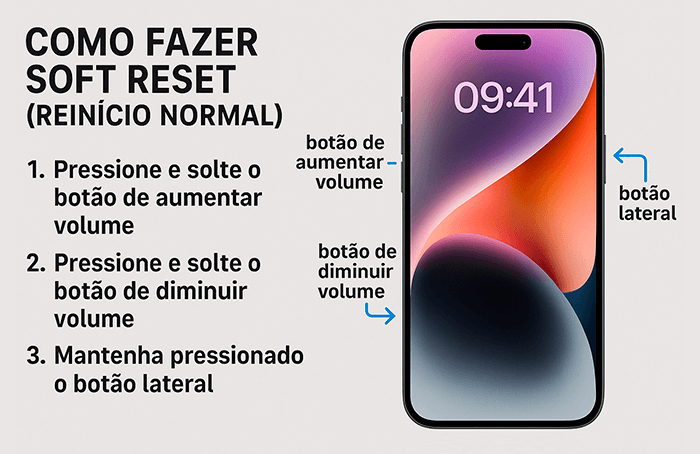
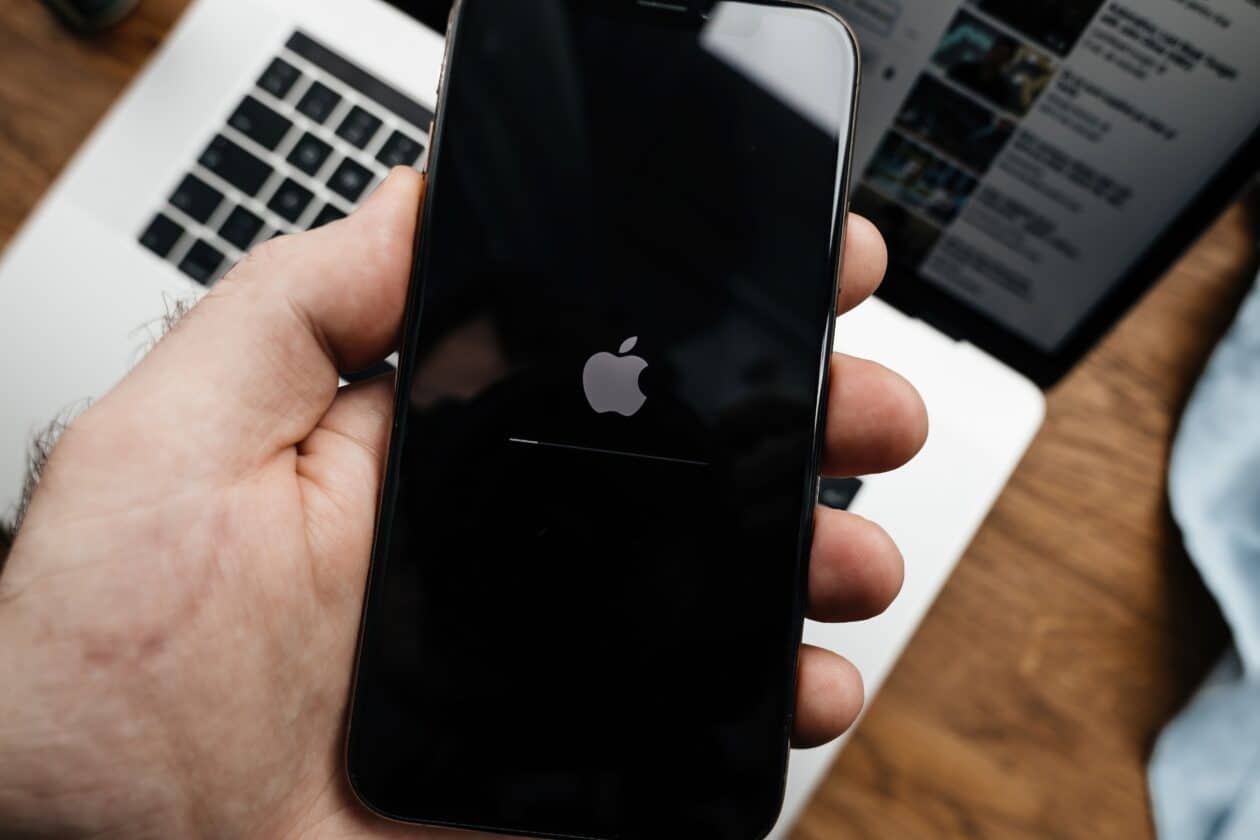
- Para iPhone 8 ou posterior (incluindo iPhone 15): Pressione e solte rapidamente o botão Aumentar Volume. Pressione e solte rapidamente o botão Diminuir Volume. Em seguida, pressione e segure o botão lateral (Power) até ver o logotipo da Apple.
- Para iPhone 7 e iPhone 7 Plus: Pressione e segure o botão Diminuir Volume e o botão lateral (Power) ao mesmo tempo. Mantenha pressionado até ver o logotipo da Apple.
- Para iPhone 6s, iPhone 6s Plus ou anterior: Pressione e segure o botão de Início e o botão lateral (Power) ao mesmo tempo. Mantenha pressionado até ver o logotipo da Apple.
- Reiniciar iPhone Sem Botões Físicos (AssistiveTouch):
O grande segredo? E se os botões físicos estiverem com defeito ou você quiser uma forma mais “elegante”? O reiniciar iPhone sem botões usando o AssistiveTouch é a sua salvação! É ótimo para quando você precisa de uma solução para reiniciar o iPhone de forma alternativa, especialmente se o seu aparelho está com algum problema nos botões físicos, um cenário comum em aparelhos mais antigos.

Referência: tecnoblog.net - Vá em Ajustes > Acessibilidade > Toque > AssistiveTouch e ative-o.
- Um botão virtual aparecerá na tela. Toque nele.
- Vá em Dispositivo > Mais > Reiniciar.
- Confirme a ação e seu iPhone vai desligar e ligar sozinho.
CHECKLIST DE SUCESSO: COMO SABER SE DEU CERTO?
- O iPhone ligou novamente e a tela de bloqueio apareceu normalmente.
- Os aplicativos estão abrindo e respondendo sem travamentos.
- Você notou uma melhora na velocidade e fluidez do sistema.
- Aquele “bug” chato que estava incomodando sumiu!
RESOLUÇÃO DE PROBLEMAS (TROUBLESHOOTING)
Se, mesmo depois de tentar forçar a reinicialização, seu iPhone continuar com a tela preta ou travado, a primeira coisa a fazer é conectá-lo ao carregador por pelo menos 15-20 minutos. Às vezes, a bateria está tão descarregada que o aparelho não tem energia para ligar. Se ainda assim não der certo, pode ser um problema de software mais profundo ou até de hardware, e aí, amiga, a melhor pedida é buscar um suporte técnico especializado.
Reinicialização Padrão (iPhone Funcionando)
Use este método para resolver pequenos engasgos, liberar memória RAM ou simplesmente dar um “reset” diário no seu aparelho. É como tirar um cochilo para ele voltar com tudo!
Forçar Reinicialização (iPhone Travado)
Essa é a sua carta na manga quando o iPhone congela, a tela não responde ou um aplicativo não quer fechar de jeito nenhum. É uma “sacudida” no sistema sem perder seus dados.
Métodos por Modelo de iPhone
Como você viu, a sequência de botões muda um pouco dependendo do modelo do seu iPhone. É fundamental saber qual é o seu para aplicar o método correto e não perder tempo tentando a combinação errada, especialmente nos passos para reiniciar iPhone 15 ou outros modelos mais recentes.
Reiniciar iPhone com Face ID
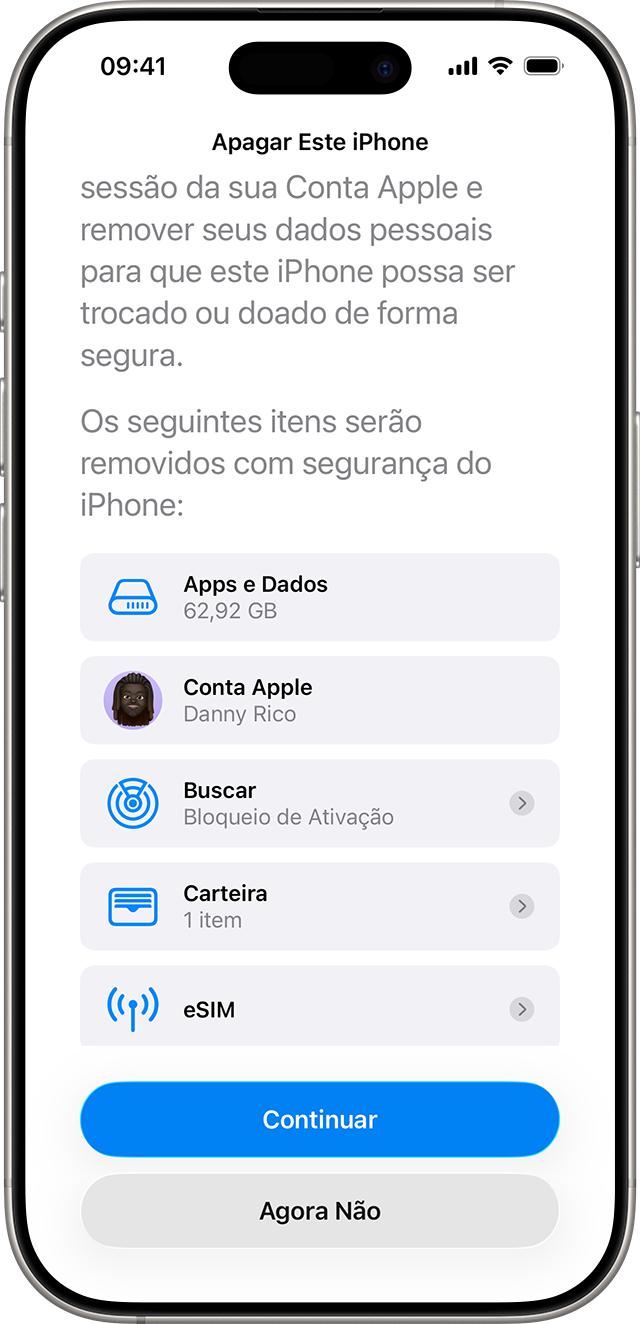
Para quem tem os modelos mais novos (X, XS, XR, 11, 12, 13, 14, 15), a combinação de “botão lateral + volume” é a sua melhor amiga para desligar e depois o botão lateral para ligar.
Reiniciar iPhone com Botão de Início
Se o seu aparelho ainda tem o bom e velho botão de Início, a combinação geralmente envolve ele e o botão lateral (ou superior) para a reinicialização padrão, ou para forçar, dependendo do modelo específico, como o iPhone 7 que usa o botão de diminuir volume.
Reiniciar iPhone Usando a Siri
Pode confessar, essa é a mais prática para quem adora um comando de voz! Basta dizer “E aí, Siri, reinicia o iPhone” e ela vai perguntar se você confirma. Super mão na roda, né?
Reiniciar iPhone Sem Botões Físicos (AssistiveTouch)
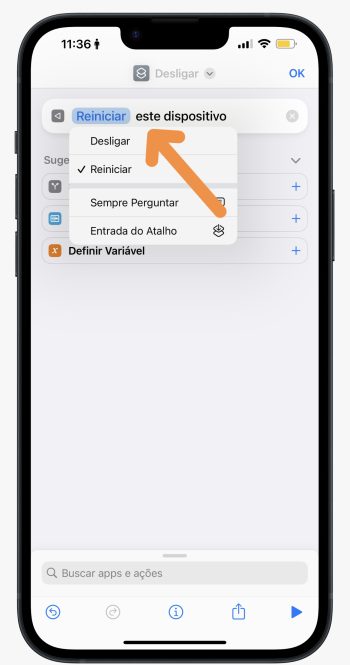
Perfeito para quem tem botões com problemas ou quer mais uma opção. O AssistiveTouch é uma ferramenta de acessibilidade poderosíssima que te dá controle total sobre o aparelho sem usar os botões físicos. Uma verdadeira mão na roda para como reiniciar iPhone travado quando o problema é físico.
Solução de Problemas Comuns de Reinicialização
Lembre-se: um bom carregamento é o primeiro passo se ele não liga. Se os travamentos persistirem ou se tornarem frequentes, pode ser um sinal de que é hora de levar seu iPhone para uma avaliação mais profunda. Não deixe de procurar um especialista para um diagnóstico preciso!
Dicas Extras para Dominar a Reinicialização
- Verifique a Bateria: Antes de forçar a reinicialização, garanta que seu iPhone tenha carga suficiente. Um aparelho com bateria zerada pode não responder.
- Atualize o iOS: Muitas vezes, travamentos são corrigidos com atualizações. Se possível, conecte-se ao Wi-Fi e verifique se há atualizações pendentes em Ajustes > Geral > Atualização de Software.
- Conexão com o Computador: Em casos extremos, conectar o iPhone a um computador com iTunes (ou Finder no Mac mais recente) pode ajudar o dispositivo a ser reconhecido e permitir a restauração.
- Cuidado com o Calor: Evite tentar reiniciar um iPhone que esteja superaquecido. Deixe-o esfriar naturalmente antes de qualquer procedimento.
Dúvidas Frequentes
Por que meu iPhone está travando tanto?
Travamentos podem ocorrer por diversos motivos: excesso de aplicativos abertos em segundo plano, falta de espaço de armazenamento, um bug em um aplicativo específico ou até mesmo um problema no próprio sistema iOS. Forçar a reinicialização costuma ser o primeiro passo para resolver isso.
O que fazer se o iPhone não ligar após a reinicialização forçada?
Se o seu iPhone não ligar após tentar forçar a reinicialização, pode ser um indicativo de um problema mais sério, como falha na bateria ou no hardware. Nesse caso, o ideal é procurar assistência técnica autorizada da Apple.
Posso reiniciar meu iPhone 15 sem usar os botões físicos?
Sim! Para modelos mais recentes como o iPhone 15, você pode usar o AssistiveTouch. Ative-o em Ajustes > Acessibilidade > Toque > AssistiveTouch e configure para que a opção ‘Reiniciar’ apareça no menu.
Conclusão: Mantenha Seu iPhone Sempre Pronto!
Viu só como é simples? Agora você tem em mãos o poder de resolver travamentos e manter seu iPhone funcionando a todo vapor. Lembre-se que a manutenção preventiva é chave. Explorar opções como o AssistiveTouch para forçar a reinicialização sem botão home ou até mesmo entender as diferenças na reinicialização entre modelos pode te poupar muita dor de cabeça. Continue aprendendo e desfrutando da tecnologia ao máximo!
