Em Destaque 2026: Para tirar um print no PC (Windows), existem várias formas rápidas, dependendo se você quer capturar a tela inteira ou apenas uma parte dela.
Fala a verdade: quem nunca se viu naquela situação de precisar tirar um print rápido no PC e simplesmente congelou? A gente sabe que é uma função básica, mas na hora da pressa, bate aquela dúvida: qual o atalho certo? Onde foi parar a imagem? É normal, viu?
Mas relaxa, amiga! Você não está sozinha nessa. Preparei este guia completo, com aquele jeitinho “amigo expert” que você já conhece, para desmistificar de uma vez por todas o ato de tirar print no PC. Chega de sofrer, em 2026 você vai dominar essa técnica como ninguém te contou antes!
| Tempo Estimado | Nível de Dificuldade | Custo/Esforço |
|---|---|---|
| 2-5 minutos | Fácil | Zero |
A PREPARAÇÃO (O QUE VOCÊ VAI PRECISAR)
- Um computador ou notebook com sistema operacional Windows (qualquer versão moderna, tipo Windows 10 ou 11).
- Um teclado funcionando perfeitamente (especialmente as teclas de atalho).
- A tela ou janela que você quer capturar já aberta e pronta.
PASSO A PASSO DETALHADO
- O Clássico: Tecla PrtSc (Print Screen)
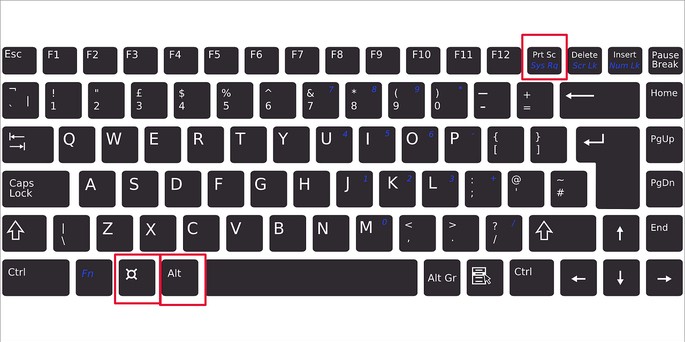
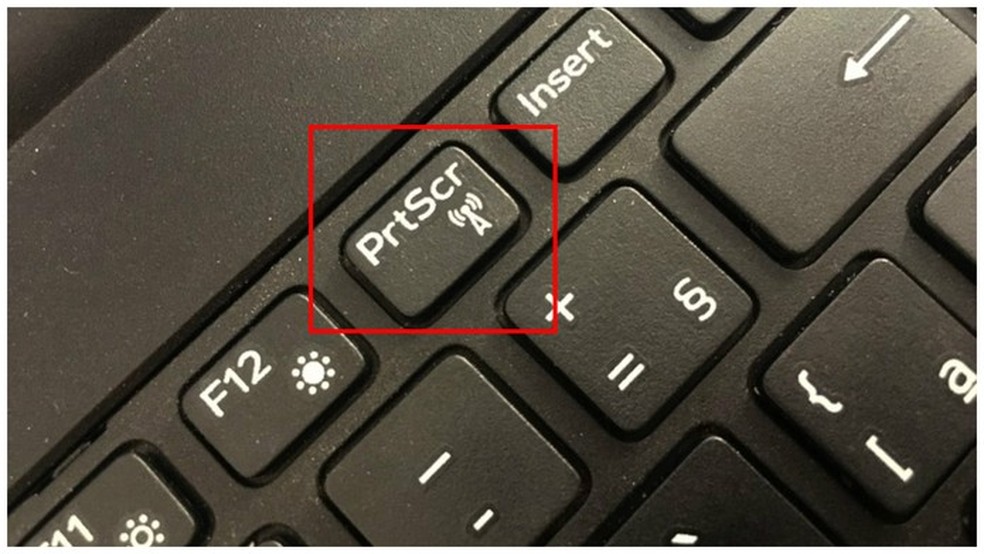
- Como fazer: Localize a tecla PrtSc (ou Print Screen, PrtSc SysRq) no seu teclado, geralmente perto das teclas F12 ou Insert. Pressione-a uma única vez.
- O Porquê: Essa ação copia a tela inteira para a área de transferência do Windows, como se você tivesse copiado um texto. É super útil para uma captura rápida e sem rodeios de toda a área visível.
- Próximo passo: Abra um programa de edição de imagens (como o Paint, Fotos ou até mesmo o Word) e cole a imagem (atalho Ctrl + V).
- O Poderoso: Win + Shift + S (Ferramenta de Captura)
- Como fazer: Pressione as teclas Windows + Shift + S juntas. A tela vai escurecer um pouco e aparecerá um menu na parte superior.
- O Porquê: Essa é a ferramenta mais versátil para quem precisa de precisão. Ela permite selecionar exatamente a área que você quer capturar, seja um retângulo, uma forma livre, uma janela específica ou a tela cheia. Perfeita para quem não quer mostrar a barra de tarefas, sabe?
- Próximo passo: Selecione o tipo de captura e a área desejada. A imagem é copiada para a área de transferência e uma notificação aparece no canto inferior direito para você salvar ou editar.
- O Prático: Win + PrtSc (Salvar Direto)
- Como fazer: Pressione as teclas Windows + PrtSc juntas. A tela dará uma piscadinha rápida.
- O Porquê: Quer salvar a tela inteira como arquivo de imagem sem ter que abrir nenhum programa extra? Esse é o atalho para você! A pisca na tela indica que a captura foi feita com sucesso.
- Próximo passo: A imagem é salva automaticamente na pasta Imagens > Capturas de Tela do seu computador, em formato PNG. É a forma mais rápida de ter o arquivo prontinho para usar.
- O Focado: Alt + PrtSc (Janela Ativa)
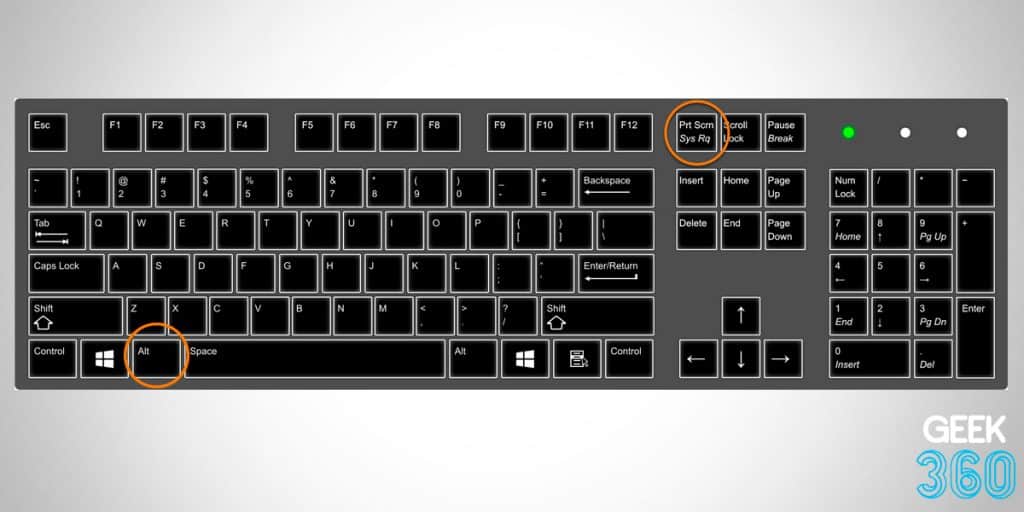
- Como fazer: Clique na janela que você quer capturar para deixá-la ativa. Depois, pressione Alt + PrtSc.
- O Porquê: Se você tem várias janelas abertas e só quer o print de uma específica, sem o fundo da sua área de trabalho, esse atalho é a solução. Ele copia apenas a janela que está em foco para a área de transferência.
- Próximo passo: Cole a imagem (Ctrl + V) em um editor de imagens ou documento.
CHECKLIST DE SUCESSO
- Você viu a tela piscar (no caso de Win + PrtSc)?
- Ao pressionar Win + Shift + S, o menu de seleção apareceu no topo?
- Conseguiu colar a imagem em um programa como o Paint ou o Word?
- Verificou a pasta ‘Imagens > Capturas de Tela’ e encontrou o arquivo do print (se usou Win + PrtSc)?
RESOLUÇÃO DE PROBLEMAS (TROUBLESHOOTING)
E se o botão PrtSc não funcionar? Pode confessar, às vezes a gente acha que apertou e não foi, né? Primeiro, verifique se seu teclado tem uma tecla Fn. Em alguns notebooks, você precisa pressionar Fn + PrtSc. Se ainda assim não der certo, tente reiniciar o computador. Em casos raros, um driver desatualizado pode ser o culpado.
Formas Rápidas e Comuns de Tirar Print no PC
Como você viu, existem várias maneiras de capturar telas no Windows, cada uma com sua utilidade. A escolha do método ideal vai depender da sua necessidade: tela cheia instantânea, uma parte específica ou apenas uma janela. A praticidade é a chave aqui!
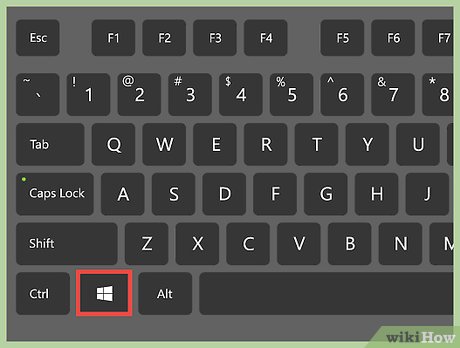
Entendendo os Atalhos: PrtSc, Win+Shift+S, Win+PrtSc, Alt+PrtSc
O grande segredo? É entender que cada atalho tem um propósito. O PrtSc é o coringa, o Win + Shift + S é o preciso, o Win + PrtSc é o automatizado e o Alt + PrtSc é o focado. Dominar cada um te dá autonomia e agilidade para qualquer situação. Pensa que é como ter um kit de ferramentas, cada uma para um tipo de parafuso!
Onde Encontrar Suas Capturas de Tela
A verdade é a seguinte: a maioria dos prints vai para a área de transferência, esperando ser colada. A exceção é o atalho Win + PrtSc, que salva o arquivo automaticamente na pasta Imagens > Capturas de Tela. Sempre bom dar uma olhada lá se você está procurando um print que