

Cansada de ter suas fotos espalhadas, com qualidade duvidosa quando o assunto é compartilhar documentos importantes? A verdade é que, no dia a dia, a necessidade de transformar foto em pdf surge com frequência, seja para enviar um comprovante, um currículo ou até aquela receita da vovó. Você tira a foto, mas na hora de enviar, parece que a informação se perde, não é mesmo? Pode confessar, isso já te deixou na mão. Mas relaxa, porque em 2026, ter esse problema é coisa do passado. Neste post, te mostro o caminho mais prático e com resultado de gente grande para que seus arquivos digitais fiquem impecáveis.
Por que converter imagens para PDF é essencial para organização e profissionalismo em 2026
Vamos combinar, a praticidade de ter tudo em um só arquivo é imbatível. Transformar suas fotos em PDF garante que a formatação se mantenha intacta, independentemente do dispositivo ou sistema operacional que a outra pessoa use.
Isso significa adeus àquelas mensagens de ‘formato não suportado’ ou ‘arquivo corrompido’. Seus documentos digitais vão transparecer profissionalismo, mostrando que você se importa com os detalhes, algo que pode ser um diferencial e tanto no mercado atual.
Em Destaque 2026: Transformar fotos JPG em PDF é um processo acessível através de ferramentas online, aplicativos de celular e recursos nativos do sistema operacional, permitindo a conversão rápida e gratuita de imagens para o formato PDF.
Amiga, vamos combinar: quem nunca se viu naquela situação de ter um monte de fotos importantes, documentos digitalizados ou até aquele print de uma receita maravilhosa, e na hora de organizar ou enviar, virava uma bagunça? Ou pior, transformava em PDF e a qualidade sumia, ficava tudo pixelizado e pesado?
Pois é, pode confessar! A verdade é que converter foto em PDF parece simples, mas tem um monte de detalhes que fazem toda a diferença para o resultado ser surpreendente. E olha só, você chegou no lugar certo! Preparei um guia definitivo, mastigadinho, para você dominar essa arte em 2026 e nunca mais passar perrengue. Chega de PDFs feios e desorganizados, hein?
- Padrão PDF/A: Este é o formato ISO para arquivamento de documentos eletrônicos a longo prazo, garantindo que seu PDF se mantenha visualmente idêntico ao original por décadas.
- Compressão JPEG: Técnica essencial para reduzir o tamanho de arquivos de imagem, mas que exige atenção para não comprometer a nitidez e a qualidade visual final do seu PDF.
| Tempo Estimado | Nível de Dificuldade | Custo/Esforço |
|---|---|---|
| 5 a 10 minutos | Fácil | Gratuito / Baixo |
A PREPARAÇÃO (O QUE VOCÊ VAI PRECISAR)
- Seu Celular ou Computador: Com acesso à internet, claro!
- As Fotos Perfeitas: Imagens com boa iluminação e nitidez. A qualidade da foto original é o ponto de partida, não milagres.
- Conexão à Internet Estável: Para usar ferramentas online ou baixar apps.
- Um Aplicativo ou Ferramenta Online de Confiança: Vamos falar dos melhores!
PASSO A PASSO DETALHADO
- Escolha a Ferramenta Certa para Você:
A verdade é a seguinte: existem várias opções, e a melhor é aquela que se encaixa na sua necessidade. Para algo rápido e sem instalar nada, um conversor online é mão na roda. Se você precisa de mais controle ou faz isso com frequência no celular, um aplicativo dedicado é a pedida. No computador, programas como o Adobe Acrobat ou até funções nativas do sistema operacional dão conta.
- Organize Suas Fotos Antes de Converter:
Mas preste atenção num detalhe: antes de sair convertendo, dê uma olhada nas suas fotos. Renomeie-as se for preciso para que fiquem em uma ordem lógica (ex: ‘Documento_01.jpg’, ‘Documento_02.jpg’). Isso vai facilitar na hora de montar o PDF e garantir que a sequência esteja correta.

Referência: destaquei.com.br - Ajuste a Qualidade e Tamanho (Se Necessário):
O grande segredo? O equilíbrio! Um PDF muito pesado é ruim para enviar, mas um com qualidade baixa é ilegível. Muitas ferramentas permitem ajustar a qualidade de compressão do PDF antes da conversão. Se suas fotos já estão em alta resolução e o arquivo final ficou gigante, procure pela opção de ‘qualidade média’ ou ‘compressão otimizada’. Para documentos, a qualidade ‘ideal’ geralmente já resolve sem exagerar no tamanho.
- Realize a Conversão:
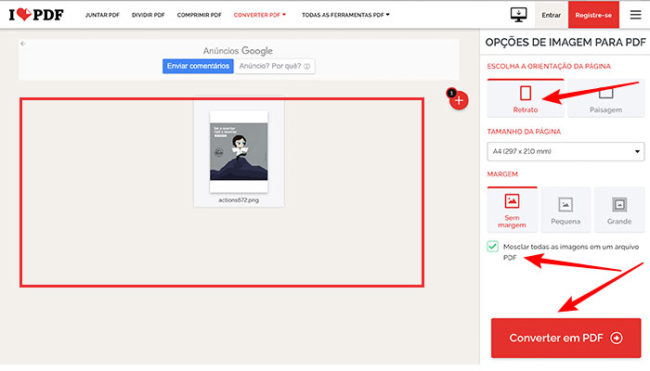
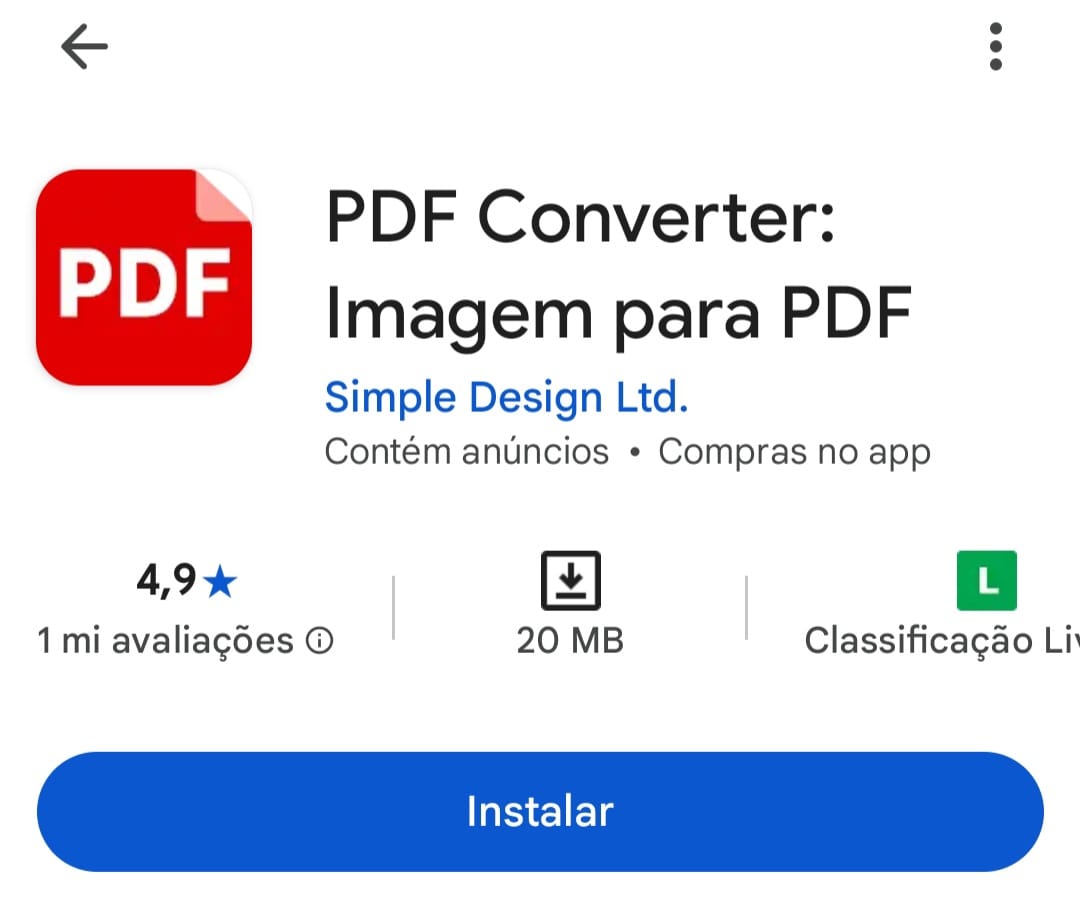
Aqui está o detalhe: no seu celular, apps como o Adobe Scan ou o Microsoft Office Lens são fantásticos. Eles usam a câmera para digitalizar documentos com uma qualidade incrível e já transformam em PDF. Se for online, sites como iLovePDF ou SmallPDF são intuitivos: você arrasta e solta as imagens, organiza a ordem e clica em ‘Converter’. No computador, basta selecionar as imagens, e muitas vezes, a opção ‘Imprimir’ já oferece ‘Salvar como PDF’.

Referência: pdf.wondershare.com.br - Salve e Verifique o Seu Novo PDF:
Pode confessar: depois de todo o trabalho, a última coisa que a gente quer é um PDF perdido. Salve o arquivo com um nome claro e em uma pasta fácil de encontrar. Dica de expert: Abra o PDF em diferentes leitores (no celular, no computador) para ter certeza de que ele está perfeito e legível em todos os lugares. Confere se ele está em um padrão PDF/A para arquivamento a longo prazo, se for o caso de um documento importante.
- O Pulo do Gato para PDFs Profissionais:
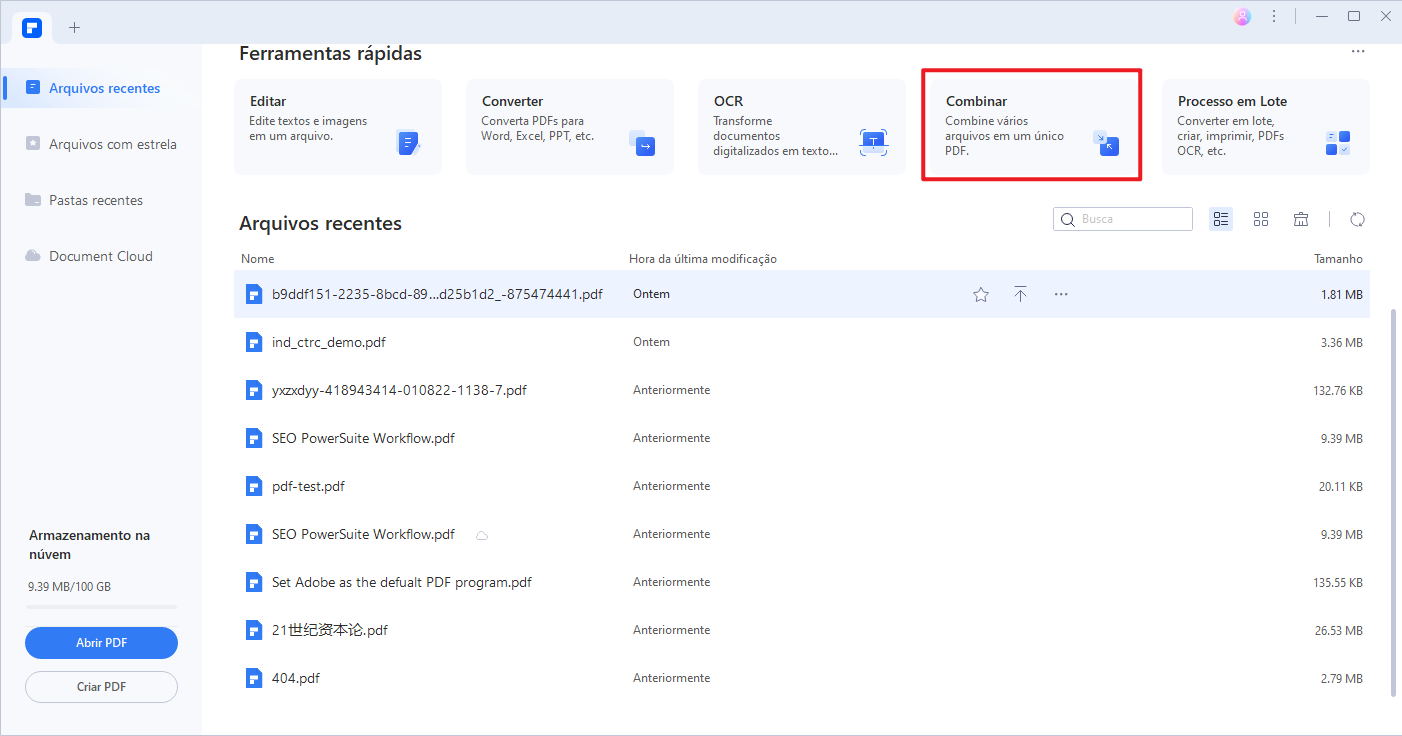
Olha só essa dica de ouro: use a função de ‘mesclar imagens’ para criar um único PDF com várias fotos. Isso é crucial para quem precisa enviar documentos com múltiplas páginas. Além disso, considere usar o recurso de reconhecimento de texto (OCR) se a sua ferramenta oferecer, transformando a imagem em texto pesquisável dentro do PDF, um recurso super útil para organizar e encontrar informações rapidamente!

Referência: br.wps.com

CHECKLIST DE SUCESSO
- O PDF abriu em diferentes programas/aparelhos sem problemas?
- A qualidade das imagens está boa, sem pixelização ou borrões?
- O tamanho do arquivo está adequado para envio por e-mail ou aplicativos de mensagem?
- As fotos estão na ordem correta dentro do PDF?
- Todas as páginas ou imagens necessárias foram incluídas?
RESOLUÇÃO DE PROBLEMAS (TROUBLESHOOTING)
Se o seu PDF ficou com a qualidade ruim, provavelmente a foto original não estava boa ou você usou uma compressão muito agressiva. Tente refazer com a imagem original e escolha uma opção de ‘qualidade alta’ ou ‘sem compressão’. Se o arquivo ficou muito grande, volte à etapa 3 e tente uma compressão média. Caso a conversão falhe, tente outra ferramenta ou verifique sua conexão com a internet. Às vezes, um simples reinício do app ou do navegador resolve!
Ferramentas Online para Converter JPG em PDF
Para quem busca praticidade sem instalar nada, as ferramentas online são a salvação. O iLovePDF e o SmallPDF são queridinhos por serem super intuitivos. Você arrasta suas imagens, organiza a ordem e com um clique tem seu PDF pronto. O bom é que a maioria dessas plataformas oferece opções de mesclar, dividir e até comprimir o arquivo final, tudo na palma da mão ou no seu navegador!
Como Converter Fotos em PDF pelo Celular (Android e iPhone)
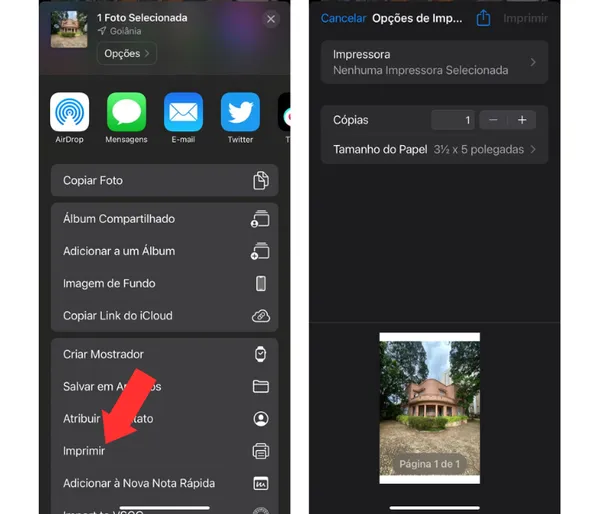
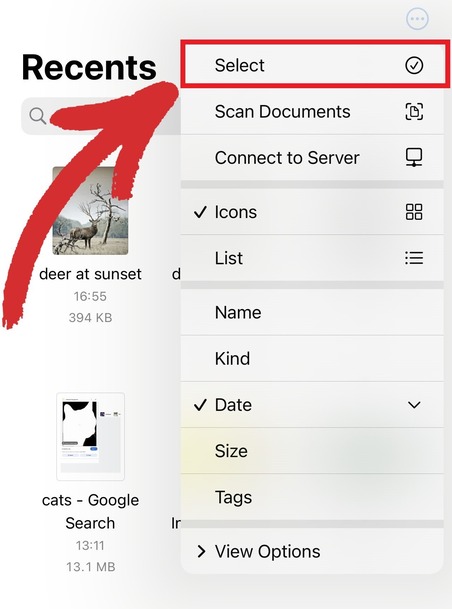
No celular, a vida é ainda mais prática! Usuárias de Android podem usar o aplicativo Google Drive: basta fazer upload das fotos e depois, na visualização, usar a opção ‘Imprimir’ e ‘Salvar como PDF’. Para iPhones, o aplicativo Arquivos já faz isso de forma nativa: selecione as fotos na galeria, clique em ‘Compartilhar’ e depois em ‘Imprimir’. Na tela de impressão, faça o movimento de pinça (zoom) na pré-visualização para transformar em PDF e depois ‘Compartilhe’ novamente para salvar ou enviar. Apps como Adobe Scan e Microsoft Office Lens são excelentes para digitalizar documentos diretamente com a câmera, com recursos de aprimoramento de imagem.
Utilizando o Google Drive para Criar PDFs a partir de Fotos
O Google Drive é um coringa! Além de armazenar, ele te ajuda a converter fotos em PDF. No computador, suba suas imagens para o Drive. Depois, você pode abrir uma imagem individualmente e usar a opção ‘Imprimir’ (Ctrl+P ou Cmd+P), selecionando ‘Salvar como PDF’ como impressora. Para juntar várias, você pode criar um Google Docs e inserir as imagens, depois exportar como PDF, ou usar um dos aplicativos integrados ao Drive, como o ‘DocuSign’ ou ‘Lumin PDF’, para gerenciar e converter.
Convertendo Imagens em PDF com o Google Fotos
Embora o Google Fotos não tenha um conversor direto para PDF, ele é a porta de entrada para outros aplicativos. Você pode selecionar as fotos que deseja, usar a opção ‘Compartilhar’ e escolher um dos aplicativos de conversão de PDF que você já tem instalado no seu celular (como os que mencionamos anteriormente, tipo Adobe Scan ou iLovePDF). Eles vão receber as imagens e fazer a mágica!
Criando PDFs no iPhone com o App Arquivos
Para as divas do iPhone, o app Arquivos é uma ferramenta poderosa e muitas vezes subestimada. Vá na sua galeria de fotos, selecione as imagens que quer transformar. Toque no ícone de ‘Compartilhar’ (aquele quadrado com a seta para cima) e procure pela opção ‘Imprimir’. Na tela de visualização de impressão, faça o gesto de ‘pinça’ (como se estivesse dando zoom na imagem) sobre a prévia. Isso vai transformar a prévia em um PDF. Agora é só tocar novamente no ícone de ‘Compartilhar’ para salvar o PDF no app Arquivos, enviá-lo por e-mail ou para qualquer outro aplicativo.

Canva: Solução para Design e Documentos em PDF
O Canva não é só para criar posts lindos! Ele é uma plataforma super versátil. Você pode criar um novo design, importar suas fotos para dentro dele, organizar como quiser (adicionar textos, elementos, etc.) e depois exportar diretamente como PDF. É uma ótima opção para quem quer um PDF com um toque mais profissional ou de design, combinando imagens e outros elementos gráficos em um único documento.
Dicas Avançadas: Mesclando Múltiplas Imagens em um Único PDF
Para quem precisa de um documento com várias páginas, a função de mesclar é essencial. A maioria das ferramentas online e aplicativos permite que você selecione várias imagens de uma vez e as organize na ordem desejada antes da conversão. Isso é fundamental para criar relatórios, portfólios ou documentos com anexos, mantendo tudo em um único arquivo organizado e fácil de compartilhar. Sempre verifique a ordem final das páginas antes de salvar!
Qual a Melhor Ferramenta para Converter Suas Imagens em PDF?
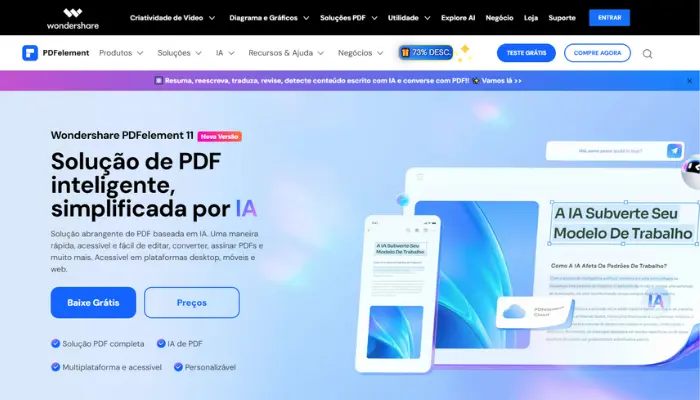
A ‘melhor’ ferramenta é aquela que atende à sua necessidade específica. Para digitalização de documentos físicos com a câmera, Adobe Scan e Microsoft Office Lens são imbatíveis. Para conversões rápidas e online, iLovePDF e SmallPDF são os favoritos. Para quem busca design e personalização, o Canva se destaca. E para a praticidade do dia a dia no celular, as funções nativas do Google Drive (Android) e do app Arquivos (iPhone) são super eficientes. O importante é testar e ver qual se encaixa melhor no seu fluxo!
Dicas Extras para Turbinar suas Fotos em PDF
- Organize antes de converter: Antes de transformar foto em PDF, renomeie seus arquivos com nomes claros e sequenciais. Isso facilita muito na hora de encontrar o documento depois.
- Atenção à resolução: Para que seu PDF fique com qualidade profissional, use fotos com boa resolução. Evite fotos muito escuras ou tremidas. Lembre-se que converter imagem para PDF online grátis nem sempre otimiza a qualidade se a origem não for boa.
- Compressão inteligente: Se o seu PDF ficar muito pesado, procure ferramentas que permitam comprimir o arquivo sem perder muita qualidade. Alguns aplicativos para salvar foto como pdf no iphone já oferecem essa opção.
- Revise o documento final: Depois de converter, abra o PDF e confira se todas as páginas estão na ordem correta e se o conteúdo está legível.
Dúvidas Frequentes
É seguro transformar foto em PDF usando sites online?
Na maioria dos casos, sim. Sites confiáveis utilizam criptografia para proteger seus dados. No entanto, para documentos muito sensíveis, pode ser mais seguro usar aplicativos instalados no seu celular ou computador. Sempre verifique a reputação do site antes de enviar suas fotos.
Posso editar o PDF depois de transformar foto em PDF?
Depende da ferramenta que você usar. Alguns conversores online permitem edições básicas, como adicionar texto ou páginas. Para edições mais complexas, talvez você precise de um software editor de PDF dedicado. Pense em como você quer usar o documento depois de salvar foto como pdf no iphone, por exemplo.
Qual a diferença entre converter imagem para PDF e escanear?
Escanear, geralmente, usa um scanner físico e cria um arquivo PDF de alta qualidade, muitas vezes com reconhecimento de texto (OCR). Transformar foto em PDF no celular usa a câmera do seu aparelho, e a qualidade final depende muito da iluminação e da estabilidade da câmera. Aplicativos modernos simulam um scanner, melhorando bastante o resultado.
Pronto para Criar PDFs Incríveis?
Agora você tem o mapa completo para transformar suas fotos em PDFs de alta qualidade, seja no celular ou no computador. Lembre-se que a prática leva à perfeição. Explore as ferramentas, teste as opções e veja qual se adapta melhor ao seu dia a dia. Que tal começar a pensar em 5 ideias de títulos criativos para seus próximos projetos digitais? Ou quem sabe, aprofundar em como salvar foto como pdf no iphone para otimizar seu fluxo de trabalho?
