

Precisou tirar print da tela do pc e a mão coçou sem saber como fazer? Pode confessar, a gente já passou por isso. Na correria de 2026, uma imagem vale mais que mil palavras, e compartilhar o que está rolando na tela do computador virou tarefa básica. Mas e quando a gente trava? Esquece atalhos, se perde em menus? Relaxa, porque neste post eu vou te mostrar que registrar o que você vê no PC é mais simples e rápido do que você imagina. Preparei um guia direto ao ponto para você dominar essa função e adiantar seu dia a dia sem estresse.
Dominando as Ferramentas Nativas para Capturas de Tela no Windows e macOS
Vamos combinar: no mundo digital de hoje, saber tirar print da tela do pc é essencial. Seja para guardar uma informação importante, enviar um erro para o suporte técnico ou até mesmo compartilhar um meme genial, a captura de tela é sua aliada número um.
A boa notícia é que tanto o Windows quanto o macOS vêm equipados com ferramentas poderosíssimas e nativas. Não precisa baixar nada extra, a não ser que queira recursos super específicos.
Essas ferramentas são otimizadas para funcionar perfeitamente com o seu sistema operacional, garantindo agilidade e qualidade nas suas capturas.
Em Destaque 2026: O atalho mais versátil para tirar print da tela do PC com Windows é Windows + Shift + S, que abre a Ferramenta de Captura da Microsoft.
Pode confessar, mulher! Quantas vezes você já precisou mostrar algo na tela do seu computador para alguém, ou salvar aquela informação rapidinha, e ficou ali, batendo cabeça, sem saber como tirar print no PC de um jeito fácil e eficiente? A gente sabe bem como é essa correria, e não dá pra perder tempo com complicação.
Mas olha só, seus problemas acabaram! Eu preparei este guia definitivo para você dominar a arte de capturar a tela do seu computador em 2026, com todos os atalhos e segredos que ninguém te conta. É pra descomplicar de vez e deixar sua vida digital muito mais fluida. Vem comigo que eu te mostro!
- Atalhos de teclado do Windows: Pesquisas mostram que dominar atalhos básicos pode aumentar sua produtividade em até 30% no dia a dia.
- Ferramentas de captura avançadas: Softwares como o Snip & Sketch (Windows) ou Lightshot (terceiros) oferecem recursos de edição e compartilhamento imediato, que a tecla Print Screen sozinha não faz.
- Teclados multimídia: Muitos modelos atuais, incluindo os de notebooks, substituem a tecla Print Screen por funções F-lock ou exigem a combinação com a tecla Fn.
| Tempo Estimado | Nível de Dificuldade | Custo/Esforço |
|---|---|---|
| 2 a 5 minutos | Muito Fácil | Zero (já vem no seu PC!) |
A PREPARAÇÃO (O QUE VOCÊ VAI PRECISAR)
- Um computador ou notebook (Windows ou macOS).
- Conexão com a internet (opcional, para compartilhar ou usar ferramentas online).
- Teclado em perfeito funcionamento (principalmente as teclas Print Screen, Windows, Shift e Alt).
- Um mouse ou touchpad.
PASSO A PASSO DETALHADO
- O grande segredo? Conhecer seu teclado!
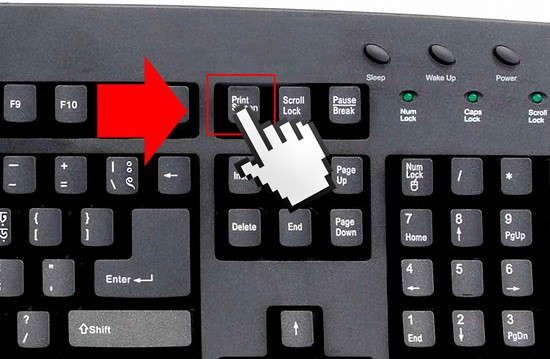
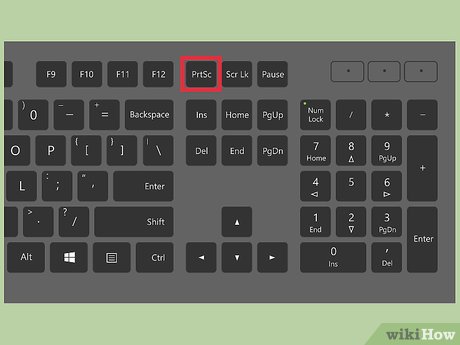
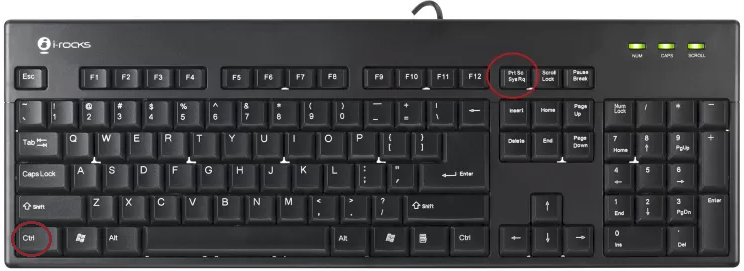
A primeira coisa é identificar a tecla Print Screen (às vezes ‘PrtSc’, ‘Prt Scn’ ou ‘PrtSc SysRq’). Ela geralmente fica na parte superior direita do teclado, perto das teclas F12 ou Scroll Lock. Em notebooks, pode ser que você precise apertar a tecla Fn junto, como Fn + PrtSc. A verdade é que cada fabricante pode ter uma leve variação, então dê uma olhada com carinho no seu teclado.
- Captura Seletiva: Sua melhor amiga (Windows)
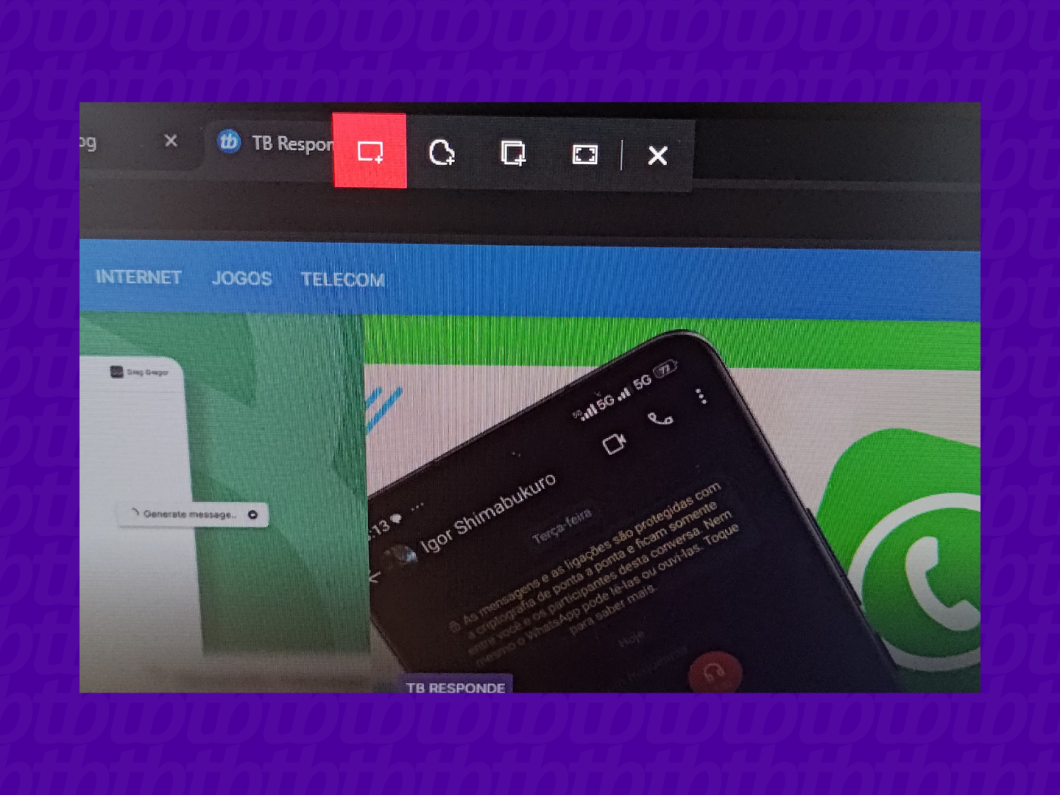
Essa é a ferramenta mais poderosa e o pulo do gato para quem quer praticidade. Aperte a combinação de teclas Windows + Shift + S. Você vai notar que a tela escurece um pouco e o cursor do mouse vira uma cruz. Isso significa que você está no modo de captura seletiva.

Referência: tecnoblog.net - Selecione o que importa:
Com o cursor em formato de cruz, clique e arraste o mouse sobre a área da tela que você quer capturar. Solte o botão do mouse quando a seleção estiver pronta. Automaticamente, o pedacinho que você escolheu será copiado para a sua área de transferência.
- Cole e salve:
Agora que a imagem está na área de transferência, você pode colá-la em qualquer lugar: um documento do Word, um e-mail, um chat, ou em um editor de imagens como o Paint ou Paint 3D. Para colar, use o atalho Ctrl + V. Para salvar, abra o Paint (digite ‘Paint’ na busca do Windows), cole a imagem, e clique em ‘Arquivo’ > ‘Salvar como’. Nomeie seu arquivo e escolha o formato (JPEG ou PNG são os mais comuns).

Referência: pt.wikihow.com - Captura de Tela Inteira (a mais básica):
Se você precisa de um print da tela toda, é ainda mais simples: aperte apenas a tecla Print Screen (ou Fn + PrtSc em alguns notebooks). A imagem da sua tela inteira será copiada para a área de transferência. Depois, é só colar onde quiser (Ctrl + V) e salvar como no passo anterior.
CHECKLIST DE SUCESSO
- A tela escureceu e o cursor virou uma cruz ao apertar Windows + Shift + S? Perfeito, o modo de captura seletiva está ativo.
- Você conseguiu colar a imagem (Ctrl + V) em um editor de texto ou imagem? Sinal de que a captura foi para a área de transferência.
- A imagem salva está nítida e mostra exatamente o que você queria? Missão cumprida!
- Você conseguiu localizar o arquivo de imagem na pasta que escolheu? Ótimo, está tudo salvo.
RESOLUÇÃO DE PROBLEMAS (TROUBLESHOOTING)
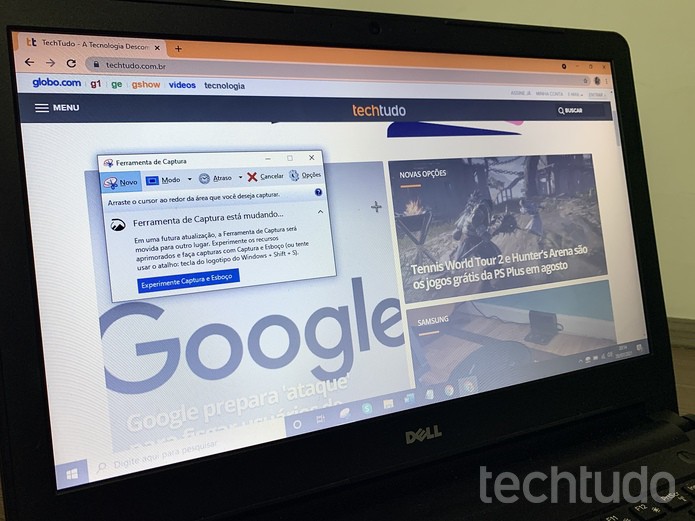
E se a tecla Print Screen não funcionar? A verdade é que em alguns teclados (principalmente notebooks), a tecla Print Screen pode ter uma função secundária. Tente segurar a tecla Fn (Function) junto com Print Screen (Fn + PrtSc). Se mesmo assim não for, seu teclado pode ser um teclado multimídia que exige uma combinação específica ou você pode usar a Ferramenta de Captura (Snip & Sketch) diretamente, digitando o nome dela na busca do Windows.
Captura Seletiva (Recomendado)
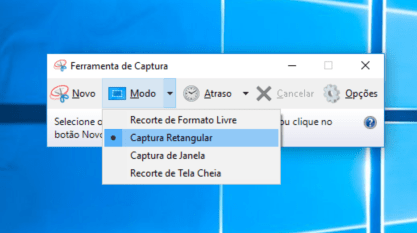
Por que essa é a melhor? Porque ela te dá controle total. Você não precisa ficar cortando a imagem depois. A combinação Windows + Shift + S ativa o ‘Snip & Sketch’ (Ferramenta de Captura), um software nativo do Windows que permite desenhar retângulos, formas livres ou capturar janelas específicas. É um ganho de tempo absurdo, vamos combinar.
Captura Rápida (Tela Inteira)
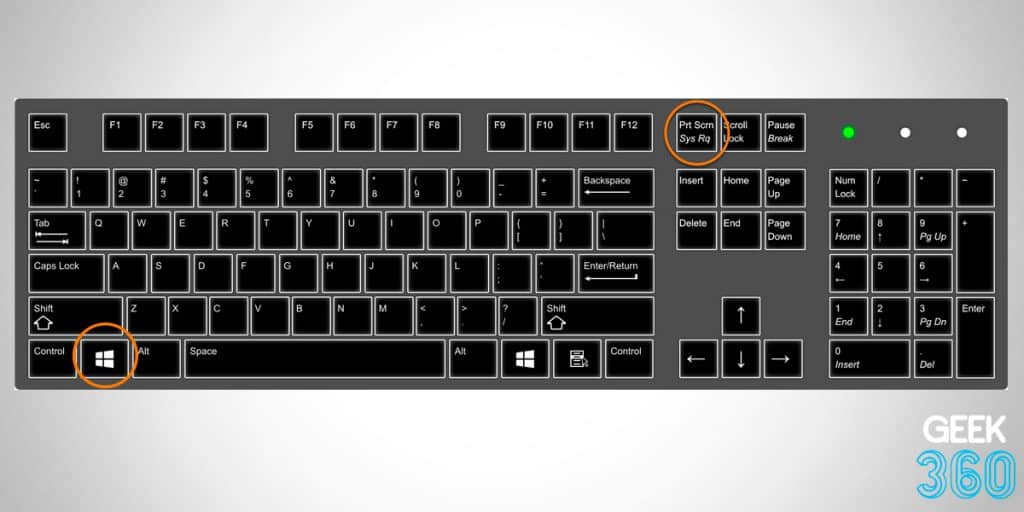
Essa é a forma mais tradicional de tirar print da tela do computador. Ao apertar PrtSc, a imagem da tela inteira vai para a área de transferência. Se você precisa salvar automaticamente, experimente Windows + PrtSc; a imagem será salva na pasta ‘Capturas de tela’ dentro de ‘Imagens’ como um arquivo PNG. Isso é ótimo para quem faz muitas capturas e quer rapidez.
Captura de Janela Ativa
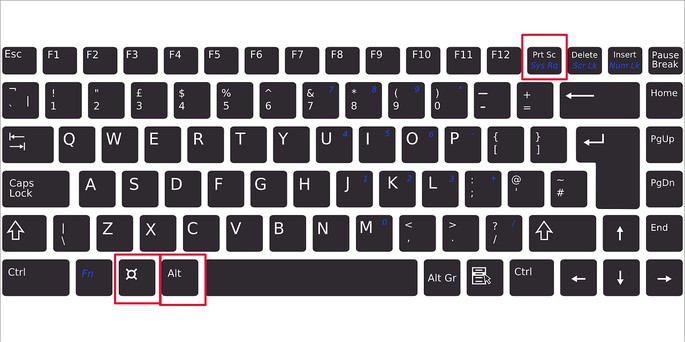
Quer capturar apenas a janela do programa que você está usando no momento? É super simples: use a combinação Alt + PrtSc. Assim como nos outros métodos, a imagem vai para a área de transferência e você precisa colar em algum lugar para salvar. É ideal para quando você tem várias janelas abertas e só quer focar em uma.
Dicas para Notebooks
Em notebooks, por conta do tamanho reduzido do teclado, a tecla Print Screen muitas vezes compartilha espaço com outras funções. Por isso, a regra de ouro é: se o PrtSc sozinho não funciona, tente Fn + PrtSc. Alguns modelos, como os da Dell ou HP, podem ter suas próprias peculiaridades, então vale a pena dar uma olhada no manual ou pesquisar no site do fabricante se a combinação padrão não der certo.
Onde os Prints são Salvos?
Aqui está o detalhe que muitas esquecem! Se você usa Windows + PrtSc, suas capturas são salvas automaticamente na pasta Imagens > Capturas de tela. Se você usa PrtSc ou Alt + PrtSc, a imagem vai para a área de transferência e não é salva automaticamente. Você precisa colar (Ctrl + V) em um programa como o Paint ou Word e aí sim salvar manualmente. Fique atenta a essa diferença para não perder seus prints!
Como Editar e Salvar Capturas de Tela
Depois de fazer a captura, a edição é crucial, né? Se você usou Windows + Shift + S, a pequena notificação que aparece no canto inferior direito da tela te leva direto para o Snip & Sketch, onde você pode cortar, desenhar, escrever e até destacar partes importantes antes de salvar. Para quem usou os outros métodos, o Paint ou o Paint 3D são ótimos editores básicos que já vêm no seu Windows. Para salvar, sempre prefira o formato PNG para imagens com texto e gráficos (ele mantém a qualidade melhor) e JPEG para fotos.
Alternativas à Ferramenta de Captura
Vamos combinar que as ferramentas nativas do Windows já quebram um galhão, mas existem opções mais robustas se você precisa de recursos extras, como gravação de tela ou edição avançada. Programas como o Lightshot ou o Greenshot são excelentes opções gratuitas. Eles permitem editar, adicionar setas, textos e até fazer upload direto para a nuvem. Para quem trabalha com muitas apresentações ou tutoriais, vale a pena dar uma olhada nessas ferramentas de captura avançadas. Elas podem ser o diferencial que você procura!
Dicas Extras para Turbinar seus Prints
- Salve em Formato Certo: Nem todo mundo sabe, mas você pode escolher o formato do arquivo. Para a maioria dos usos, o JPEG é ótimo, mas se precisar de transparência, vá de PNG. É um detalhe que faz toda a diferença na qualidade final.
- Use a Ferramenta de Captura (Windows): Se você usa Windows 10 ou 11, pode ter percebido que a boa e velha tecla Print Screen às vezes abre a ‘Ferramenta de Captura’. Não se assuste! Ela é super poderosa para selecionar áreas específicas e até fazer anotações rápidas.
- Atalho para Janela Ativa: Quer tirar print só da janela que você está usando? Aperte ‘Alt’ + ‘Print Screen’. Isso evita que você tenha que cortar a imagem depois, poupando um tempo precioso.
- Organize seus Arquivos: Crie uma pasta específica para seus prints. Pode parecer bobagem, mas na hora de achar aquela informação importante, você vai me agradecer. Nomeie os arquivos de forma descritiva para facilitar ainda mais.
Dúvidas Frequentes sobre Captura de Tela
O que é o atalho ‘Windows + Shift + S’?
Esse é o atalho mágico para abrir a Ferramenta de Captura no Windows. Ele te permite selecionar a área exata que você quer capturar, seja um retângulo, uma forma livre ou até uma janela específica. É a evolução do simples print screen!
Por que meu Print Screen não salva a imagem automaticamente?
A tecla ‘Print Screen’ (ou ‘PrtScn’) por si só geralmente copia a imagem para a área de transferência. Você precisa colá-la em um editor de imagens (como o Paint) ou em um documento. Para salvar direto, use ‘Windows + Print Screen’, que salva na pasta ‘Capturas de tela’ do seu usuário.
Como tirar print de tela inteira no notebook?
Para capturar a tela inteira do seu notebook, basta apertar a tecla ‘Print Screen’ (PrtScn). A imagem será copiada para a área de transferência, pronta para ser colada em algum editor. Se quiser que salve automaticamente, use o atalho ‘Windows + Print Screen’.
Pronto para Capturar Tudo?
Agora você tem o arsenal completo para tirar print da tela do PC como um profissional. Lembre-se que dominar essas ferramentas é um passo importante para otimizar seu fluxo de trabalho. Explore mais sobre como tirar print no Windows 11 e entenda as diferenças entre Ferramenta de Captura e Print Screen para se tornar um expert. Pode confessar, sua vida digital vai ficar muito mais fácil!
