

Vamos combinar: editar PDF pode ser aquela dor de cabeça que estraga um dia inteiro, né? Você precisa ajustar um detalhe, adicionar uma informação crucial ou simplesmente dar um tapa visual e se depara com um bloqueio. A gente sabe que o ano é 2026 e a necessidade de ter documentos impecáveis, seja para o trabalho, estudo ou para resolver pendências pessoais, nunca foi tão alta. Mas calma, quebrar a cabeça com isso acabou! Neste post, você vai descobrir os segredos para editar PDF de forma rápida e eficiente, transformando seus documentos em verdadeiras obras de arte, sem complicação.
Como Facilitar o Processo de Alteração de Textos e Elementos em Arquivos PDF
A verdade é que, em 2026, a agilidade é lei. Ter que instalar programas pesados para uma edição simples já não faz mais sentido.
As ferramentas online vieram para ser suas melhores amigas, descomplicando tudo para você ter controle total sobre seus PDFs.
Imagine poder inserir um logo, corrigir um erro de digitação ou até adicionar um toque pessoal em segundos.
É exatamente isso que as plataformas mais inteligentes oferecem, sem precisar de conhecimento técnico avançado.
Em Destaque 2026: Existem diversas formas de editar arquivos PDF, incluindo ferramentas online gratuitas, softwares instalados e a conversão para outros formatos editáveis como Word ou Google Docs.
Ah, quem nunca se viu naquela situação chata de ter um PDF prontinho, quase perfeito, mas com um detalhezinho que precisava ser mudado? Uma data, um nome, uma imagem fora do lugar… E a gente fica ali, batendo cabeça, pensando que vai ter que refazer tudo do zero. Pode confessar, já passou por isso, né?
Mas a verdade é a seguinte: editar PDF não é nenhum bicho de sete cabeças, ainda mais em 2026 com tantas ferramentas incríveis à nossa disposição. Eu tô aqui para te provar que, com as dicas certas, você vai dominar essa arte e transformar seus documentos em algo realmente profissional, sem dor de cabeça e sem gastar uma fortuna. Vem comigo que eu te mostro o pulo do gato!
| Tempo Estimado | Nível de Dificuldade | Custo/Esforço |
|---|---|---|
| 5 a 15 minutos | Fácil a Médio | Grátis (para edições básicas) |
A PREPARAÇÃO (O QUE VOCÊ VAI PRECISAR)
- O arquivo PDF que você quer editar.
- Um computador ou smartphone com acesso à internet (para ferramentas online).
- Um navegador web atualizado (Chrome, Firefox, Edge, Safari).
- Clareza sobre o que exatamente precisa ser alterado no seu documento.
PASSO A PASSO DETALHADO
- Entenda a sua necessidade: Antes de sair clicando em qualquer ferramenta, pare um segundo e pense: você precisa mudar um texto, inserir uma imagem, reorganizar páginas, assinar o documento ou preencher formulários? Cada objetivo pode direcionar para uma ferramenta mais específica.
- Escolha a ferramenta ideal para você: Existem várias opções, mas para começar sem instalar nada, as ferramentas online são um tiro certo. Para edições rápidas e intuitivas, como adicionar texto, imagens e formas, eu super indico o iLovePDF, perfeito para editar PDF online grátis. Se você busca algo mais robusto e oficial, o Adobe Acrobat Online é a ferramenta da Adobe para editar PDF sem instalar programa.
- Faça o upload do seu PDF: Em qualquer uma das ferramentas escolhidas, você vai encontrar um botão bem claro para ‘Selecionar PDF’ ou ‘Carregar arquivo’. Clique nele e escolha o documento que está no seu computador.
- Mãos à obra: a edição de verdade:
- Para textos: A maioria das ferramentas online vai te permitir clicar diretamente no texto para editá-lo. Você pode mudar palavras, frases, ajustar a fonte, tamanho e cor.
- Para imagens: Quer inserir ou remover uma imagem? Procure por ícones de ‘Imagem’ ou ‘Adicionar Imagem’. É só fazer o upload da sua nova imagem e posicioná-la onde quiser. Se você precisa transformar foto em PDF, essa é uma etapa importante.
- Para páginas: Se a ideia é reorganizar, excluir ou adicionar páginas, procure por opções como ‘Organizar Páginas’ ou ‘Dividir/Combinar PDF’.
- Para assinaturas: Muitos editores oferecem a opção de ‘Assinar’ o documento, seja desenhando sua assinatura, digitando ou carregando uma imagem dela.
- Revise e Salve o seu trabalho: Depois de fazer todas as alterações, o segredo do sucesso é revisar TUDO com muita calma. Veja se não ficou nenhuma vírgula fora do lugar, se a formatação está ok. Só depois de ter certeza, clique em ‘Salvar’ ou ‘Baixar PDF’.
CHECKLIST DE SUCESSO
- As alterações que você queria foram aplicadas corretamente?
- A formatação original do documento foi mantida ou está com a cara que você queria?
- O arquivo abre normalmente em outros leitores de PDF (no seu celular, por exemplo)?
- Você salvou uma cópia do PDF editado no seu computador ou na nuvem?
RESOLUÇÃO DE PROBLEMAS (TROUBLESHOOTING)
E se a formatação quebrar? Isso pode acontecer com PDFs mais complexos. Tente usar outra ferramenta online, ou, em último caso, considere converter o PDF para imagem (se for só um detalhe) ou usar um software offline mais robusto. Às vezes, o problema está na fonte que não está embutida no PDF original.
Ferramentas Online Gratuitas para Edição de PDF
Além do iLovePDF e Adobe Acrobat Online, que são excelentes, você pode explorar outras plataformas como o Smallpdf e o PDF24 Tools. Eles oferecem uma gama similar de recursos para quem busca como editar PDF online grátis, desde a edição de texto e imagem até a conversão e compressão de arquivos. A escolha vai muito do seu gosto pessoal e da interface que você se adapta melhor. O importante é testar!
Utilizando Microsoft Word para Editar PDFs
Sabia que o bom e velho Microsoft Word pode te dar uma mãozinha? Ele consegue abrir arquivos PDF e convertê-los para o formato .docx. Depois de editar no Word, você pode salvar novamente como PDF. Mas preste atenção num detalhe: a formatação original pode sofrer alterações significativas, especialmente em documentos com layouts mais complexos ou muitas imagens. É uma solução para edições simples de texto, mas exige revisão.
Editando PDFs com Google Docs
Assim como o Word, o Google Docs também permite que você abra PDFs, que são convertidos para o formato de documento do Google. É super prático para editar textos diretamente na nuvem, sem instalar nada, e excelente para trabalho colaborativo. A limitação é a mesma do Word: a formatação pode desconfigurar, então use para casos mais simples e com foco em conteúdo textual.
Softwares Gratuitos para Edição de PDF Offline
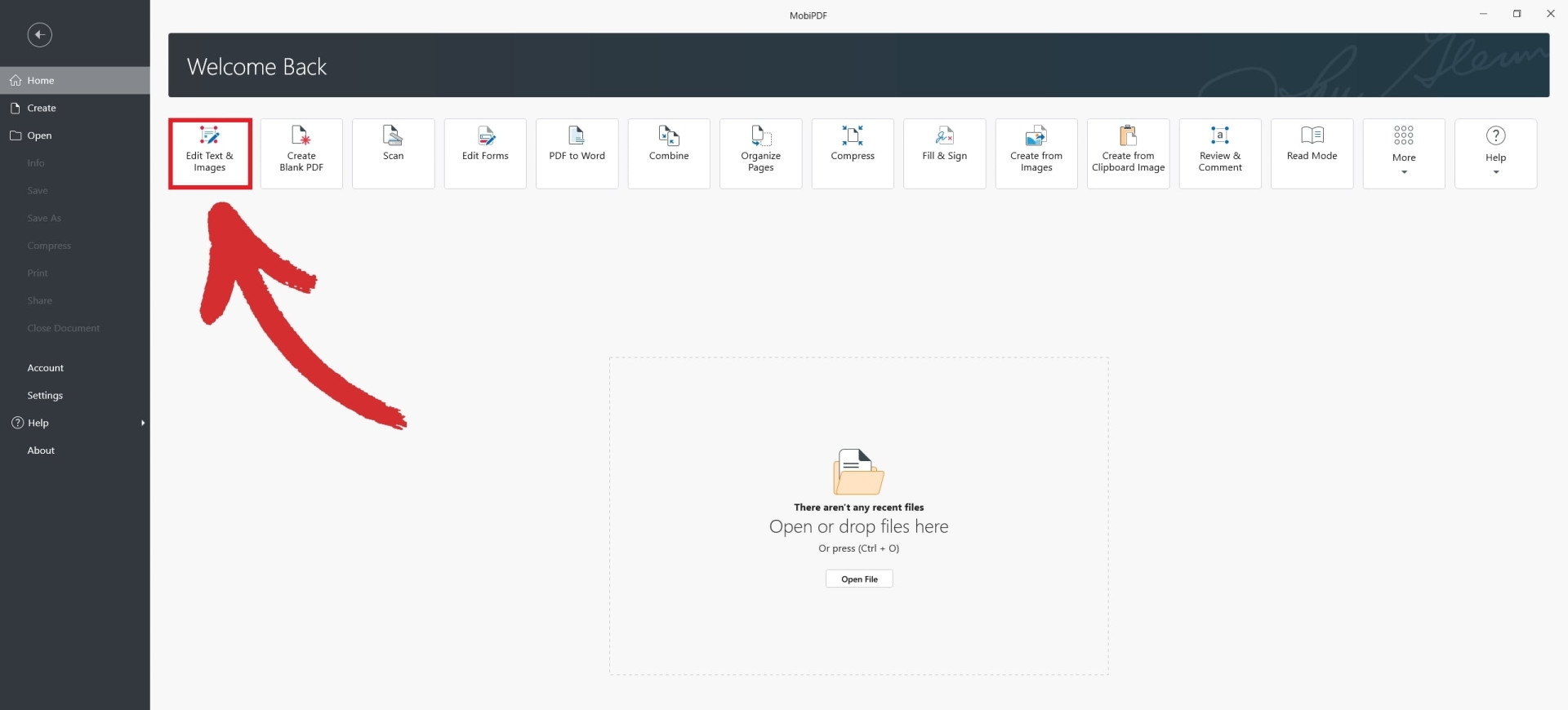
Se você precisa de mais recursos ou não quer depender da internet, existem opções offline. O Foxit Reader (versão gratuita) permite anotações e comentários, e o PDF-XChange Editor oferece uma versão gratuita com funcionalidades básicas de edição e anotação, sendo uma ótima alternativa para quem busca um melhor editor de PDF gratuito para instalar no computador. Para edições mais profundas, a maioria dos softwares offline exige uma versão paga.
O que é OCR e Como Usar em PDFs Escaneados
O grande segredo? Se o seu PDF é um documento escaneado, ou seja, uma imagem de texto, você não vai conseguir editar o texto diretamente. É aí que entra o OCR (Optical Character Recognition). Essa tecnologia ‘lê’ a imagem e a transforma em texto editável. Muitos editores online e offline já oferecem a função de OCR. Ao carregar um PDF escaneado, procure pela opção ‘Reconhecer Texto’ ou ‘Executar OCR’ antes de tentar editar.
Diferenças entre Edição Online e Offline de PDFs
Vamos combinar: a edição online é sinônimo de praticidade e acessibilidade. Você edita de qualquer lugar, a qualquer hora, sem ocupar espaço no seu computador. Perfeito para edições rápidas e básicas. Já a edição offline, com softwares instalados, oferece mais recursos avançados, maior segurança para documentos confidenciais e geralmente lida melhor com arquivos grandes e complexos. A escolha depende da sua prioridade e da complexidade da tarefa.
Casos de Uso Comuns: Assinar e Proteger PDFs
Além de editar, os PDFs são muito usados para assinar documentos digitalmente (com assinatura eletrônica ou digitalizada) e para proteger informações. Para assinar, use as ferramentas de ‘Assinatura’ que mencionei no passo a passo. Para proteger, você pode adicionar senhas para restringir a abertura, edição ou impressão do arquivo. É uma mão na roda para a segurança dos seus dados em 2026.
Melhores Práticas para Manter a Formatação do PDF
Para evitar dores de cabeça com a formatação, o pulo do gato é sempre usar fontes padrão. Se seu documento original usa fontes muito específicas, elas podem não ser reconhecidas por todas as ferramentas de edição, causando desconfigurações. Outra dica é sempre salvar o PDF em alta qualidade, garantindo que elementos gráficos e textos se mantenham nítidos. E, claro, sempre faça uma cópia de segurança antes de iniciar as edições!
Dicas Extras para Turbinar sua Edição de PDF
- Otimize para Impressão: Antes de finalizar, sempre verifique as configurações de cores (CMYK para impressão profissional) e a resolução das imagens. Um PDF incrível para a tela pode não ter a mesma qualidade no papel.
- Use Ferramentas de OCR: Se você tem um PDF escaneado, a função de Reconhecimento Óptico de Caracteres (OCR) é sua melhor amiga. Ela transforma texto de imagem em texto editável, abrindo um mundo de possibilidades para editar PDFs escaneados.
- Comprima seus PDFs: Documentos muito pesados podem ser um problema. Use as ferramentas de compressão para reduzir o tamanho do arquivo sem perder muita qualidade, facilitando o envio por e-mail ou upload.
- Proteja seus Documentos: Se o conteúdo for sensível, adicione senhas para abrir ou editar o PDF. Muitos editores permitem essa camada extra de segurança.
Dúvidas Frequentes sobre Edição de PDF
É possível editar um PDF de graça?
Sim, com certeza! Existem ótimas opções de como editar PDF online grátis que permitem fazer ajustes básicos sem gastar nada. A verdade é que para a maioria das necessidades do dia a dia, essas ferramentas gratuitas dão conta do recado.
Preciso instalar algum programa para editar PDF?
Não necessariamente. A grande sacada é que você pode editar PDF sem instalar programa nenhum usando editores online. Basta acessar o site, fazer o upload do seu arquivo e começar a editar. É super prático!
Qual o melhor editor de PDF gratuito para iniciantes?
Para quem está começando e quer algo fácil de usar, o iLovePDF e o Adobe Acrobat Online são excelentes pedidas. Eles são intuitivos e permitem adicionar textos, imagens e fazer ajustes rápidos. São ótimos pontos de partida para quem busca o melhor editor de pdf gratuito.
Pronto para Criar Documentos Incríveis?
Agora você tem o mapa completo para dominar a arte de editar PDFs. Lembre-se que a prática leva à perfeição, e explorar as diversas ferramentas disponíveis, como as que facilitam como editar PDF online grátis, vai te dar ainda mais confiança. Considere também se aprofundar em 5 ideias de títulos para seus futuros conteúdos ou como editar um PDF online em minutos. O mundo dos documentos digitais está em suas mãos!
