


Em Destaque 2026: O cache armazena partes de sites para que carreguem mais rápido na próxima visita. Limpá-lo ajuda a resolver problemas de carregamento, erros de visualização (como ver uma versão antiga de um site) e protege sua privacidade.
Menina, vamos combinar uma coisa? Não tem nada mais frustrante do que a internet lenta, aquela página que não carrega, um vídeo que trava na hora H. Parece que o computador ou o celular estão te boicotando, não é? E a gente sabe bem como é valioso cada segundo do nosso dia.
Mas pode confessar: quantas vezes você já se pegou pensando que precisa de um computador novo ou de um plano de internet mais caro? A verdade é a seguinte: o seu problema pode ser muito mais simples de resolver. E eu vou te guiar passo a passo para liberar essa internet e fazer seus dispositivos voarem de novo, sem gastar um centavo! Vem comigo que o segredo de 2026 está aqui.
| Tempo Estimado | Nível de Dificuldade | Custo/Esforço |
|---|---|---|
| 5-10 minutos | Muito Fácil | Zero R$ / Baixo Esforço |
A Preparação: O Que Você Vai Precisar
- Um computador ou celular com acesso à internet.
- O navegador que você usa (Chrome, Edge, Firefox, Safari…).
- 5 minutinhos do seu tempo.
- Paciência para ver a mágica acontecer!
Passo a Passo Detalhado: Liberando o Seu Navegador
- Entenda o Cache: Antes de mais nada, o que é esse tal de cache? Pensa que é como se o seu navegador guardasse ‘rascunhos’ das páginas que você visita. Ele faz isso para carregar tudo mais rápido numa próxima vez. O problema é que esses rascunhos podem ficar desatualizados, pesados ou até corrompidos, e aí, em vez de ajudar, atrapalham, tornando a navegação lenta e cheia de erros.
- Acesse as Configurações: O primeiro passo é ir nas configurações do seu navegador. Geralmente, você encontra um ícone de três pontinhos ou três barrinhas no canto superior direito. Clique nele para abrir o menu de opções.
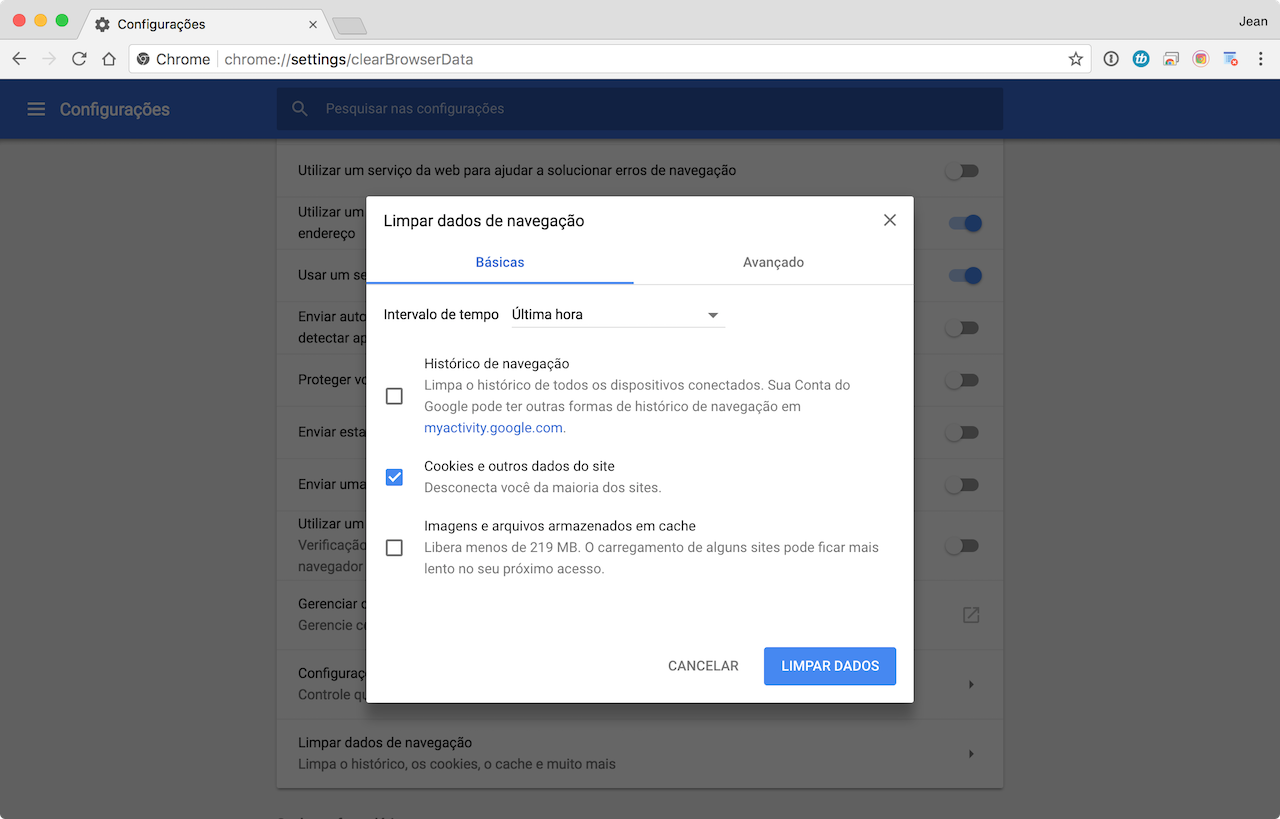
- Procure por ‘Limpar Dados de Navegação’: Dentro do menu, você vai buscar algo como ‘Histórico’, ‘Privacidade e Segurança’ ou ‘Mais ferramentas’. O que nos interessa é a opção de ‘Limpar dados de navegação’ ou ‘Limpar cache e cookies’.
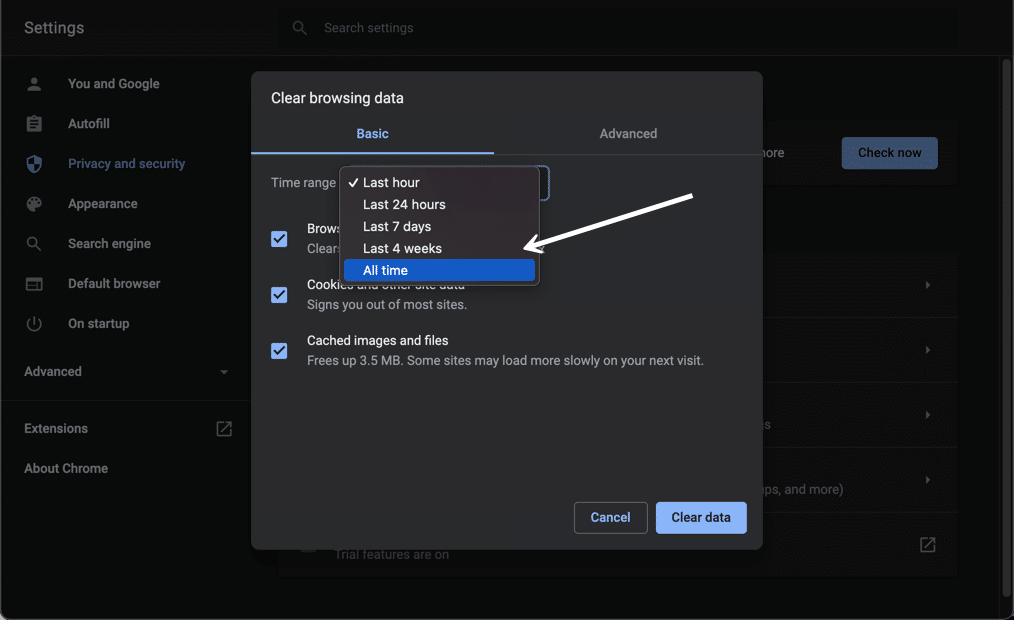
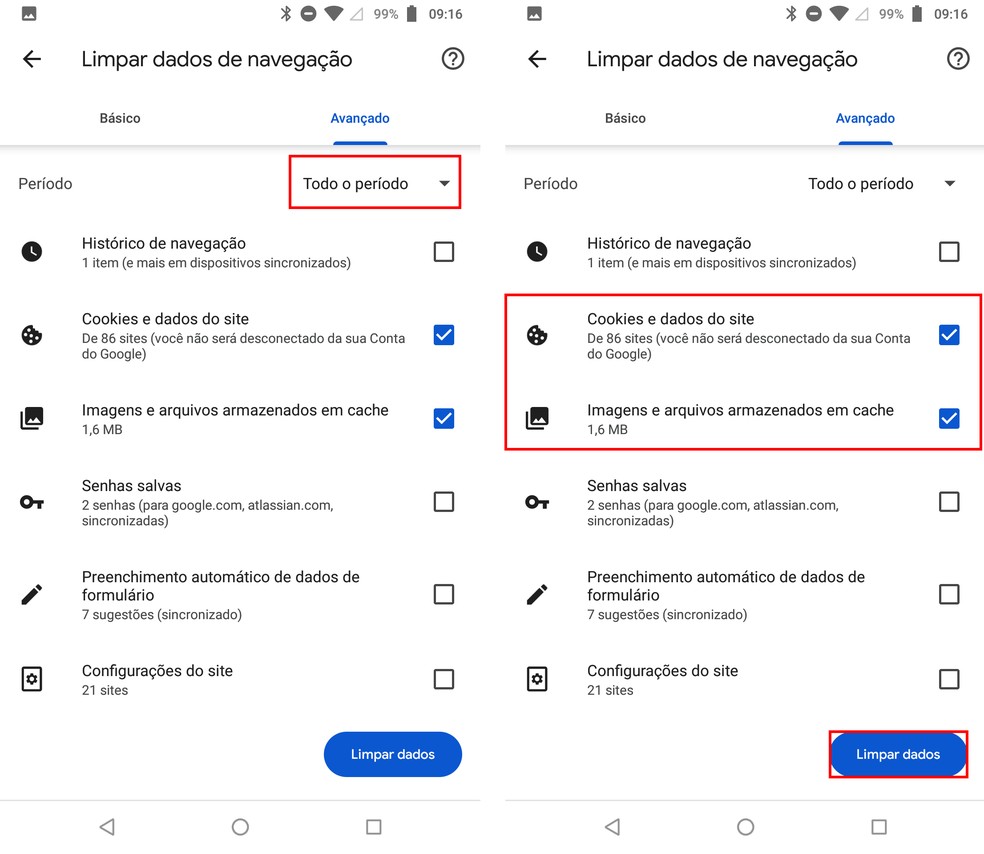
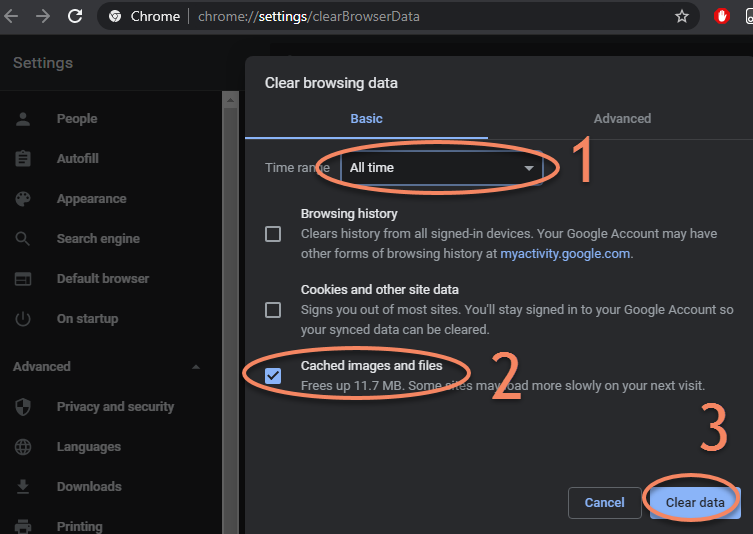
- Selecione o Período e o Conteúdo: Aqui é o pulo do gato! Você geralmente terá opções para escolher o período (última hora, últimas 24 horas, última semana, todo o período) e o tipo de dado. Para uma limpeza completa e eficaz, o ideal é selecionar ‘Todo o período’ e marcar as caixas de ‘Imagens e arquivos armazenados em cache’ e ‘Cookies e outros dados do site’. Em alguns casos, também inclua o histórico de navegação para uma faxina geral.
- Confirme a Limpeza: Depois de selecionar tudo, clique no botão de ‘Limpar dados’ ou ‘Limpar agora’. Pode levar alguns segundos, dependendo da quantidade de dados acumulados. Não se preocupe se o navegador parecer ‘pensar’ um pouco.
- Reinicie o Navegador: Para garantir que tudo foi aplicado corretamente e que a ‘memória’ antiga foi totalmente apagada, feche e abra o seu navegador novamente. É como dar um ‘restart’ para ele começar do zero com a casa limpa.
Checklist de Sucesso: Como Saber se Deu Certo?
- ✅ Sua navegação está visivelmente mais rápida.
- ✅ Páginas que antes demoravam para carregar agora aparecem num piscar de olhos.
- ✅ Erros estranhos ou layouts bagunçados sumiram.
- ✅ Você pode ter que fazer login novamente em alguns sites, o que é um bom sinal de que os cookies foram limpos.
- ✅ Aquela sensação de frustração com a internet sumiu!
Resolução de Problemas: E Se Algo Der Errado?
Olha só, é bem raro dar problema nessa limpeza, mas se por acaso alguma página essencial para você parecer ‘quebrada’ ou desconfigurada, não se desespere. O mais provável é que o site em si tenha atualizado e o seu navegador precise carregar os dados novos. Tente recarregar a página algumas vezes ou, em último caso, tente acessar o site em outro navegador para ver se o problema persiste. Se sim, o problema não é o seu cache. Outra dica: se você limpou ‘todo o período’ e percebeu que perdeu logins importantes, lembre-se que para evitar isso, em uma próxima vez, você pode limpar apenas o cache do site específico através das configurações de privacidade de cada site.
Como Limpar o Cache do Google Chrome
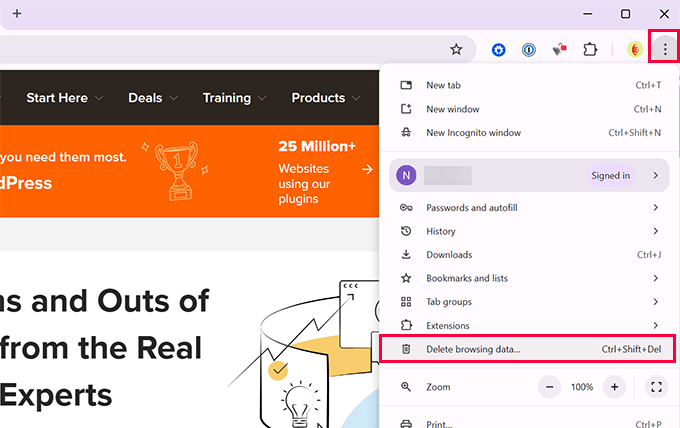
Para as adeptas do Chrome, o processo é super tranquilo! Clique nos três pontinhos no canto superior direito, vá em ‘Mais ferramentas’ e depois em ‘Limpar dados de navegação’. Selecione o período e marque as caixas de ‘Imagens e arquivos armazenados em cache’ e ‘Cookies e outros dados do site’. Para saber mais sobre como gerenciar seus dados de navegação no Chrome, a própria Google tem um guia completo.
Como Limpar o Cache do Microsoft Edge
No Edge, a rota é parecida. Clique nos três pontinhos no canto superior direito, depois em ‘Configurações’. No menu lateral, procure por ‘Privacidade, pesquisa e serviços’. Em ‘Limpar dados de navegação’, clique em ‘Escolher o que limpar’. Aqui, você pode selecionar o período e os itens, como os ‘Arquivos e dados em cache’ e ‘Cookies e outros dados do site’. Para um aprofundamento no gerenciamento de cookies no Edge, a Microsoft também oferece um manual detalhado.
Como Limpar o Cache do Mozilla Firefox
Se você é team Firefox, o caminho é quase o mesmo. Vá no menu de três barrinhas (canto superior direito), escolha ‘Configurações’ e depois ‘Privacidade e Segurança’. Role a página até a seção ‘Cookies e dados de sites’ e clique em ‘Limpar dados…’. Marque as opções de ‘Conteúdo da web armazenado em cache’ e ‘Cookies e dados de sites’ e clique em ‘Limpar’. Simples assim!
Como Limpar o Cache do Safari (Mac)
Para as usuárias de Mac, o Safari tem um jeitinho próprio. Vá em ‘Safari’ na barra de menu superior, depois em ‘Preferências’. Clique na aba ‘Privacidade’ e depois em ‘Gerenciar Dados de Sites…’. Selecione todos os sites e clique em ‘Remover Tudo’. Mas preste atenção: para limpar o cache de forma mais abrangente, você precisará ativar o menu ‘Desenvolvedor’ (em ‘Preferências’ > ‘Avançado’) e depois ir em ‘Desenvolvedor’ na barra de menu e clicar em ‘Esvaziar Caches’. É um truque de expert!
Por Que Limpar o Cache do Navegador?
Olha só o que acontece: com o tempo, o cache acumula dados antigos de sites que você visitou. Pensa que é como ter um monte de caixas velhas guardadas na sua casa – elas ocupam espaço e dificultam encontrar o que você realmente precisa. No navegador, isso se traduz em lentidão, erros de carregamento de páginas e, às vezes, até problemas de segurança. Limpar o cache é como fazer uma faxina geral, liberando espaço e garantindo que o navegador sempre carregue a versão mais atualizada dos sites. É o seu guia para ter um desempenho otimizado.
Diferença entre Cache e Cookies
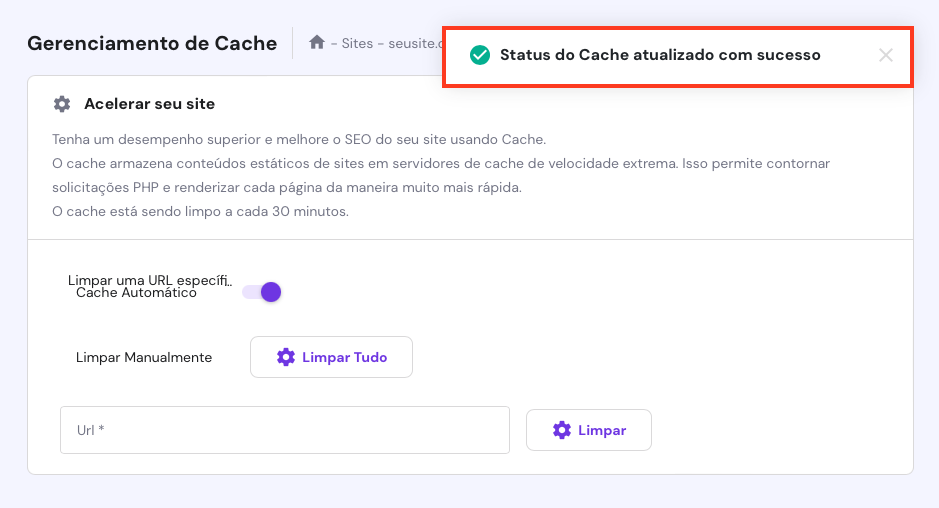
Essa é uma dúvida comum! O cache, como te expliquei, guarda arquivos temporários (imagens, scripts) para carregar sites mais rápido. Já os cookies são pequenos arquivos que os sites colocam no seu navegador para ‘lembrar’ de você. Eles guardam informações como suas preferências, itens no carrinho de compras ou se você está logada. A gente limpa os dois juntos na maioria das vezes para uma limpeza completa, incluindo uma faxina nos dados de navegação para uma navegação totalmente renovada.
Limpeza de Cache em Dispositivos Móveis
Pode confessar: seu celular também anda meio lento, né? A boa notícia é que a limpeza de cache não é só para computador! Nos celulares, você pode fazer isso tanto pelo navegador (Chrome, Safari, etc., seguindo os passos que te dei para desktop, mas adaptados para a interface mobile) quanto pelas configurações de cada aplicativo. Para o navegador, procure a opção de ‘Limpar dados de navegação’. Para aplicativos, vá nas configurações do seu celular, encontre o app que está lento, e procure por ‘Armazenamento’ e depois ‘Limpar cache’. Isso vai te ajudar a ter um celular mais rápido, como se fosse novo.
Dicas Extras para Turbinar seu Navegador
- Mantenha o Navegador Atualizado: Assim como limpar o cache, manter seu navegador na última versão garante que você tenha as correções de segurança e otimizações mais recentes, o que pode impactar diretamente a velocidade.
- Gerencie Extensões com Cuidado: Muitas extensões consomem recursos e podem deixar seu navegador lento. Desative ou remova aquelas que você não usa mais.
- Use um Bloqueador de Anúncios Eficiente: Anúncios, especialmente os mais pesados, consomem banda e processamento. Um bom bloqueador pode fazer uma diferença notável.
- Verifique sua Conexão de Internet: Às vezes, o problema não é o navegador, mas a própria conexão. Faça um teste de velocidade para ter certeza.
Dúvidas Frequentes sobre Cache
O que é o cache do navegador e por que limpá-lo?
O cache armazena temporariamente dados de sites (como imagens e códigos) para que eles carreguem mais rápido nas próximas visitas. Com o tempo, esses dados podem ficar desatualizados ou corrompidos, causando lentidão ou erros. Limpar o cache do navegador resolve isso.
Limpar o cache afeta meus logins e senhas salvas?
Geralmente, limpar apenas o cache não remove seus logins e senhas. No entanto, ao optar por limpar cache e cookies juntos, você pode ser desconectado de sites e precisará fazer login novamente. Fique atento à sua escolha.
Com que frequência devo limpar o cache?
Não existe uma regra de ouro, mas se você notar lentidão, erros em sites ou problemas de carregamento, é um bom momento para limpar. Para a maioria das pessoas, uma vez por mês ou a cada dois meses é suficiente. Se você usa muito a internet, pode ser necessário fazer com mais frequência.
Limpar o cache do celular é diferente do computador?
O conceito é o mesmo, mas o processo de como limpar cache no celular varia entre Android e iOS, e até entre diferentes navegadores (Chrome, Safari, Firefox) em cada sistema. A lógica de liberar espaço e resolver problemas de carregamento é idêntica.
Acelere sua Experiência Online Agora!
Viu só como um simples ato pode transformar sua navegação? Limpar o cache do navegador é um daqueles truques de mágica que todo mundo pode fazer e que traz resultados imediatos. Não deixe que a lentidão roube seu tempo e sua paciência. Experimente hoje mesmo e sinta a diferença. E se você quer ir além, explore como limpar cache e cookies pode otimizar ainda mais sua experiência, ou investigue como limpar o cache celular para ter a mesma agilidade em todos os seus dispositivos.
