

Todo mundo já passou por isso: precisa registrar algo importante na tela do computador e, de repente, se vê perdido. “Como eu faço para printar a tela do pc?” Essa pergunta ecoa, mas a resposta nem sempre é óbvia. Pode confessar, você já bateu a cabeça tentando achar a tecla certa ou se enrolou com programas complicados. Mas olha só, em 2026, a verdade é que dominar essa habilidade é mais simples do que parece e pode te salvar um tempo danado. Neste post, vamos desmistificar tudo e te deixar craque em capturar qualquer imagem, do jeito que os profissionais fazem.
Os Atalhos Secretos e as Ferramentas Nativas que Você Precisa Conhecer Para Printar a Tela do PC Sem Erro
Vamos combinar, nem sempre a gente quer instalar um programa novo só para tirar um print. A boa notícia é que o Windows e o macOS já vêm com ferramentas poderosas que resolvem a vida.
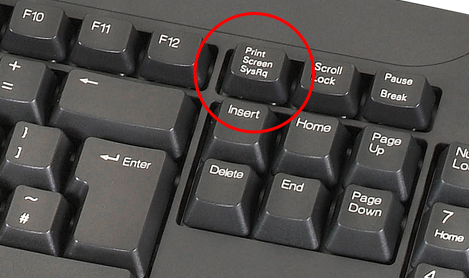
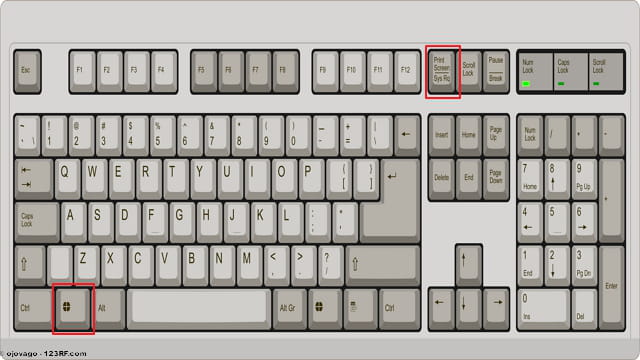
O famoso Print Screen (PrtScn), aquela tecla que às vezes parece só enfeite, é o ponto de partida para quem quer agilidade. Ele copia a tela inteira para a área de transferência, pronta para colar em qualquer lugar.
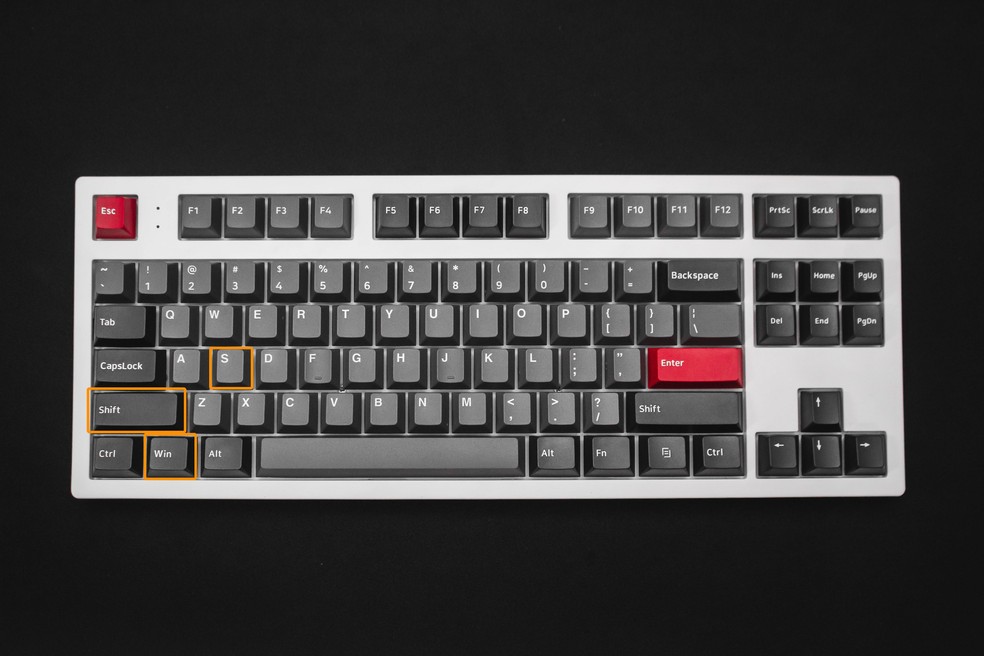
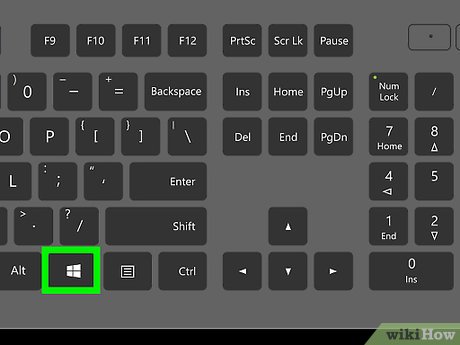
Mas o pulo do gato aqui é saber que ele não age sozinho. Combinar o PrtScn com a tecla Windows (Win), por exemplo, salva a imagem diretamente em uma pasta específica no seu computador, sem precisar colar em lugar nenhum antes.
Para quem trabalha com design ou precisa de capturas mais precisas, a Ferramenta de Captura (Snipping Tool), ou a Captura e Esboço (Snip & Sketch) no Windows mais recente, oferece um controle incrível sobre qual área da tela você quer registrar.
Em Destaque 2026: Para tirar um print da tela do seu PC com Windows, você pode usar diferentes atalhos, dependendo se quer capturar a tela toda ou apenas uma parte.
Amiga, vamos combinar: quem nunca se viu naquela situação de precisar printar a tela do PC, mas na hora H deu um branco ou o atalho não funcionou? Pode confessar, é mais comum do que você imagina! A gente usa o computador para tudo, e registrar o que está na tela é uma necessidade básica, seja para o trabalho, estudo ou até para aquele meme que você precisa guardar.
A verdade é a seguinte: em 2026, printar a tela do PC vai muito além do famoso botão ‘Print Screen’. Existem truques e ferramentas que a maioria das pessoas nem conhece, mas que fazem uma diferença absurda na sua produtividade. E olha só, preparei um guia definitivo, mastigadinho, para você dominar a arte da captura de tela como uma verdadeira expert.
| Tempo Estimado | Nível de Dificuldade | Custo/Esforço |
|---|---|---|
| 5-10 minutos | Fácil | Gratuito/Baixo |
A PREPARAÇÃO (O QUE VOCÊ VAI PRECISAR)
- Um computador com Windows 10 ou 11 (a maioria dos truques funciona em ambos).
- A Ferramenta de Captura (Snipping Tool) do Windows, que já vem instalada.
- Um navegador atualizado, caso precise de capturas web específicas.
- Opcional: Um editor de imagem simples, como o Paint, se precisar de edições básicas.
PASSO A PASSO DETALHADO
- Dominando o Atalho Básico: O Velho e Bom ‘Print Screen’
A base de tudo: O botão PrtSc (ou Print Screen) no seu teclado é o atalho mais tradicional. Quando você aperta ele, uma imagem da sua tela inteira é copiada para a área de transferência do Windows. É como um ‘Ctrl+C’ invisível da sua tela. O porquê? É o mais rápido para uma captura total sem frescuras.
- O Grande Segredo: A Ferramenta de Captura com ‘Windows + Shift + S’
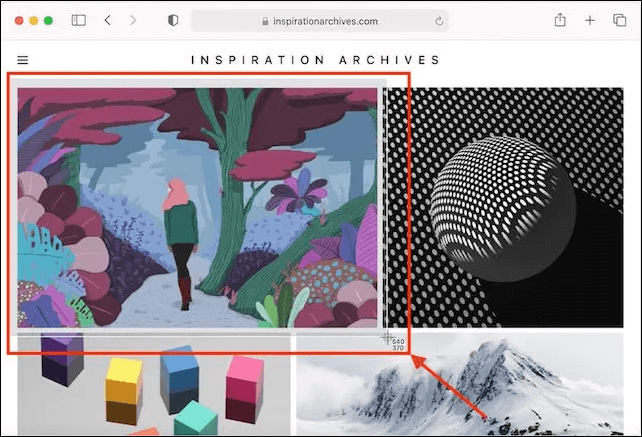
Olha só o pulo do gato: Esqueça o ‘PrtSc’ para sempre se você quer praticidade e precisão. O atalho Windows + Shift + S ativa a Ferramenta de Captura do Windows (Snipping Tool). Ela permite selecionar exatamente a área que você quer capturar: um retângulo, uma forma livre, uma janela específica ou a tela cheia. O porquê? É a forma mais versátil e profissional de printar, direto ao ponto, sem a necessidade de cortar depois.

Referência: www.hp.com - Salvando Suas Capturas para Não Perder Nada
Mas preste atenção num detalhe: Depois de usar o PrtSc, a imagem está na área de transferência. Para salvá-la, você precisa abrir um programa como o Paint, o Word ou até um editor de imagens online, e colar (Ctrl+V) a imagem lá para depois salvar como arquivo. Já com o Windows + Shift + S, a captura aparece como uma notificação e você pode clicar nela para abrir a Ferramenta de Captura e salvar diretamente no formato e local que preferir. O porquê? Garante que você não perca a imagem ao copiar outra coisa.
- Capturas Completas Automaticamente: ‘Windows + PrtSc’
Aqui está o detalhe: Se você precisa de um print da tela inteira, mas quer que ele seja salvo automaticamente como um arquivo, use o atalho Windows + PrtSc. A tela piscará rapidamente. O porquê? Ele salva a imagem diretamente na pasta ‘Imagens’ > ‘Capturas de tela’ no seu explorador de arquivos, resolvendo a dúvida de onde fica a pasta de print screen no Windows 10 e 11. É perfeito para um registro rápido sem precisar colar em nenhum lugar.

Referência: pt.wikihow.com
CHECKLIST DE SUCESSO
- A imagem capturada apareceu na área de transferência (Ctrl+V funciona)?
- Se usou ‘Windows + PrtSc’, o arquivo está na pasta ‘Capturas de tela’ em ‘Imagens’?
- A área capturada corresponde exatamente ao que você precisava?
- A Ferramenta de Captura abriu corretamente após ‘Windows + Shift + S’?
RESOLUÇÃO DE PROBLEMAS (TROUBLESHOOTING)
Pode acontecer de o PrtSc não funcionar de primeira, especialmente em notebooks. Muitos deles exigem que você segure a tecla Fn (Function) junto com PrtSc. Se a Ferramenta de Captura não abrir, verifique se o seu Windows está atualizado, pois versões muito antigas podem ter bugs ou não conter a versão mais recente da ferramenta.
Principais Atalhos do Teclado para Captura de Tela
Para você ter tudo à mão, aqui está o resumão dos atalhos que vão mudar sua vida:
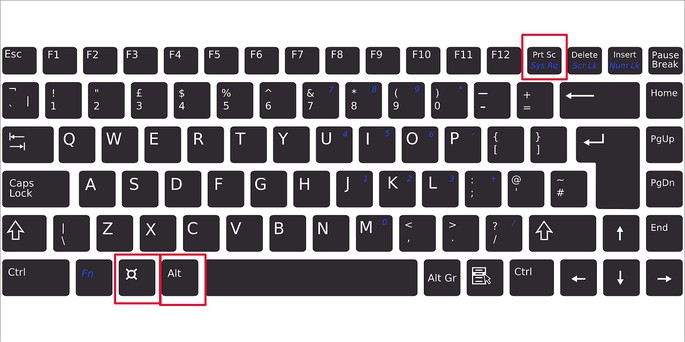
- PrtSc (Print Screen): Captura a tela inteira para a área de transferência.
- Alt + PrtSc: Captura apenas a janela ativa para a área de transferência.
- Windows + Shift + S: Abre a Ferramenta de Captura para seleção personalizada.
- Windows + PrtSc: Captura a tela inteira e salva automaticamente na pasta ‘Capturas de tela’.
Captura Seletiva: A Ferramenta Mais Versátil
Vamos ser sinceras, essa é a rainha da praticidade. A Ferramenta de Captura, acionada pelo Windows + Shift + S, é um divisor de águas. Ela permite que você pegue só o pedacinho que interessa, sem poluir sua imagem com informações desnecessárias. É perfeita para tutoriais, relatórios ou quando você quer focar em algo específico.
Salvar Capturas Automaticamente
Para quem busca agilidade e não quer ficar colando e salvando manualmente, o atalho Windows + PrtSc é a solução. Ele é um salva-vidas para aqueles momentos em que você precisa de vários prints rápidos, pois todas as imagens vão direto para a pasta ‘Capturas de tela’ dentro da sua pasta ‘Imagens’. Fácil de encontrar, fácil de organizar.
Captura Rápida e a Necessidade de um Editor
Usar apenas o PrtSc é ótimo para uma captura ultra-rápida, mas ele sempre exige um segundo passo: colar a imagem em algum lugar para poder editá-la ou salvá-la. É aí que entra a importância de ter um programa de edição de imagens simples, como o Paint ou até mesmo um bloco de notas visual, para dar o acabamento ou salvar o arquivo.
Dicas Essenciais para Notebooks e Ferramentas Adicionais
Em notebooks, muitas vezes a tecla PrtSc compartilha função com outras teclas. Por isso, a combinação Fn + PrtSc é tão comum para como tirar print no notebook sem a tecla print screen. Além disso, se você quer ir além das ferramentas nativas do Windows, existem opções fantásticas no mercado, como o Lightshot ou até mesmo ferramentas de captura embutidas em softwares como o Adobe Creative Cloud, que oferecem recursos avançados de edição e compartilhamento. Vale a pena dar uma olhada em ferramentas de captura de tela de terceiros para mais funcionalidades.
Utilizando a Ferramenta de Captura do Windows
Ao ativar a Ferramenta de Captura com Windows + Shift + S, você verá na parte superior da tela opções para diferentes tipos de captura: retângulo, forma livre, janela ou tela inteira. É intuitivo e te dá total controle. Depois de selecionar a área, a imagem vai para a área de transferência e também aparece como uma notificação para você clicar e editar/salvar.
Capturando Apenas uma Janela Específica
Se você tem várias janelas abertas e quer capturar apenas uma delas, o atalho Alt + PrtSc é o seu melhor amigo. Ele copia para a área de transferência somente a janela que está ativa (em primeiro plano). Isso evita ter que cortar a imagem depois, poupando seu tempo e deixando o print mais limpo.
Configurando a Tecla Print Screen para Funcionalidades Extras
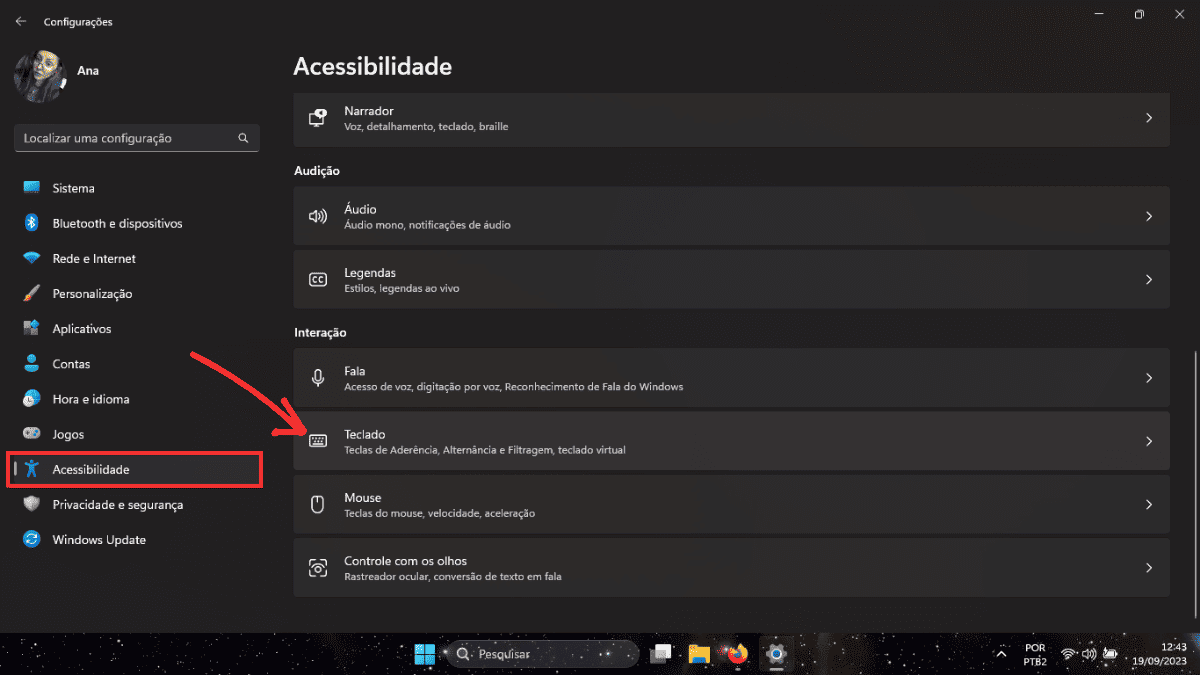
Sabia que você pode configurar seu Windows para que o simples toque na tecla PrtSc já abra a Ferramenta de Captura? Vá em Configurações > Acessibilidade > Teclado e ative a opção ‘Usar o botão Print Screen para abrir a captura de tela’. É uma mão na roda para quem quer a agilidade do botão físico com a versatilidade da ferramenta.
Dicas Extras para Dominar o Print
- Atalho Mágico: Se a tecla ‘Print Screen’ sumiu ou não funciona, use a combinação
Windows + Shift + S. Ela abre uma ferramenta de captura super versátil, permitindo selecionar áreas específicas, janelas ou a tela inteira. - Anotações Rápidas: Depois de capturar a tela com o
Windows + Shift + S, a imagem vai para a área de transferência e uma notificação aparece. Clique nela para abrir a imagem em um editor simples onde você pode desenhar, destacar ou cortar antes de salvar. - Organização é Chave: Crie uma pasta dedicada para seus prints. No Windows 10, a pasta padrão é ‘Capturas de tela’ dentro de ‘Imagens’. Renomeie os arquivos com datas ou descrições para facilitar a busca depois.
- Ferramentas Alternativas: Existem programas gratuitos como o Greenshot ou o ShareX que oferecem ainda mais recursos, como rolagem de página para capturar conteúdos longos, edição avançada e upload direto para nuvem.
Dúvidas Frequentes
Como tirar print no notebook sem a tecla Print Screen?
Se seu notebook não tem a tecla ‘PrtScn’ ou ela não está funcionando, a melhor alternativa é usar o atalho Windows + Shift + S. Essa combinação abre a ferramenta de captura nativa do Windows, permitindo selecionar exatamente o que você quer capturar.
Onde fica a pasta de print screen no Windows 10?
Por padrão, os prints feitos com a tecla ‘Print Screen’ (ou a combinação Windows + Print Screen) são salvos na pasta ‘Capturas de tela’, que fica dentro da pasta ‘Imagens’ no seu explorador de arquivos. Se você usa a ferramenta de recorte (Windows + Shift + S), a imagem vai para a área de transferência e você precisa salvá-la manualmente em qualquer local.
Posso imprimir a tela diretamente para um arquivo sem copiar para a área de transferência?
Sim! Usando a combinação Windows + Print Screen, a imagem é automaticamente salva na pasta ‘Capturas de tela’ e a tela pisca rapidamente para indicar que o print foi feito. Para prints parciais ou de janelas específicas, a ferramenta de recorte (Windows + Shift + S) exige que você salve a imagem manualmente após a captura.
Dominando a Captura de Tela
Agora você tem o arsenal completo para printar a tela do seu PC como um profissional! Desde os atalhos mais rápidos até a organização das suas capturas, o importante é que a informação chegue até você de forma clara e eficiente. Lembre-se que dominar essas ferramentas pode otimizar muito seu dia a dia, seja para trabalho ou lazer. Explore também 5 ideias de títulos criativos para seus próprios conteúdos e continue aprimorando suas habilidades digitais!
