

Pode confessar: o pânico de perder as conversas do WhatsApp bate forte, né? Aquele grupo da família, as fotos das férias, o contato do trabalho que você salvou com tanto sacrifício… se sumir, o desespero é certo. Mas vamos combinar, em 2026, não dá pra viver com esse medo. Saber exatamente como fazer backup do WhatsApp é o seu superpoder contra a perda de dados. E a boa notícia? É mais simples do que parece e eu vou te mostrar o caminho das pedras para você dormir tranquila, sabendo que tudo está seguro.
Entendendo a Realidade da Nuvem Para Suas Conversas do WhatsApp
Pode parecer mágica, mas suas mensagens e mídias ficam guardadas em um lugar seguro chamado nuvem. Isso é feito através do serviço de armazenamento em nuvem do Google (para Android) ou iCloud (para iPhone).
Sem esse backup, suas conversas ficam salvas apenas no seu celular. Se ele quebrar, for roubado ou você perder, adeus histórico.
A grande sacada é que esse processo de cópia de segurança protege você de imprevistos, garantindo que nada se perca na troca de aparelho ou em caso de falhas.
Em Destaque 2026: Fazer o backup do WhatsApp é essencial para não perder suas conversas e mídias ao trocar de celular ou formatar o aparelho. O processo varia levemente entre Android e iPhone, mas ambos utilizam a nuvem para salvar os dados.
Amiga, vamos combinar: não tem nada mais desesperador do que perder todas aquelas conversas importantes do WhatsApp, né? Seja aquela foto fofa do seu bichinho, um áudio da sua melhor amiga ou até um documento de trabalho crucial. A verdade é que a gente usa o WhatsApp pra TUDO, e quando algo dá errado, o coração aperta.
Mas pode ficar tranquila! Eu sei exatamente como é essa sensação e, por isso, preparei um guia definitivo, super fácil de seguir, pra você nunca mais passar por isso. O segredo para não perder nada em 2026 e nos próximos anos? Fazer o backup do WhatsApp direitinho. Vem comigo que eu te mostro o pulo do gato!
| Tempo Estimado | Nível de Dificuldade | Custo/Esforço |
|---|---|---|
| 5 a 30 minutos (depende do volume de dados) | Fácil | Zero (se usar Wi-Fi e espaço gratuito) |
A Preparação (O Que Você Vai Precisar)
- Um smartphone (Android ou iPhone) com o WhatsApp instalado e funcionando.
- Conexão Wi-Fi estável e preferencialmente rápida (essencial para backups grandes).
- Espaço suficiente no seu serviço de armazenamento em nuvem: Google Drive para Android ou iCloud para iPhone.
- Sua conta Google (para Android) ou seu Apple ID (para iPhone) configurada e logada no aparelho.
Passo a Passo Detalhado: Nunca Mais Perca Suas Conversas!
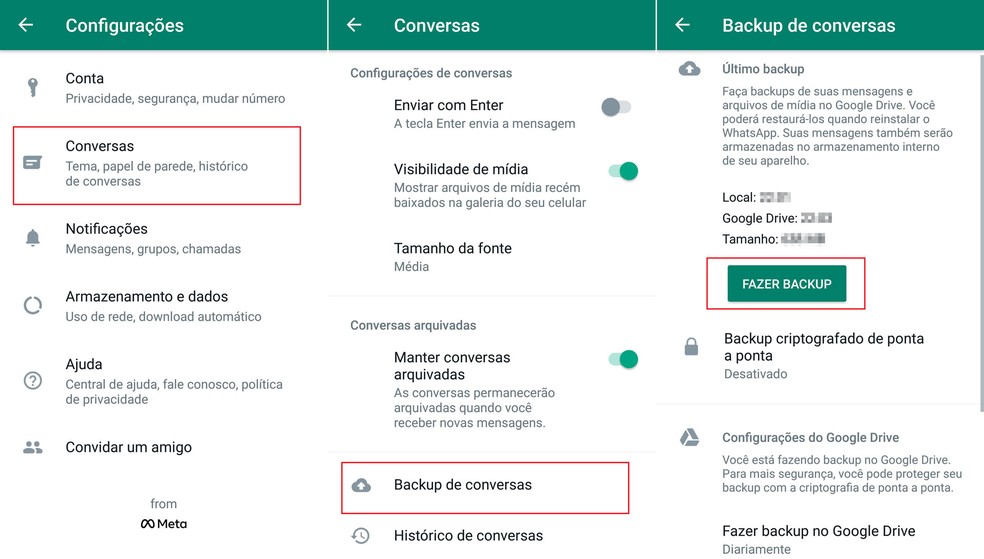
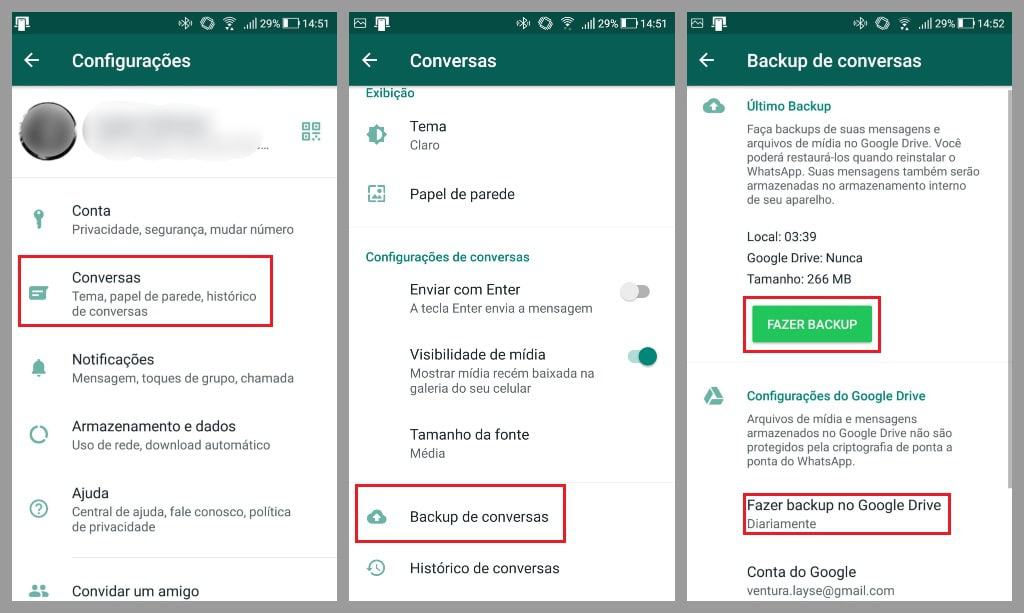
- Abra o WhatsApp e Vá em Configurações: No Android, toque nos três pontinhos no canto superior direito e depois em “Configurações”. No iPhone, o ícone de engrenagem fica no canto inferior direito.
- Acesse a Seção de Conversas: Dentro de Configurações, procure e toque em “Conversas”. É lá que a mágica acontece!
- Encontre o Backup de Conversas: Deslize a tela até encontrar a opção “Backup de conversas” e toque nela.
- Para Usuárias Android (Google Drive):
- Configure a Conta Google: Certifique-se de que a conta Google exibida é a que você quer usar para guardar seu backup. Se não for, toque nela para selecionar ou adicionar outra conta. É vital que essa conta seja a mesma que você usará para restaurar em um novo celular!
- Escolha a Frequência: Toque em “Fazer backup no Google Drive” e selecione a frequência que mais te agrada: Diário, Semanal ou Mensal. Eu, particularmente, recomendo “Diário” ou “Semanal” pra quem usa muito, assim você garante que as conversas estão sempre atualizadas.
- Decida sobre os Vídeos: Abaixo, você verá a opção “Incluir vídeos”. Se você não quer que seus vídeos ocupem muito espaço ou demorem no backup, desmarque essa opção. Pense bem, eles podem consumir bastante dos seus dados e do seu espaço na nuvem!
- Inicie o Backup: Agora, toque no botão verde “Fazer backup”. O processo vai começar e pode demorar um pouco, dependendo do tamanho do seu histórico. É super importante que o celular esteja conectado no Wi-Fi e, de preferência, carregando.
- Para Usuárias iPhone (iCloud):
- Verifique o iCloud Drive: O WhatsApp usa o iCloud Drive para armazenar seus backups. Vá nas configurações do seu iPhone (fora do WhatsApp), toque no seu nome (no topo), depois em “iCloud” e verifique se o “iCloud Drive” está ativado. O WhatsApp também precisa estar ativado lá dentro!
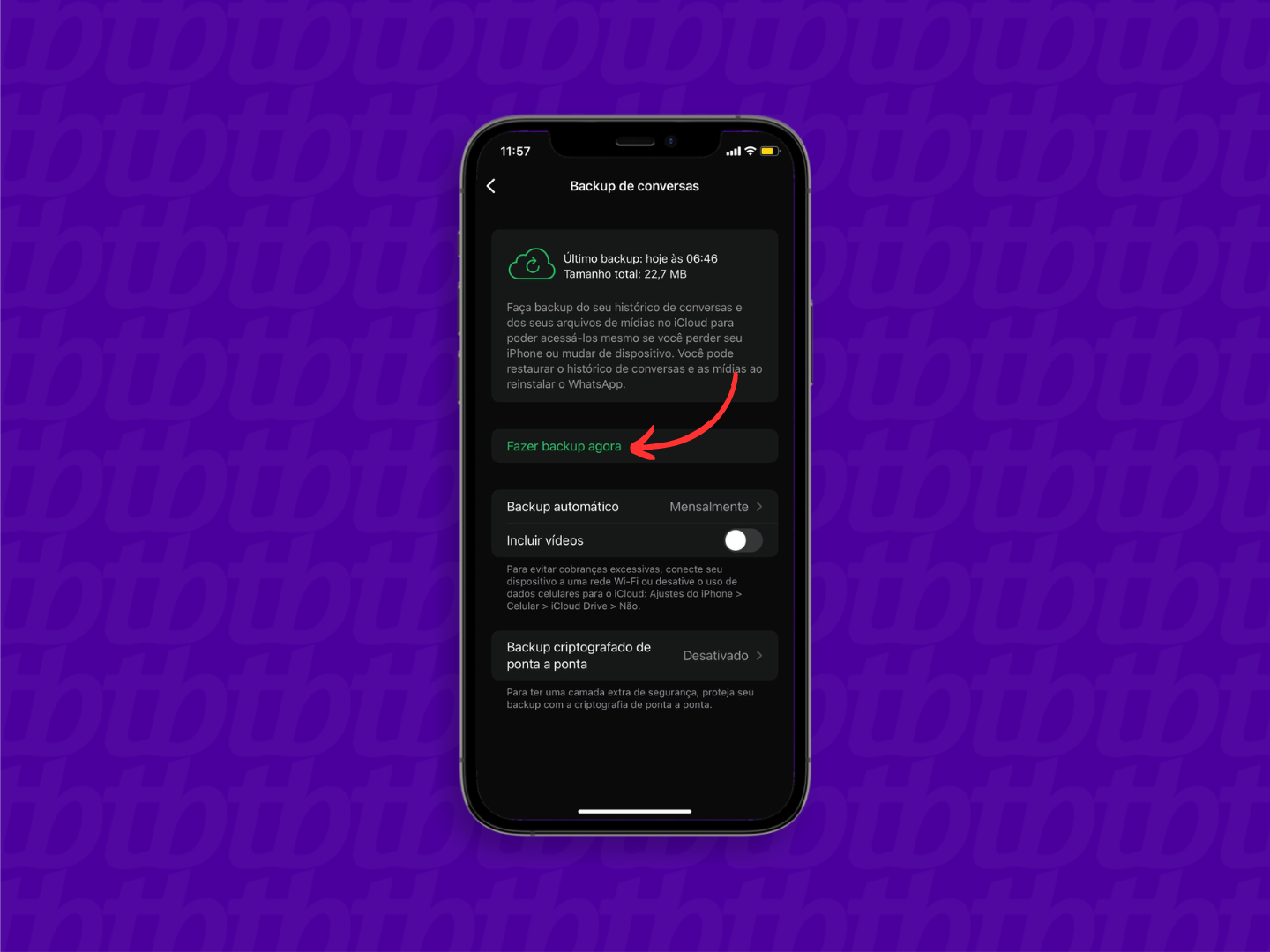
- Escolha a Frequência: Dentro do WhatsApp, em “Backup de conversas”, toque em “Backup automático” e defina a frequência (Diário, Semanal ou Mensal). Assim como no Android, quanto mais frequente, mais seguras suas conversas estarão.
- Incluir Vídeos: Aqui também tem a opção “Incluir vídeos”. Pondere se o espaço no seu armazenamento em nuvem do iCloud vale a pena para guardar esses arquivos. Lembre-se que o iCloud gratuito tem 5GB, que enche rapidinho!
- Faça o Backup Agora: Toque em “Fazer backup agora”. Novamente, um Wi-Fi robusto é seu melhor amigo aqui.
Checklist de Sucesso: Como Saber Se Deu Certo?
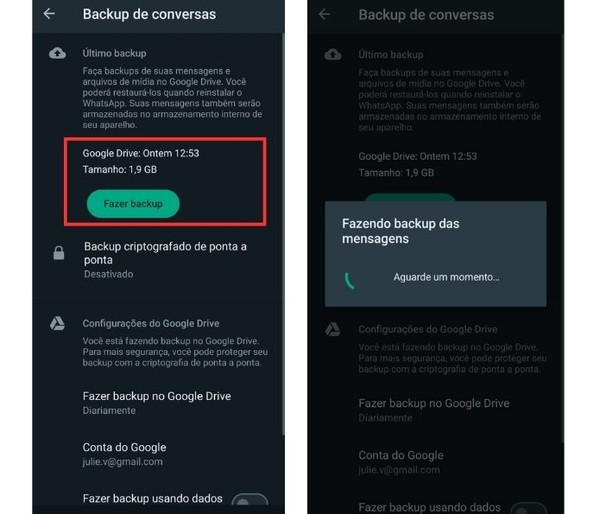
- Confirme a Data e Hora: Volte na tela de “Backup de conversas” dentro do WhatsApp. Lá, você vai ver a frase “Último backup: [data e hora]”. Se a data e hora estiverem atualizadas para o momento que você fez o backup, é um ótimo sinal!
- Verifique o Tamanho do Backup: Logo abaixo da data, você verá o tamanho do backup. Se ele for condizente com o volume de conversas e mídias que você tem, tudo indica que deu certo.
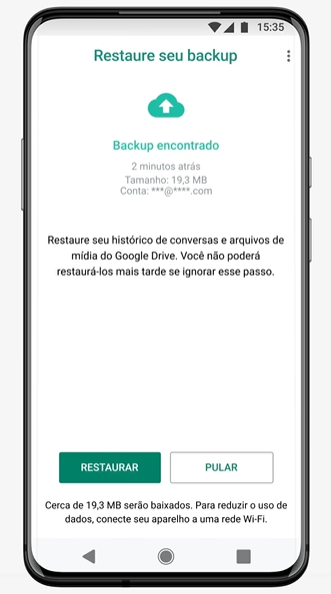
- Teste a Restauração (Se Puder): A prova final é tentar restaurar seu backup em um novo aparelho (ou até mesmo reinstalar o WhatsApp no seu atual, se tiver coragem!). Se suas conversas voltarem, missão cumprida!
Resolução de Problemas (Troubleshooting)
Olha só, às vezes o backup pode dar uma travada ou não aparecer, e é super normal! Se o seu backup estiver lento ou travado, a primeira coisa é verificar sua conexão Wi-Fi. Tente reiniciar o celular e o roteador. Outra coisa: confira se você tem espaço suficiente no Google Drive ou iCloud. Falta de espaço é campeã de problemas! Se, ao restaurar em um novo celular, o backup não for encontrado, pode confessar: você usou uma conta Google ou Apple ID diferente da que fez o backup, ou não usou o mesmo número de telefone. Esses detalhes fazem toda a diferença para o backup de conversas ser reconhecido.
Como fazer o backup no Android (Google Drive)
Para as minhas amigas que usam Android, o Google Drive é seu melhor aliado. Como já te mostrei, o processo é bem intuitivo: você escolhe a conta Google, define a frequência (diário é o mais seguro, vai por mim!) e decide se quer incluir os vídeos. O grande segredo é garantir que a conta Google logada no WhatsApp seja a mesma que você sempre usa e que tenha espaço. Os 15GB gratuitos do Google Drive costumam dar conta do recado para a maioria, mas se você guarda muita coisa, é bom dar uma olhada no espaço.
Como fazer o backup no iPhone (iCloud)
Já para as usuárias de iPhone, o iCloud é o serviço de nuvem oficial do WhatsApp. A configuração é bem parecida com a do Android, mas com uma ressalva importante: o iCloud oferece apenas 5GB de armazenamento gratuito. Isso significa que, se você tem muitas fotos e vídeos ou muitas conversas, esses 5GB podem acabar rapidinho. A dica de ouro é: avalie se vale a pena incluir os vídeos e, se for o caso, talvez seja a hora de considerar um plano de armazenamento pago da Apple para não ter surpresas.
Configurações importantes do backup
Além de saber onde clicar, entender as configurações é o que te dá autonomia. A frequência do backup (diário, semanal, mensal) é crucial. Escolha a que melhor se adapta ao seu uso. Outro ponto é a opção de incluir ou não vídeos. Vídeos são pesados, gente! Se seu plano de dados é limitado ou seu espaço na nuvem é pequeno, desativar essa opção pode te salvar de dores de cabeça e de gastar mais. Por fim, sempre configure o backup para ser feito apenas via Wi-Fi. Assim, você não gasta seu pacote de dados móveis sem necessidade.
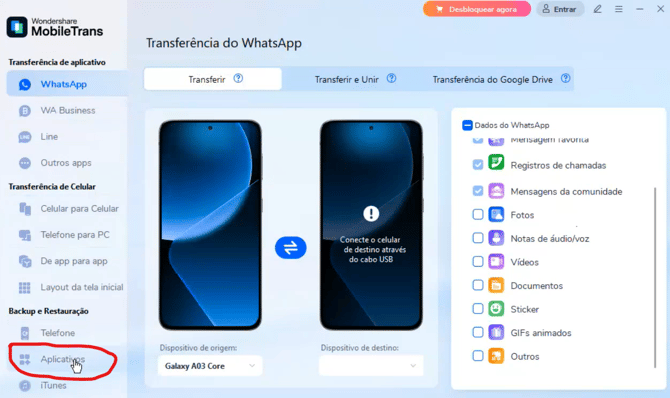
Frequência do backup automático
Vamos combinar que esquecer de fazer o backup manual é a coisa mais fácil do mundo, né? Por isso, a função de backup automático é sua melhor amiga! Para quem usa o WhatsApp intensamente, como a gente, o ideal é configurar para “Diário”. Assim, você garante que as perdas, se acontecerem, serão mínimas. Se o volume de mensagens não é tão grande, “Semanal” também funciona super bem. O importante é ter uma rotina de segurança.
Incluir vídeos no backup
Pode confessar, a gente ama mandar vídeo! Mas na hora do backup, eles podem ser os vilões. O “porquê” é simples: vídeos ocupam muito espaço. Um backup com vídeos pode ter gigabytes e levar horas para ser concluído, além de lotar seu armazenamento na nuvem. Minha dica de expert: se você não precisa guardar TODOS os vídeos, desative essa opção. Para aqueles vídeos super especiais, você pode salvá-los manualmente na galeria do celular ou em outro serviço de nuvem específico para fotos e vídeos, como o Google Fotos ou o iCloud Fotos.
Dicas para um backup seguro
- Wi-Fi Confiável: Sempre que for fazer o backup (principalmente os manuais e os grandes), use uma rede Wi-Fi que você confia e que seja rápida.
- Senhas Seguras: Sua conta Google ou Apple ID são a chave do seu backup. Mantenha suas senhas fortes e ative a verificação em duas etapas.
- Verificação Periódica: De vez em quando, volte na tela de backup e confira a data e o tamanho. É como dar uma olhadinha no extrato bancário, sabe? Pra ver se está tudo em ordem.
- Cuidado ao Mudar de Número/Celular: Certifique-se de que está usando a mesma conta de nuvem e o mesmo número de telefone. Se mudar o número, siga as orientações do WhatsApp para “Mudar número” antes de fazer o backup.
Verificar espaço de armazenamento
Essa é a parte que muita gente esquece, mas é crucial! O WhatsApp precisa de espaço na nuvem para guardar seu backup. No Android, você tem 15GB gratuitos no Google Drive, que são compartilhados com Gmail e Google Fotos. No iPhone, são apenas 5GB gratuitos no iCloud. Se você estiver com pouco espaço, o backup simplesmente não vai acontecer ou vai ficar incompleto. A solução? Limpar arquivos grandes que você não usa mais ou considerar assinar um plano de armazenamento pago. Os custos médios são super acessíveis, algo em torno de R$6,90/mês para 100GB no Google Drive ou R$4,90/mês para 50GB no iCloud em 2026.
Criptografia de ponta a ponta no backup
Por último, mas não menos importante, vamos falar de segurança. O WhatsApp oferece criptografia de ponta a ponta para suas conversas, o que significa que só você e a pessoa com quem você está falando podem ler ou ouvir o que é enviado. E o melhor: você pode ativar essa criptografia também para o seu backup! Isso adiciona uma camada extra de segurança, protegendo seus dados mesmo na nuvem. Para ativar, vá em “Backup de conversas” e procure pela opção “Backup criptografado de ponta a ponta”. Você vai precisar criar uma senha ou chave de recuperação. Guarde-a num lugar seguro, porque sem ela, nem você consegue restaurar seu backup! É a cereja do bolo da sua segurança digital.
Dicas Extras para um Backup Impecável
- Fique de Olho no Espaço: Verifique se você tem espaço suficiente na nuvem (Google Drive ou iCloud) antes de iniciar o backup. Um backup interrompido é dor de cabeça na certa!
- Conexão Estável é Fundamental: Use uma rede Wi-Fi confiável. Fazer backup de gigas de conversa usando dados móveis pode sair caro e ser frustrante.
- Agende Backups Automáticos: Ative a opção de backup automático. Assim, você garante que suas conversas estejam sempre protegidas sem precisar se lembrar de fazer manualmente.
- Teste o Restaure: De tempos em tempos, especialmente antes de trocar de celular, faça um teste de restauração em um aparelho secundário ou simulador. Isso garante que o backup está íntegro.
Dúvidas Frequentes (FAQ)
O backup do WhatsApp consome meus dados móveis?
Por padrão, o WhatsApp usa Wi-Fi para fazer backup. Você pode alterar essa configuração nas opções de backup, mas não é recomendado, pois o consumo de dados pode ser altíssimo.
Meu backup do WhatsApp está demorando muito, o que fazer?
A velocidade do backup depende da sua conexão com a internet e do tamanho do seu histórico de conversas. Uma conexão Wi-Fi mais rápida e um backup agendado para horários de menor uso da rede podem ajudar. Se você está pensando em como fazer backup do WhatsApp para novo celular, garanta uma boa conexão antes de começar.
Posso fazer backup das minhas conversas do WhatsApp no PC?
O WhatsApp oficial não oferece uma função direta de backup para PC. Os backups são feitos na nuvem (Google Drive para Android e iCloud para iPhone). Existem programas de terceiros, mas use-os com cautela e por sua conta e risco.
Não Deixe Suas Memórias Digitais Virarem Poeira
Pode confessar, a gente se apega às nossas conversas, né? Fotos, áudios, informações importantes… perder tudo isso é um pesadelo. Por isso, dominar o processo de fazer backup do WhatsApp é mais que uma dica, é uma necessidade em 2026. Explore mais sobre backup conversas whatsapp android e backup conversas whatsapp iphone para garantir que suas memórias digitais estejam sempre seguras e acessíveis, não importa o que aconteça. Mantenha seus backups em dia e viva tranquilo!
