

Sabe aquela hora que você precisa urgentemente tirar print no iPhone e o botão trava, a tela escorrega ou simplesmente você não lembra qual combinação de dedos apertar? A gente sabe que isso é frustrante. Pode confessar, já passou por isso milhões de vezes! Mas relaxa, porque em 2026, dominar a arte de capturar a tela do seu iPhone vai ser moleza. Neste guia, vamos te mostrar os segredos que vão transformar essa tarefa rápida em algo tão intuitivo quanto respirar, revelando métodos que talvez você nem imagine que existiam.
Ajustando o iPhone para Capturar Telas com um Toque Traseiro Discreto
Vamos combinar, apertar botões físicos pode ser um pé no saco, especialmente quando você está com a mão ocupada. Mas a Apple pensou em tudo para facilitar a sua vida em 2026.
Você sabia que dá pra configurar seu iPhone para tirar um print só de dar dois ou três toques na parte de trás dele? É sério!
Basta ir em Ajustes, depois Acessibilidade, selecionar Toque e, por fim, a opção Tocar Atrás. Ali, você escolhe entre dois toques ou três toques para a ação de Captura de Tela.
Essa função muda o jogo para quem precisa agilidade e quer evitar desgastes nos botões.
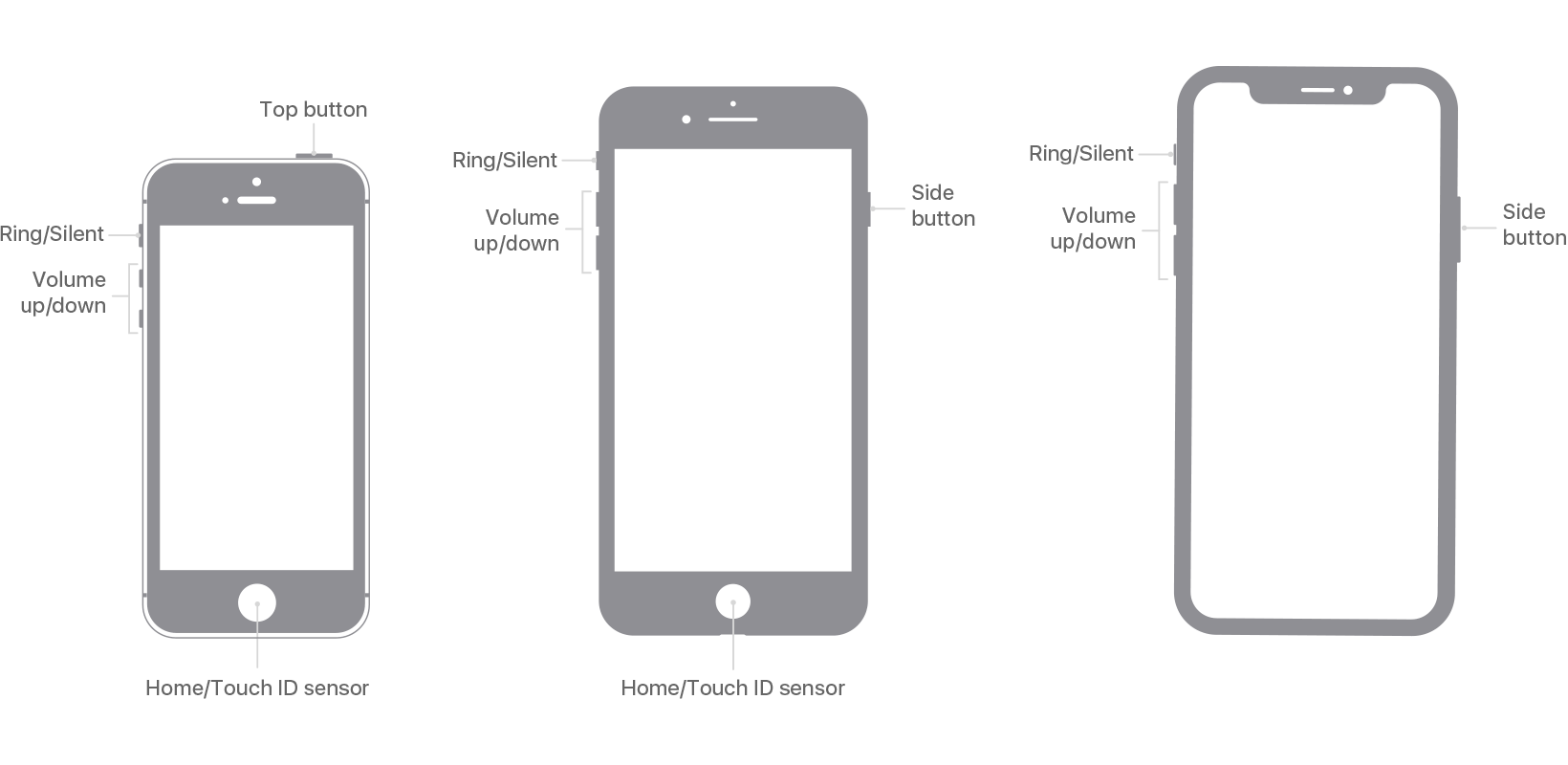
Em Destaque 2026: Para tirar um print no iPhone, o método principal depende de o seu aparelho ter ou não o botão físico frontal (Touch ID). Modelos com Face ID (iPhone X ao iPhone 16) requerem o pressionamento simultâneo do botão lateral direito e do botão de aumentar volume. Modelos com Touch ID (iPhone SE, 8 ou anteriores) utilizam o botão lateral (ou superior) e o botão de Início (circular). Métodos alternativos incluem Tocar Atrás, Siri e AssistiveTouch.
Olha só, amiga, vamos ser sinceras: quem nunca precisou daquele print rápido no iPhone e na hora H travou? Seja para registrar uma conversa importante, um meme que te fez rir alto ou aquela prova de que você estava certa, a captura de tela é uma ferramenta essencial no nosso dia a dia.
A verdade é a seguinte: você pode achar que sabe tirar print no iPhone de todas as formas, mas eu garanto que tem um detalhe, um segredinho que pouca gente conhece, que vai mudar o seu jogo. Prepare-se, porque este guia completo vai te dar o poder de capturar a tela do iPhone como uma verdadeira expert, sem complicação e sem perder tempo!
| Tempo Estimado | Nível de Dificuldade | Custo/Esforço |
|---|---|---|
| 2 minutos | Super Fácil (Iniciante) | Zero |
A PREPARAÇÃO (O QUE VOCÊ VAI PRECISAR)
Para virar a rainha dos prints, você não vai precisar de muita coisa, pode confessar. É mais simples do que parece!
- Seu iPhone (óbvio, né?).
- Um sistema operacional iOS atualizado para ter acesso a todas as funcionalidades.
- Conexão com a internet (apenas se for usar a Siri para alguns comandos).
PASSO A PASSO DETALHADO
- Identifique seu tipo de iPhone: Antes de tudo, olhe seu aparelho. Ele tem um botão de início na frente (aquele redondinho)? Se sim, você tem um iPhone com Touch ID. Se não, e a tela ocupa quase tudo, você tem um iPhone com Face ID. Saber isso é crucial para o método tradicional!
- Domine o método dos botões (o clássico que funciona):
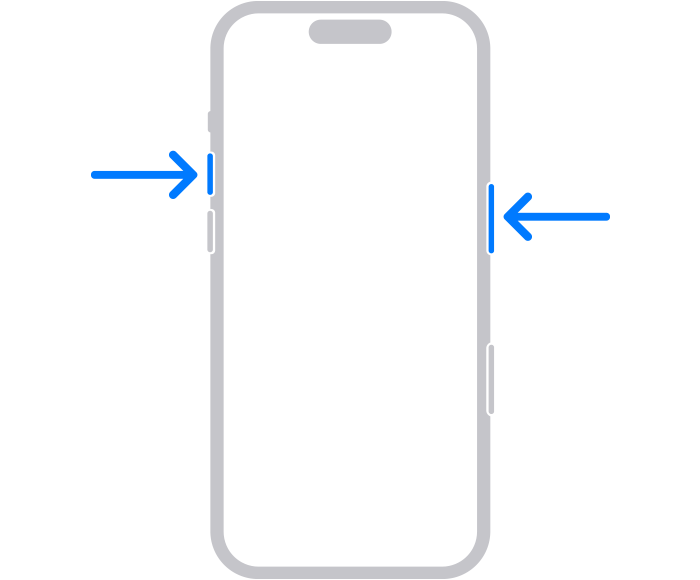
- Para iPhones com Face ID (sem botão de início, como o iPhone 15 ou iPhone 14): Pressione o botão lateral direito (aquele grandão) e o botão de aumentar volume (na esquerda) ao mesmo tempo. Dê um clique rápido nos dois e solte. Você vai ver um flash na tela e uma miniatura aparecer no canto inferior esquerdo. Isso indica que a captura de tela do iPhone foi um sucesso!
- Para iPhones com Touch ID (com botão de início, modelos mais antigos): Pressione o botão de início (o redondinho da frente) e o botão lateral ou superior (dependendo do modelo) ao mesmo tempo. O mesmo flash e a miniatura vão surgir. É o jeito mais tradicional de como fazer print no iphone sem botão de volume e energia, usando o botão home.
- Explore o “Tocar Atrás” (o pulo do gato):
Este é um dos recursos mais geniais e subestimados do iPhone! Ele permite que você tire print no iPhone sem tocar em nenhum botão físico, apenas dando batidinhas na parte de trás do aparelho.

Referência: www.techtudo.com.br Como ativar: Vá em Ajustes > Acessibilidade > Toque > Tocar Atrás. Aqui, você pode escolher se quer ativar com Toque Duplo ou Toque Triplo. Selecione um deles e, na lista que aparece, escolha Captura de Tela. Pronto! Agora, basta dar dois ou três toques na traseira do seu iPhone (sim, até na capinha funciona!) e o print é feito. Para entender melhor e ver o passo a passo direto da fonte, dá uma olhada no guia oficial da Apple sobre como configurar o Tocar Atrás no iPhone para captura de tela.
- Deixe a Siri fazer o trabalho sujo por você:
Sua assistente pessoal também é expert em tirar print no iPhone! É só ativar a Siri (pressionando o botão lateral ou dizendo “E aí Siri”) e dar o comando.

Referência: tecnoblog.net Comandos: Diga “E aí Siri, tire um print” ou “capture a tela”. Em segundos, a Siri executa a tarefa, e a miniatura do print aparece. É perfeito para quando suas mãos estão ocupadas ou você quer parecer mágica! Para conhecer todas as formas de fazer isso, confere esse tutorial que mostra diferentes maneiras de fazer print no iPhone, incluindo a Siri.
- Use o AssistiveTouch (o botão virtual amigo):
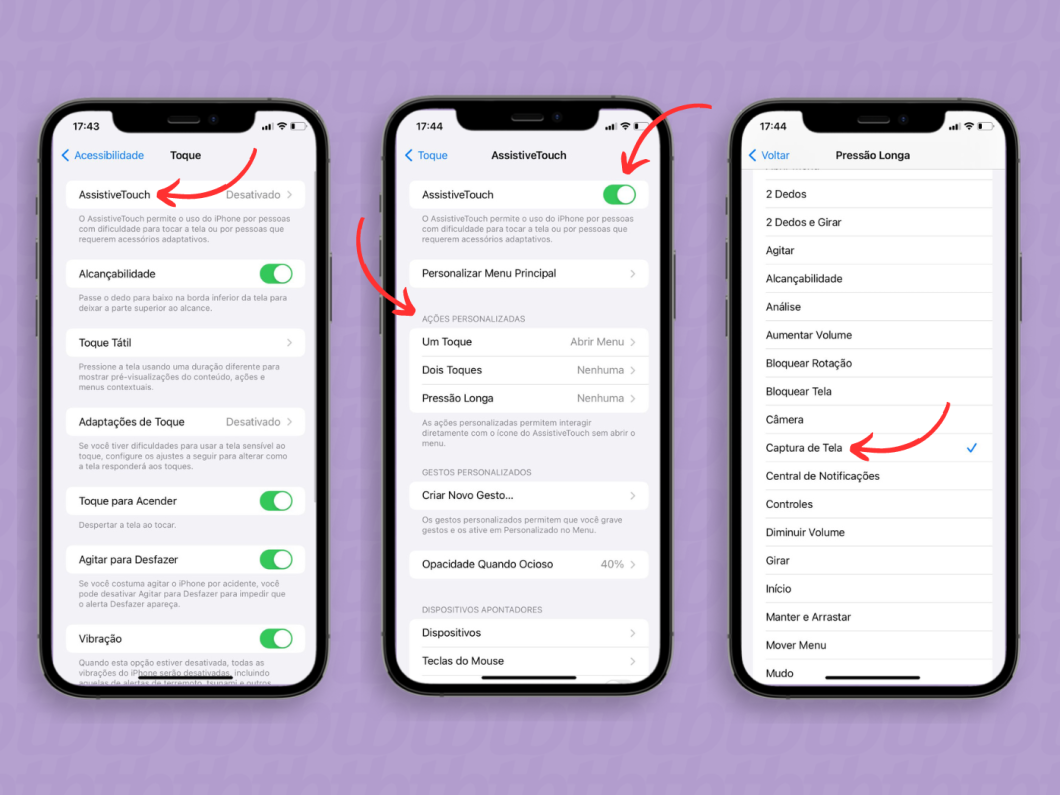
Se você tem dificuldade com os botões físicos ou prefere uma solução na tela, o AssistiveTouch é a sua salvação. Ele cria um botão virtual que flutua na tela e pode ser personalizado para diversas funções.

Referência: canaltech.com.br Como ativar: Vá em Ajustes > Acessibilidade > Toque > AssistiveTouch e ative-o. Um círculo branco vai aparecer na sua tela.
Como usar para print: Toque no botão virtual > Dispositivo > Mais > Captura de Tela. Simples assim!

Referência: g1.globo.com
CHECKLIST DE SUCESSO
Quer saber se você se tornou uma ninja dos prints? É fácil, olha só!
- Uma miniatura apareceu no canto inferior esquerdo da tela após o clique? Se sim, é um bom sinal!
- Você ouviu o som de câmera (se não estiver no silencioso)? Outro ponto positivo!
- Vá até o aplicativo Fotos e procure pelo álbum “Capturas de Tela”. Seu print está lá, prontinho para ser compartilhado ou editado.
RESOLUÇÃO DE PROBLEMAS (TROUBLESHOOTING)
Mas preste atenção num detalhe: nem tudo são flores e, às vezes, um pequeno erro pode acontecer. Se o seu tirar print no iPhone não rolou de primeira, calma que tem solução!
Se os botões não funcionam: Verifique se você está pressionando os botões corretos para o seu modelo de iPhone (Volume + Lateral para Face ID; Início + Lateral/Superior para Touch ID) e se está soltando rapidamente. Às vezes, segurar demais ativa outras funções.
Se o “Tocar Atrás” não responde: Confirme se ele está ativado e configurado para “Captura de Tela” em Ajustes > Acessibilidade > Toque > Tocar Atrás. Tente dar as batidinhas em diferentes pontos da traseira do aparelho e com um pouco mais de firmeza, mas sem exageros.
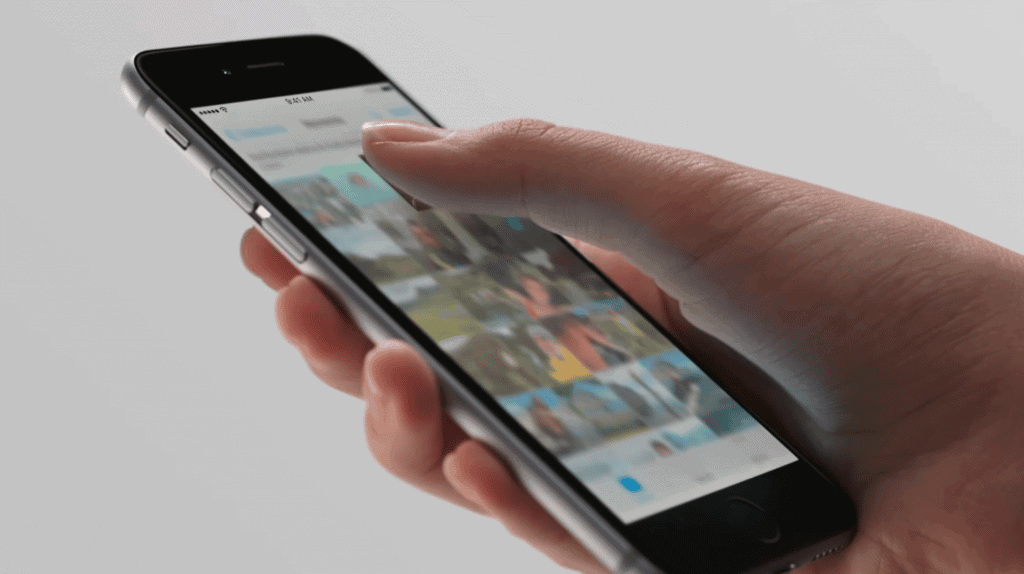
Siri te ignorou?: Certifique-se de que a Siri está ativada (Ajustes > Siri e Busca) e que o microfone do seu iPhone está limpo e funcionando. Tente falar o comando de forma clara e pausada.
Prints não aparecem nas Fotos?: Reinicie o iPhone. Às vezes, um bug temporário impede que as imagens sejam salvas. Se persistir, verifique o armazenamento do seu aparelho.

Como Tirar Print em iPhones com Face ID (Sem Botão de Início)
Para quem tem um iPhone mais moderno, como um iPhone 15 ou qualquer modelo com Face ID, o processo é padrão: botão lateral direito (o de ligar/desligar) e botão de aumentar volume (na esquerda), ambos pressionados juntos e soltos rapidamente. A Apple padronizou essa combinação para oferecer uma experiência consistente sem o botão de início. É um clique rápido, firme e você já vê a miniatura na tela.
Como Tirar Print em iPhones com Touch ID (Com Botão de Início)
Se o seu iPhone ainda tem aquele botão de início charmoso na parte frontal com Touch ID, você vai usar ele! Pressione o botão de início e o botão lateral ou superior (dependendo do modelo) ao mesmo tempo. A lógica é a mesma: um clique rápido, solta, e a mágica acontece. Esses modelos mais clássicos são super confiáveis e o método é gravado na memória de quem usa iPhone há mais tempo.
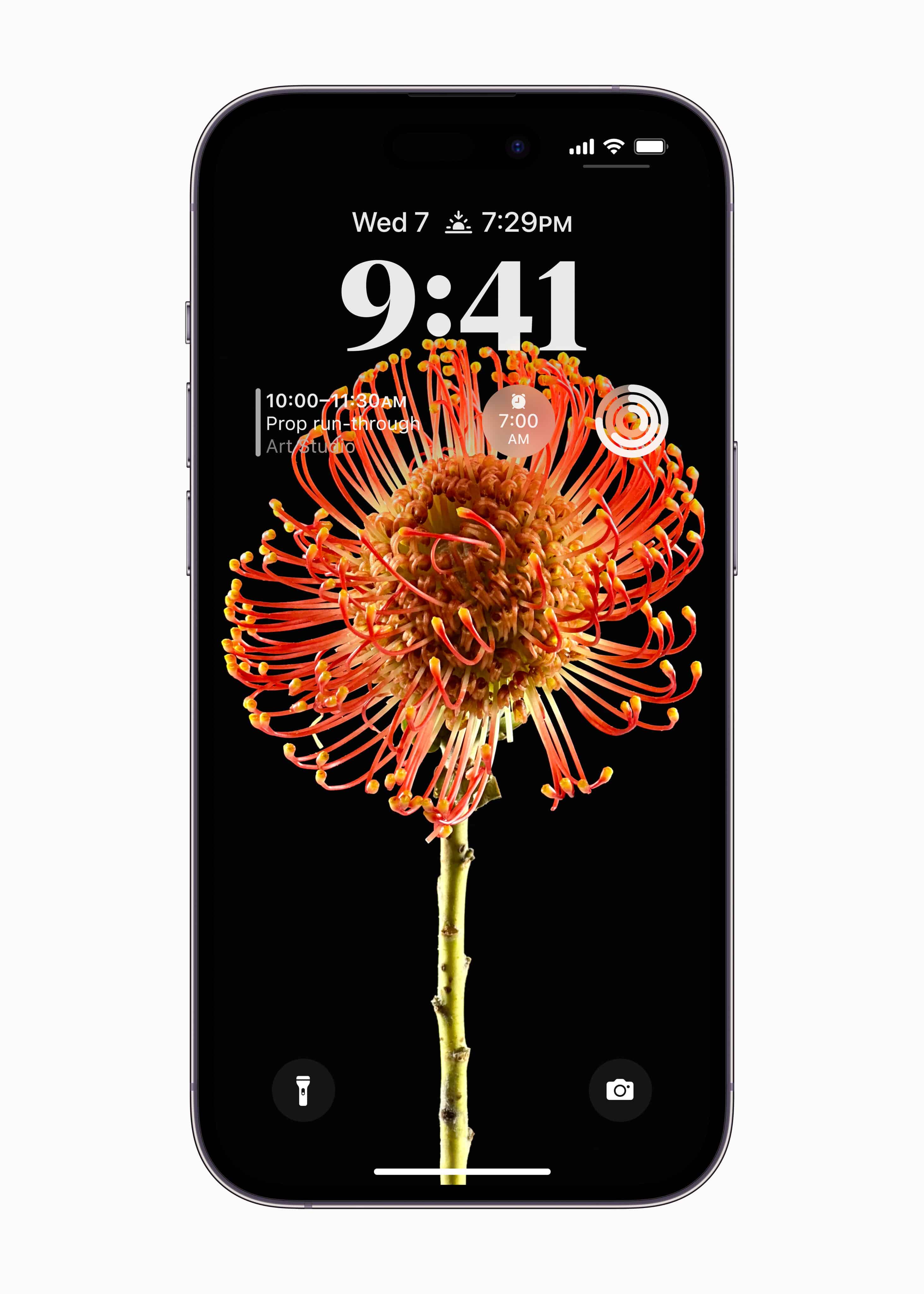
Método Tocar Atrás: Print sem Usar Botões Físicos
O grande segredo? Esse método é a cereja do bolo para quem busca praticidade máxima e quer fugir dos botões físicos. Ele foi pensado para trazer mais acessibilidade, mas virou um truque queridinho para qualquer hora. Como já te mostrei no passo a passo, ativar essa função em Ajustes > Acessibilidade > Toque > Tocar Atrás e configurá-lo para “Captura de Tela” com dois ou três toques na parte traseira é libertador. É especialmente útil quando você está com uma mão só ou não quer forçar os botões do aparelho.
Usando a Siri para Capturar a Tela do iPhone
Pode confessar: quantas vezes você já se viu em uma situação onde não podia tocar no celular? Seja cozinhando, pintando as unhas ou com as mãos sujas. A Siri é a sua aliada perfeita para o tirar print no iPhone nestes momentos. Dizer “E aí Siri, tire um print” ou “capture a tela” é um comando simples, rápido e que funciona como um passe de mágica. É a inteligência artificial a seu favor, garantindo que você nunca perca aquele momento essencial na tela.
AssistiveTouch: Uma Alternativa para Capturas de Tela
Para quem tem alguma dificuldade motora, ou simplesmente prefere uma interface mais visual, o AssistiveTouch é um salva-vidas. Aquele botão virtual que fica flutuando na tela pode ser totalmente personalizado. Ao ativá-lo em Ajustes > Acessibilidade > Toque, você ganha um atalho rápido para diversas funções, incluindo a captura de tela. É um reforço de acessibilidade que se torna uma ferramenta de conveniência para como fazer print no iPhone sem botão de forma indireta.
Onde os Prints são Salvos no iPhone
Depois de toda essa expertise em captura de tela iphone 14 (ou qualquer outro modelo), é natural perguntar: “onde foi parar meu print?”. Todos os seus prints são automaticamente salvos no aplicativo Fotos. Além disso, o iOS cria um álbum específico chamado “Capturas de Tela”, que organiza tudo para você. Ou seja, não tem erro: é só abrir o Fotos, ir na aba “Álbuns” e procurar por ele. Facilidade pura!
Diferenças entre Modelos de iPhone para Captura de Tela
A verdade é a seguinte: a maior diferença na hora de tirar print no iPhone entre os modelos está na presença ou ausência do botão de início. Como vimos, iPhones com Face ID (do iPhone X para cima) usam a combinação do botão lateral com o volume para cima. Já os iPhones com Touch ID (do iPhone 8 para baixo) usam o botão de início com o botão lateral ou superior. Os outros métodos (Siri, Tocar Atrás, AssistiveTouch) são universais para a maioria dos modelos mais recentes do iOS, então, independente do seu aparelho, você está coberta!
Dicas Avançadas: Print de Página Inteira e Edição
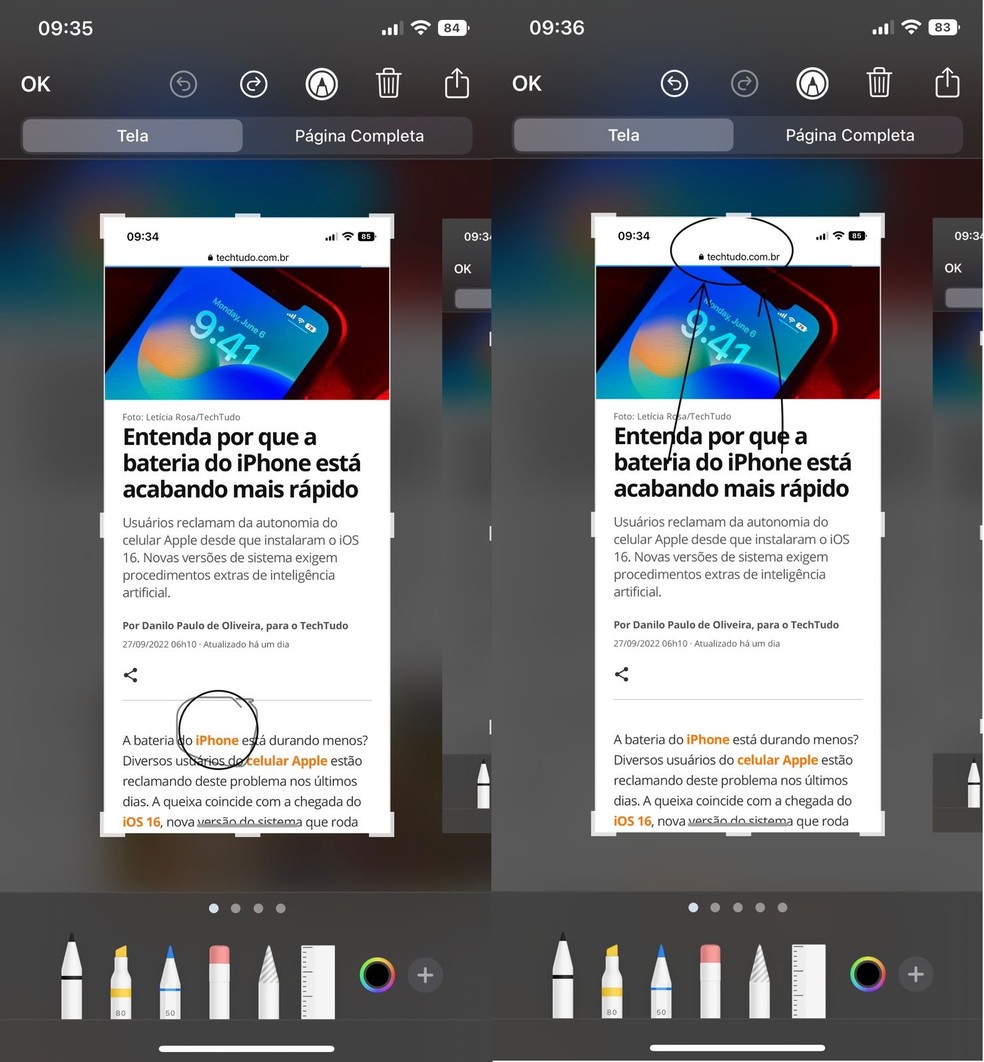
O detalhe que revela segredos ocultos? Vai além do print básico! Quando você faz uma captura de tela de uma página da web no Safari, por exemplo, e clica na miniatura que aparece, você tem a opção “Página Completa”. Isso mesmo, você pode salvar a página inteira como um PDF! Além disso, a miniatura do print que aparece no canto inferior esquerdo é um convite para a edição. Clique nela e você pode cortar, desenhar, adicionar texto e até assinar documentos antes mesmo de salvar. É uma ferramenta poderosa para dar o seu toque pessoal e destacar o que realmente importa.
Dicas Extras para Turbinar seus Prints
- Capture Páginas Web Inteiras: Sabe aquela página longa que você precisa salvar? Use a função de ‘Página Completa’ ao tirar print. Ela cria um PDF rolável, perfeito para guias e receitas.
- Edite na Hora: Assim que tirar o print, um preview aparece no canto inferior esquerdo. Toque nele para cortar, desenhar, adicionar texto ou até mesmo marcar áreas importantes antes de salvar.
- Compartilhe Facilmente: Do mesmo preview, você pode compartilhar o print diretamente para seus apps favoritos, como WhatsApp, Instagram ou e-mail, sem precisar ir até a galeria.
Dúvidas Frequentes sobre Print no iPhone
Como fazer print no iPhone sem botão físico?
É super tranquilo! Você pode usar o recurso ‘Tocar Atrás’ (configurando dois ou três toques na traseira do aparelho) ou pedir para a Siri fazer isso por você. Assim, você não precisa se preocupar se o botão estiver com problema.
Tirar print no iPhone 15 é diferente dos modelos anteriores?
Os métodos básicos de captura de tela continuam os mesmos para o iPhone 15, incluindo os gestos com botões e os recursos de acessibilidade como o ‘Tocar Atrás’. A principal novidade pode ser a integração com novas funcionalidades do iOS.
Consigo tirar print de tudo?
Na maioria das vezes, sim. Você pode capturar a tela de aplicativos, sites, mensagens e praticamente tudo que aparece na tela. A exceção são conteúdos protegidos por direitos autorais ou aplicativos que bloqueiam a captura de tela por segurança.
Dominando a Captura de Tela no Seu iPhone
Viu só como tirar print no iPhone é mais versátil do que parece? Com essas dicas, você vai otimizar seu tempo e usar seu aparelho de um jeito que nem imaginava. Explore as funcionalidades de acessibilidade e a ajuda da Siri. Que tal agora você dar uma olhada em como fazer print no iphone sem botão ou pesquisar mais sobre tirar print iphone 15? Com certeza você vai descobrir ainda mais truques!
