

Sabe aquela lentidão que te tira do sério quando você tenta abrir um aplicativo ou tirar uma foto? Ou aquele monte de lixo digital que parece ter se acumulado do nada? Formatar o celular Motorola é o seu atalho secreto para dar um restart e sentir seu aparelho novinho em folha, como se tivesse acabado de sair da caixa, em 2026. Chega de dor de cabeça com travamentos e memória cheia. Neste guia, a gente te mostra o caminho mais rápido e seguro para um Motorola turbinado de novo!
Por Que Formatar Seu Motorola em 2026 é Essencial para um Desempenho Impecável?
Vamos combinar, um celular que demora para responder ou que vive travando é pura frustração. Formatar o aparelho, ou seja, restaurar para as configurações de fábrica, é como dar uma faxina profunda no seu Motorola.
Essa ação apaga tudo o que não serve mais: aplicativos que você nem usa, arquivos temporários corrompidos e até resquícios de softwares que deixaram seu sistema pesado.
O resultado? Uma velocidade renovada, mais espaço livre para suas fotos e vídeos, e a sensação de ter um aparelho novo, pronto para encarar 2026 sem engasgos.
Em Destaque 2026: Para formatar um celular Motorola, utilize o menu de configurações (método recomendado) ou os botões físicos (Hard Reset) se o aparelho estiver travado ou a senha esquecida. A formatação apaga todos os dados, exigindo pelo menos 50% de bateria e conhecimento da conta Google vinculada.
Seu Motorola está mais lento que tartaruga em dia de chuva? Travando na hora H, a bateria sumindo e o armazenamento implorando por socorro? Pode confessar, a gente sabe bem como é frustrante ver o celular que você ama perdendo o pique.
Mas olha só, não precisa se desesperar! A verdade é a seguinte: existe um segredo que vai fazer seu aparelho voltar a ser aquele Motorola novinho em folha que você tirou da caixa. E sim, estou falando de formatar o celular Motorola do jeito certo, sem perrengues e com o passo a passo que só uma amiga expert te daria. Vem comigo que eu te ensino!
| Item | Detalhe |
|---|---|
| Tempo Estimado | 30 a 60 minutos (incluindo backup) |
| Nível de Dificuldade | Fácil a Moderado |
| Custo/Esforço | Zero (apenas seu tempo e atenção) |
A Preparação (O Que Você Vai Precisar)
- Backup Completo: ESSENCIAL! Salve fotos, vídeos, contatos e arquivos importantes na nuvem (Google Fotos, Google Drive) ou no computador. Uma dica de ouro: verifique se o backup do WhatsApp está ativo e completo!
- Carga da Bateria: Seu Motorola precisa estar com pelo menos 50% de bateria. O ideal é acima de 70% para evitar sustos durante o processo.
- Sua Conta Google: Tenha em mãos o e-mail e a senha da sua conta principal. Você vai precisar dela para configurar o celular como novo.
- Conexão Wi-Fi Estável: Para baixar atualizações e restaurar seus aplicativos depois.
- Paciência: Respire fundo e siga as instruções sem pressa.
Passo a Passo Detalhado: Deixando Seu Motorola Novo de Novo!
Vamos combinar? Existem dois jeitos principais de formatar o celular Motorola. Um é pelas configurações, ideal quando o aparelho ainda liga. O outro é o famoso Hard Reset, perfeito para quando o bicho pegou e o telefone travou de vez ou você esqueceu a senha.
- Backup, Backup e Mais Backup!
Por que é importante? Essa é a etapa mais crítica! Sem um backup, você perde tudo que está no seu celular. Fotos da família, documentos de trabalho, tudo. Não pule essa parte por nada! Use o Google Fotos para as imagens, o Google Drive para documentos e certifique-se que seus contatos estão sincronizados com sua conta Google. Para o WhatsApp, vá em Configurações > Conversas > Backup de conversas e faça um backup para o Google Drive.

Referência: blog.kabum.com.br - Remova Sua Conta Google (e outras contas)
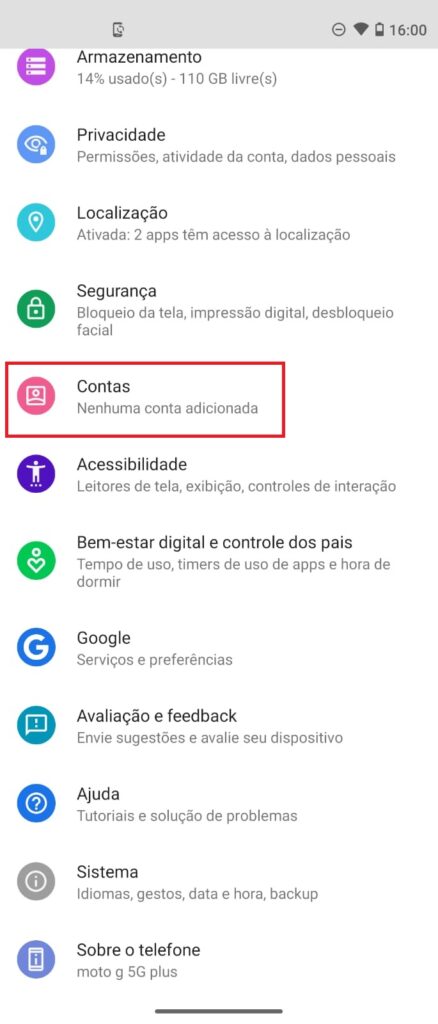
Por que é importante? Por segurança! Se você não remover sua conta, o celular pode pedir a senha anterior após a formatação (proteção FRP – Factory Reset Protection), e isso pode te dar uma dor de cabeça enorme, especialmente se for vender ou doar o aparelho. Vá em Configurações > Contas > Google e remova sua conta. Repita para outras contas (Facebook, Instagram, etc.).
- Remova Cartões SIM e de Memória
Por que é importante? Embora a formatação geralmente não afete o cartão SD, é sempre mais seguro removê-lo para evitar qualquer perda acidental de dados. O chip da operadora também pode ser retirado por precaução.

Referência: pt.aliexpress.com - Escolha o Método de Formatação
Agora que você está preparada, vamos ao que interessa. Seu celular está ligando normalmente ou está travado? A resposta define qual caminho seguir para restaurar motorola para configuração de fábrica.

Checklist de Sucesso: Como Saber se Deu Tudo Certo?
- O celular reiniciou e mostrou a tela de “Bem-vindo” ou de configuração inicial, como se fosse novo.
- Seus aplicativos e dados antigos não estão mais lá.
- A performance do aparelho melhorou drasticamente, está mais rápido e fluido.
- O armazenamento interno está praticamente vazio, com apenas os apps de fábrica.
- Você conseguiu logar na sua conta Google e restaurar seu backup (se optou por isso).
Resolução de Problemas: O Que Fazer se Algo Der Errado?
Mas preste atenção: Se o aparelho travar durante o processo ou não reiniciar, não entre em pânico! Tente pressionar e segurar o botão Power por uns 10-15 segundos para forçar uma reinicialização. Se o problema persistir, pode ser necessário repetir o Hard Reset ou, em casos mais graves, procurar uma assistência técnica autorizada. Às vezes, o problema pode não ser apenas software, mas hardware. Detalhes sobre como resetar Android podem te ajudar.
Entendendo a Formatação: O Que Você Precisa Saber
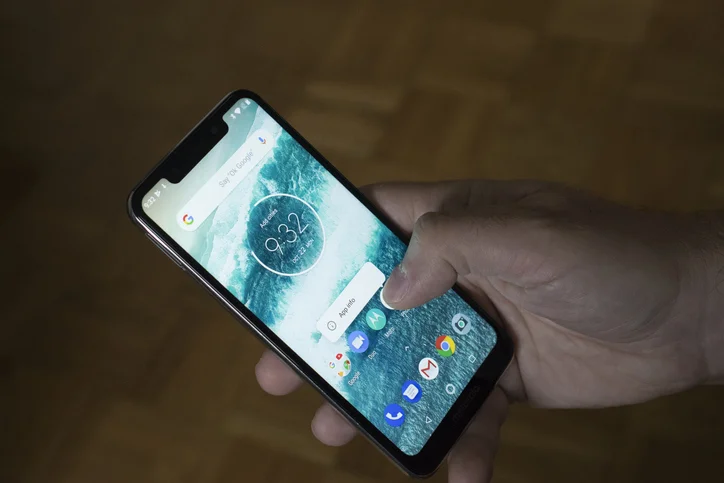
Vamos combinar, formatar o celular Motorola é como dar um “reset” completo no sistema. Ele apaga todos os seus dados e configurações, deixando o software do aparelho exatamente como saiu da fábrica. Isso é incrível para resolver lentidão, travamentos, vírus chatos, erros de sistema e até para liberar espaço. Pense nisso como uma faxina geral na sua casa digital!
A grande sacada é que, ao fazer isso, você elimina arquivos corrompidos e aplicativos que podem estar sugando a memória e a bateria do seu aparelho. É a solução mais eficaz para fazer seu Motorola, seja ele qual for, voltar a ter aquele desempenho de campeão.
Método 1: Formatação pelas Configurações (Aparelho Ligado)
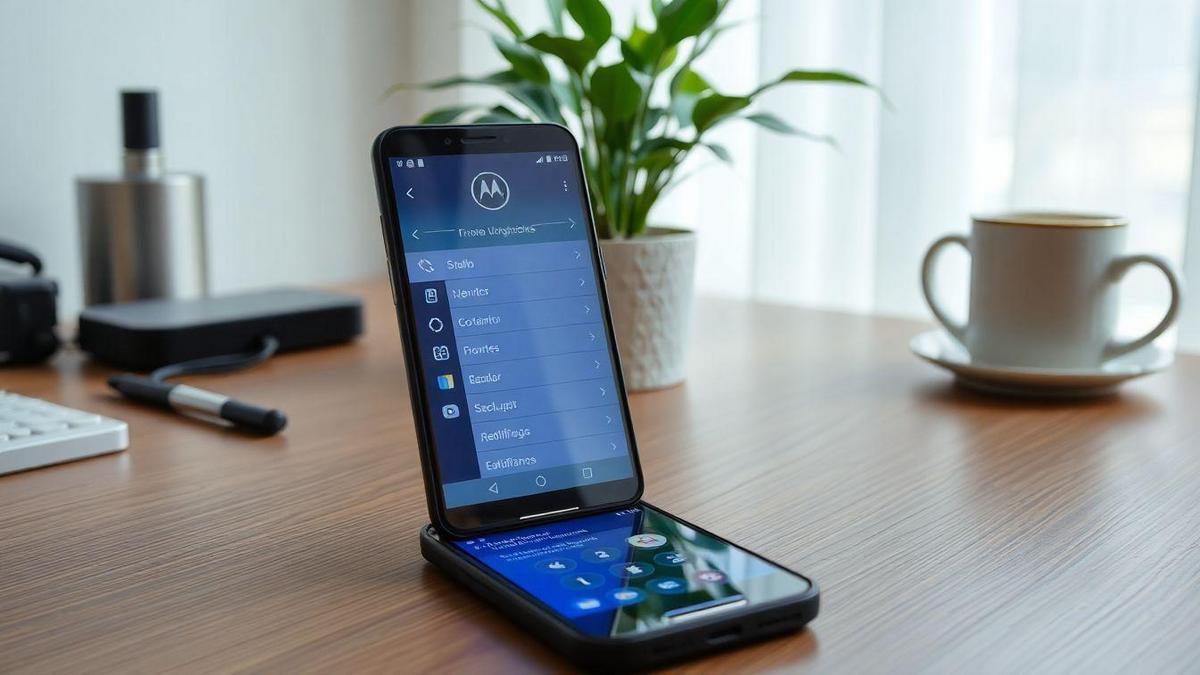
Este método é o mais simples e recomendado quando seu Motorola está funcionando, mas lento ou com algum bug chato. É o caminho “oficial” para seguir o guia oficial de restauração de fábrica da Motorola.
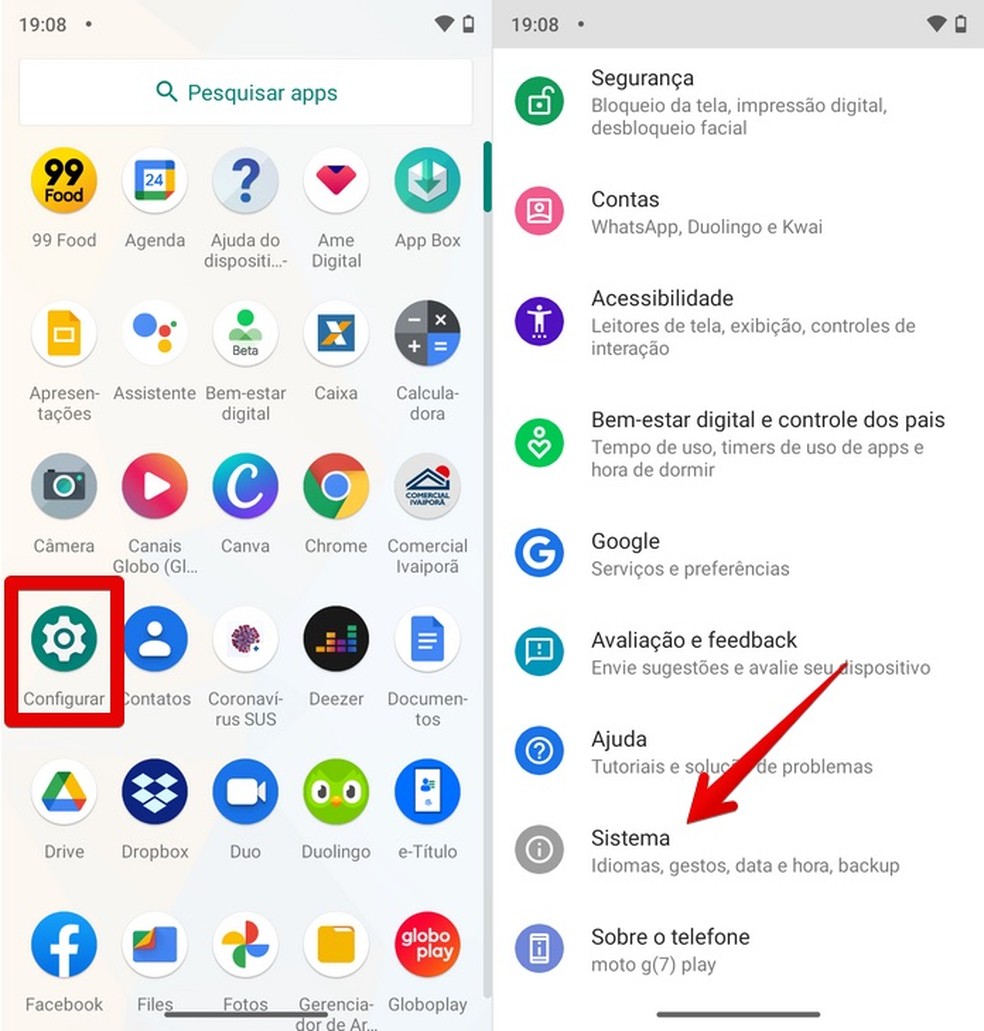
- Vá em Configurações (aquele ícone de engrenagem).
- Role para baixo e toque em Sistema.
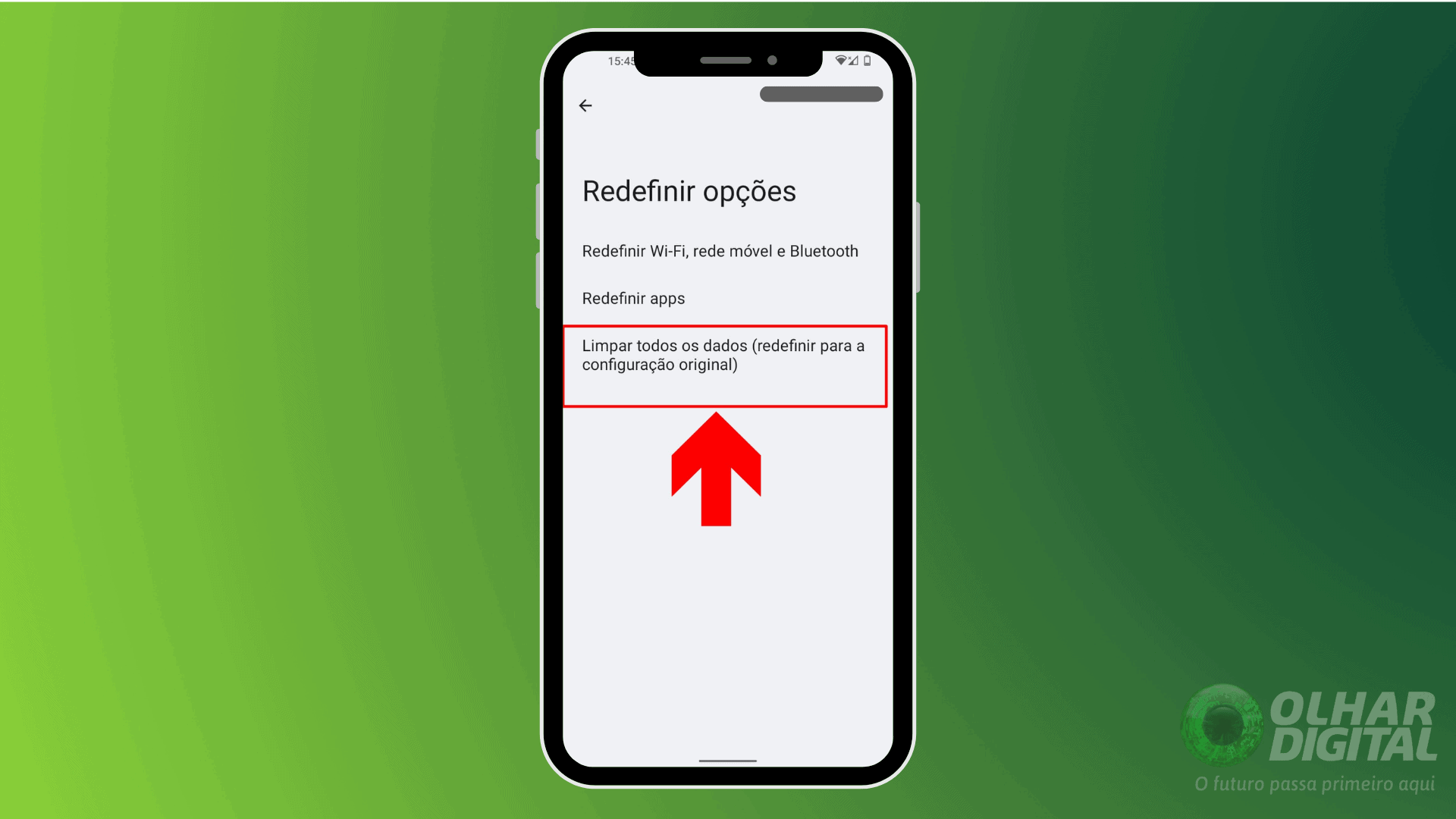
- Toque em Opções de redefinição.
- Selecione Apagar todos os dados (restaurar configuração original) ou similar.
- Confirme sua senha/PIN/padrão.
- Toque em Apagar todos os dados.
O aparelho vai reiniciar e começar o processo de formatação. Pode levar alguns minutos, então tenha paciência.
Método 2: Hard Reset pelos Botões Físicos (Aparelho Travado)
Ah, o temido momento em que o celular trava e não responde a nada! Ou, pior, você esqueceu a senha e não consegue acessar as configurações. Nesses casos, o Hard Reset é seu melhor amigo para resetar o celular Motorola travado ou quando precisar resetar motorola esqueci a senha. Ele força a restauração de fábrica usando apenas os botões físicos. E olha, o processo é um pouco diferente dependendo do modelo do seu Motorola, mas a base é a mesma.
Passo a Passo Detalhado do Hard Reset
Olha só o pulo do gato:
- Desligue completamente o seu Motorola. Se ele estiver travado e não desligar, segure o botão Power por uns 10-15 segundos até ele apagar.
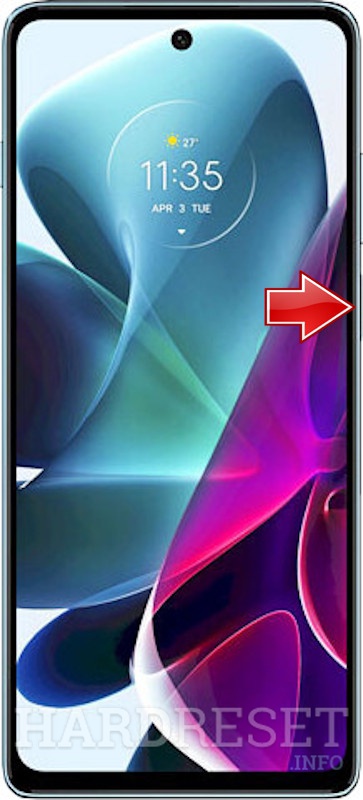
- Com o aparelho desligado, pressione e segure os botões Volume para Baixo + Power ao mesmo tempo por uns 3 a 5 segundos, até aparecer o menu de inicialização (Bootloader).
- Use os botões de Volume para navegar até a opção Recovery Mode (Modo de Recuperação).
- Pressione o botão Power para selecionar.
- Você verá um robô Android deitado, com um ponto de exclamação. Agora, segure o botão Power e dê um toque rápido no botão Volume para Cima.
- No menu que aparecer (Android Recovery), use os botões de Volume para navegar até Wipe data/factory reset.
- Pressione o botão Power para selecionar.
- Confirme a ação selecionando Factory data reset (Redefinição de dados de fábrica).
- Após o processo, selecione Reboot system now para reiniciar o celular.
Pronto! Seu Motorola vai ligar como se tivesse acabado de sair da caixa, pedindo todas as configurações iniciais.
Dicas Essenciais Antes e Depois da Formatação
O grande segredo? A formatação é só o começo! Para manter seu Motorola tinindo, siga essas dicas:
- Atualize o Sistema: Assim que configurar o celular, verifique se há atualizações de software.
- Instale Apenas o Essencial: Evite encher o aparelho de apps que você não usa.
- Limpeza Regular: Use ferramentas de limpeza de cache (muitos Androids já vêm com uma) para manter o desempenho.
- Reinicie Periodicamente: Uma reinicialização semanal ajuda a “refrescar” o sistema.
Solução de Problemas Comuns na Formatação
Mas preste atenção num detalhe:
- Celular não liga após formatação: Verifique a bateria. Tente carregar por pelo menos 30 minutos e depois tente ligar novamente. Se persistir, pode ser um problema de hardware e a assistência técnica é o caminho.
- Aparelho pede senha da conta Google antiga (FRP): Isso acontece se você não removeu a conta antes de formatar. Você precisará digitar a senha da última conta Google sincronizada no aparelho.
- Não consigo acessar o Recovery Mode: As combinações de botões podem variar um pouco entre modelos Motorola. Tente pesquisar o modelo específico do seu aparelho caso as instruções acima não funcionem de primeira.
Considerações Finais e Recomendações
Formatar o celular Motorola é uma ferramenta poderosa para devolver a vida útil ao seu aparelho. É um processo seguro e super eficaz quando feito da maneira certa. Lembre-se sempre de priorizar o backup dos seus dados, tá? É a garantia de que suas memórias e informações importantes estarão seguras.
Com este guia, você tem o poder de resolver a lentidão e os travamentos do seu Motorola em 2026 e nos próximos anos, sem precisar gastar uma fortuna em um novo. Pode confessar, é um alívio e tanto, né? Agora é só colocar a mão na massa e aproveitar seu Motorola novinho!
Dicas Extras para um Reset Perfeito
- Faça Backup SEMPRE: Antes de formatar o celular Motorola, salve tudo que é importante. Fotos, vídeos, contatos, conversas do WhatsApp… TUDO. Use o Google Drive, o OneDrive ou um HD externo. A gente sabe que dá preguiça, mas é melhor prevenir do que chorar depois.
- Carregue a Bateria: Certifique-se de que o celular esteja com pelo menos 50% de bateria ou, idealmente, conectado ao carregador durante todo o processo de formatação. Ninguém quer um celular que morre no meio do reset, né?
- Anote suas Contas: Se você vai formatar o celular Motorola esqueci a senha, anote em um lugar seguro os e-mails e senhas das suas contas Google e outras importantes. Você vai precisar delas para configurar o aparelho de novo e evitar o bloqueio FRP (Proteção de Restauração de Fábrica).
- Verifique a Conexão: Uma conexão Wi-Fi estável é crucial, principalmente se você for baixar aplicativos e fazer backup na nuvem.
Dúvidas Frequentes sobre Formatar o Motorola
Formatar o celular Motorola apaga tudo mesmo?
Sim, a restauração para configuração de fábrica apaga todos os dados do seu aparelho. Isso inclui aplicativos, fotos, vídeos, músicas, contatos e configurações. É como tirar o celular da caixa pela primeira vez.
Meu Motorola está travado, formatar o celular Motorola resolve?
Na maioria dos casos, sim. Se o travamento for causado por problemas de software, como aplicativos que não respondem ou lentidão excessiva, formatar o celular Motorola travado pode resolver. É uma ótima maneira de limpar o sistema e deixá-lo funcionando liso novamente.
Esqueci a senha do meu Motorola, como formatar?
Se você esqueceu a senha, o processo geralmente envolve usar os botões físicos do aparelho para acessar o modo de recuperação e, de lá, realizar a restauração. É importante lembrar que você precisará da sua conta Google para reativar o aparelho após a formatação. Por isso, é fundamental saber como resetar motorola esqueci a senha com segurança.
Pronto para Renovar seu Motorola em 2026!
Viu só como é mais simples do que parece? Formatar o celular Motorola é um verdadeiro ‘reset’ na vida digital do seu aparelho, deixando ele novinho em folha e pronto para encarar os desafios de 2026. Lembre-se de fazer o backup direitinho e, se estiver com dificuldades para lembrar suas credenciais, pesquisar sobre como resetar motorola esqueci a senha pode ser seu próximo passo. E para quem busca otimizar ainda mais o desempenho, entender mais sobre 5 ideias de títulos para conteúdos relacionados pode ser um ótimo caminho para manter seu aparelho sempre em alta performance.
