


Essa agonia de querer excluir pagina no word e ela simplesmente não sair, a gente sabe bem. Principalmente quando aquela página em branco teima em ficar no final do documento, sabotando todo o seu trabalho. Já passou por isso, né? Pode confessar. Mas a verdade é que o mistério por trás dessa página teimosa tem solução, e não é nenhum bicho de sete cabeças. Neste post, vamos desvendar o segredo que vai te livrar desse pesadelo de uma vez por todas, deixando seu documento impecável e pronto para a vida. Chega de sofrer!
Entendendo a Lógica por Trás das Páginas Extras no Seu Documento do Word
Vamos combinar: ninguém gosta de surpresas indesejadas em um documento bem formatado. E uma página que insiste em existir, mesmo sem nada aparente, é um desses incômodos.
O Word, com toda a sua inteligência artificial, às vezes insere quebras de página ou parágrafos ocultos que você não vê, mas que o programa insiste em contar como conteúdo.
Identificar a causa raiz é o primeiro passo para a cura. E acredite, na maioria das vezes, a solução está mais perto do que você imagina, escondida em caracteres que o software usa para organizar o texto.
Em Destaque 2026: Para excluir uma página no Microsoft Word, o método varia se a página contém conteúdo ou se é uma página em branco persistente. Métodos incluem o uso de atalhos de teclado para selecionar e deletar conteúdo, a visualização e remoção de marcas de parágrafo ou quebras de página invisíveis, e a redução do tamanho da fonte de um parágrafo oculto para eliminar páginas em branco teimosas.
Pode confessar: quem nunca se viu naquela situação chata de ter uma página extra no Word, seja ela em branco ou com um pedacinho de texto indesejado, e não conseguir apagar de jeito nenhum? A gente tenta de tudo, mas ela insiste em ficar lá, atrapalhando a formatação do nosso documento.
Olha só, eu sei bem como é frustrante. Mas hoje, a gente vai dar um basta nisso! Preparei um guia prático, direto ao ponto e sem enrolação, para você excluir qualquer página no Word, de uma vez por todas. Vamos juntas desvendar esse segredo que ninguém te contou!
| Informação Rápida | Detalhe |
|---|---|
| Tempo Estimado | 2 a 5 minutos (dependendo da página) |
| Nível de Dificuldade | Fácil (até para iniciantes) |
| Custo/Esforço | Zero (apenas seu tempo!) |
A Preparação: O Que Você Vai Precisar
- Um computador ou dispositivo com o Microsoft Word instalado e funcionando (vale a versão 365, 2021, 2019, etc.).
- O documento do Word que está te dando dor de cabeça com a página extra.
- Um pouquinho de atenção, porque o pulo do gato está nos detalhes!
Passo a Passo Detalhado: Diga Adeus às Páginas Indesejadas!
- Para Páginas com Conteúdo (Texto, Imagens, etc.):
A verdade é esta: A forma mais direta de remover uma página com conteúdo é simplesmente selecionando tudo que está nela e apertando Delete ou Backspace. Parece óbvio, né? Mas a gente subestima essa ação.
- O que fazer: Navegue até a página que você quer apagar. Clique no início do conteúdo, segure o mouse e arraste até o final da página para selecionar tudo. Em seguida, pressione Delete.
- O porquê: Ao selecionar o conteúdo, você está dizendo ao Word exatamente o que ele deve remover. Se houver quebras de página ou seções invisíveis, elas serão removidas junto com o texto.
- Para Páginas em Branco (as mais comuns):
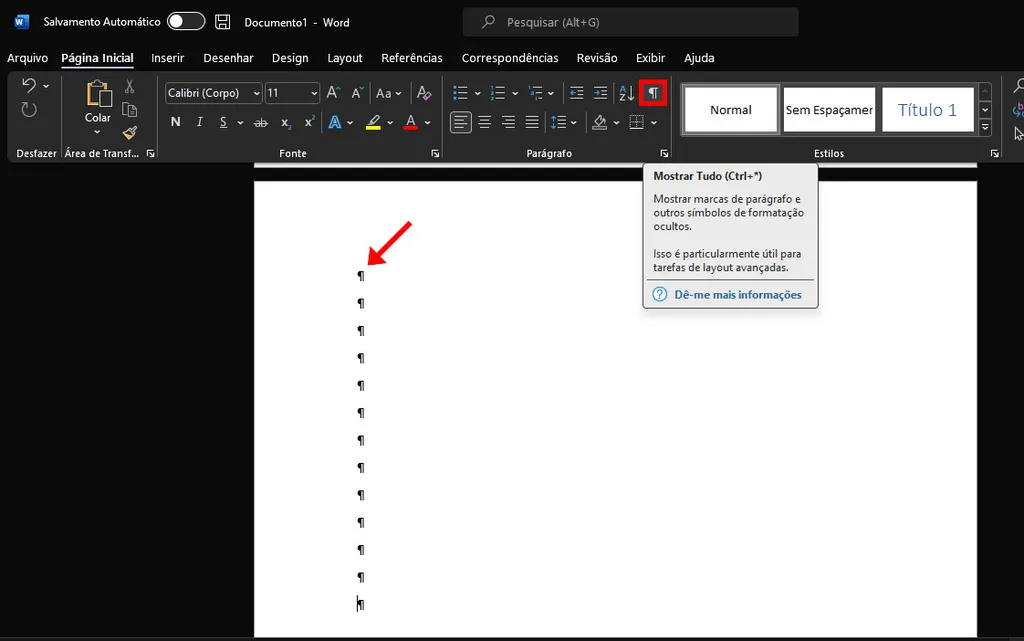
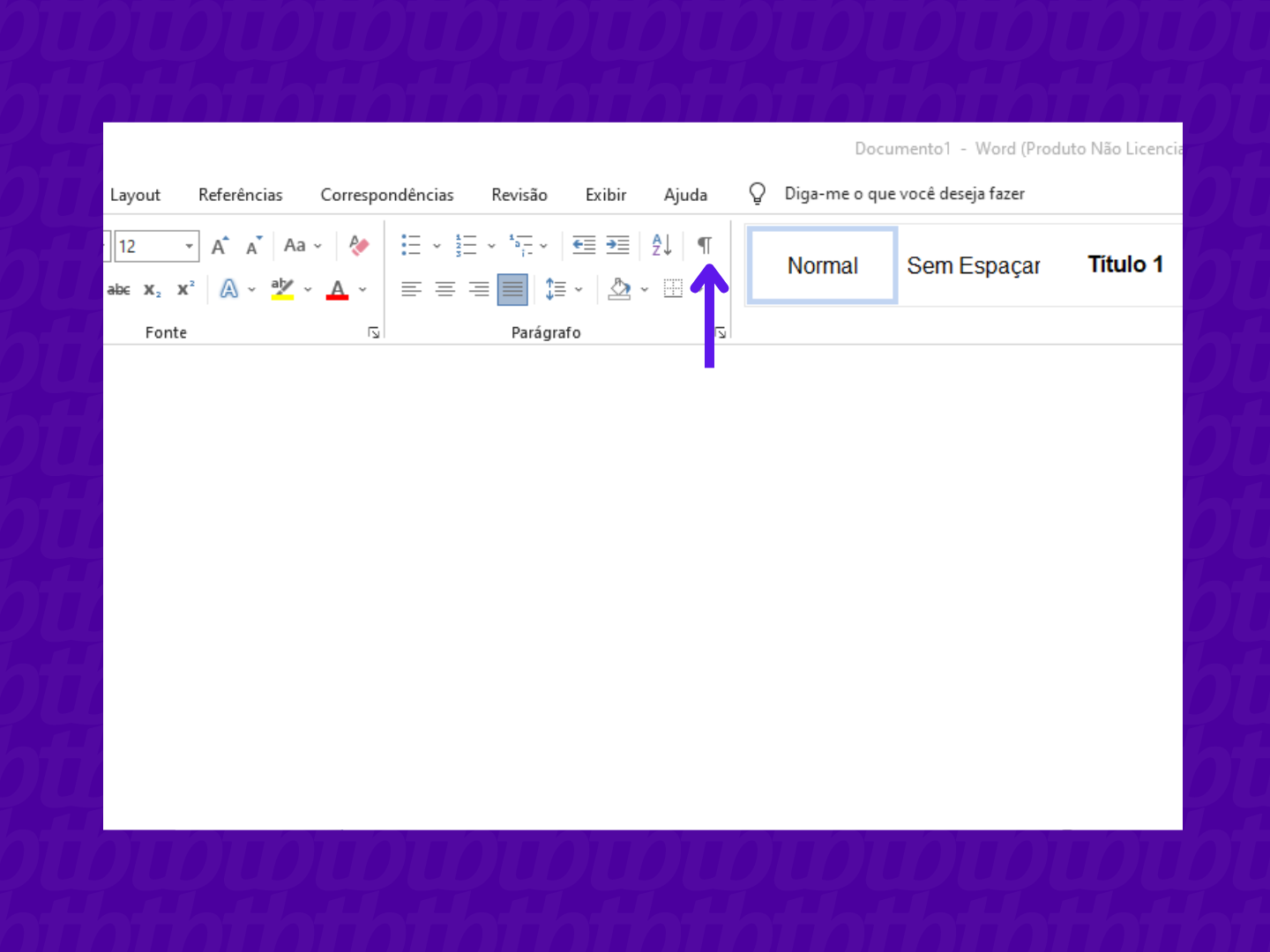
O grande segredo? Muitas vezes, essas páginas em branco surgem por causa de caracteres invisíveis, como quebras de página, quebras de seção ou até mesmo parágrafos vazios. Para detectá-los, você precisa “ligar a luz”.

Referência: canaltech.com.br - Ative as Marcas de Parágrafo: Vá na aba Página Inicial e procure o ícone de Mostrar/Ocultar ¶ (parece um “P” ao contrário). Clique nele! Instantaneamente, você verá todos os espaços, quebras de linha e símbolos de parágrafo no seu documento. Isso é ouro!
- Identifique e Exclua: Com as marcas visíveis, localize a página em branco. Você verá símbolos de ¶ (parágrafo) ou Quebra de Página. Selecione esses símbolos (pode ser um, dois, vários) e aperte Delete.
- O porquê: Ao remover esses caracteres “invisíveis”, você elimina a causa da página em branco, e o Word reajusta o fluxo do texto. É como tirar o entulho que estava ocupando um espaço sem necessidade.
- Para a Última Página em Branco “Teimosa”:
Mas preste atenção num detalhe: A última página em branco é um caso à parte, e pode ser a mais chata de todas. Geralmente, ela aparece por conta de um parágrafo de marca de edição final que o Word insere automaticamente e não permite apagar facilmente.
- A solução ninja: Com as Marcas de Parágrafo (¶) ativadas, vá até essa última página. Você verá o símbolo ¶. Selecione-o (apenas ele!).
- O pulo do gato: Vá na aba Página Inicial, na seção Fonte, clique na setinha para abrir as configurações avançadas. Mude o Tamanho da fonte para 1 (um) ponto. Dê OK.
- O porquê: Ao reduzir o tamanho da fonte desse caractere “teimoso” para o mínimo, ele se torna tão pequeno que não ocupa mais espaço suficiente para gerar uma página inteira. É uma gambiarra genial do Word que funciona que é uma beleza!
Checklist de Sucesso: Como Saber Se Deu Certo?
- A página indesejada realmente sumiu do seu documento.
- A numeração das páginas está correta e sequencial (se você usa numeração).
- A formatação do seu texto não foi alterada nas páginas adjacentes.
- Você não tem mais aquela sensação de “missão impossível” ao abrir o documento!
Resolução de Problemas: O Que Fazer se Ainda Não Sumir?
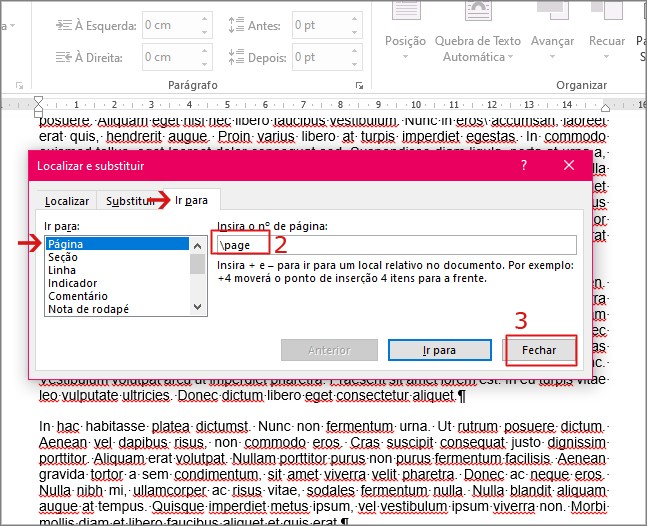
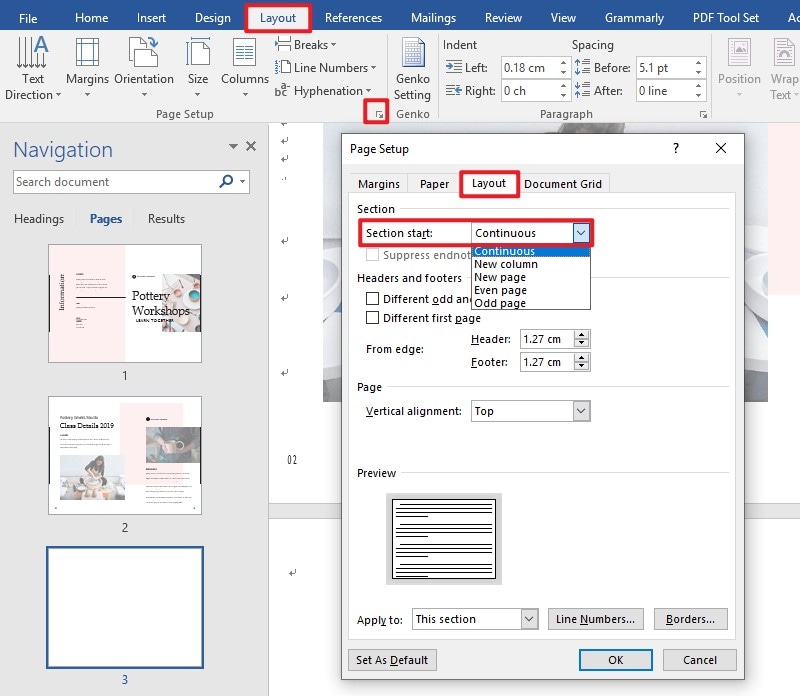
E se a página teimosa ainda estiver lá? Calma, isso pode acontecer! O mais provável é que existam quebras de seção ocultas. Com as Marcas de Parágrafo (¶) ativadas, procure por “Quebra de Seção (Próxima Página)” ou similares. Elas são mais resistentes. Para removê-las, selecione a quebra de seção (como se fosse um texto) e aperte Delete. Cuidado para não apagar conteúdo importante ao redor!
Como Excluir uma Página com Conteúdo no Word
Como vimos no passo a passo, a maneira mais eficiente de apagar uma página com texto, imagens ou outros elementos visíveis é pela seleção direta. O Word é inteligente o suficiente para entender que, ao remover o conteúdo, a página que o continha também deve ser eliminada se não houver mais nada para preenchê-la. É a lógica mais simples e, acredite, funciona em 90% dos casos!
Métodos para Excluir Páginas em Branco (Meio ou Fim)
As páginas em branco, tanto no meio quanto no final do documento, são as campeãs de reclamações. Geralmente, elas são filhas de quebras de página manuais (Ctrl + Enter), quebras de coluna, ou múltiplos parágrafos vazios que acabam empurrando o conteúdo para a página seguinte. A chave aqui é sempre ativar o Mostrar/Ocultar ¶ para ver o que está realmente acontecendo por trás das cenas do seu texto.
Solucionando a Última Página em Branco “Teimosa”
Essa é a famosa “página fantasma”! A dica de reduzir o tamanho da fonte do último caractere de parágrafo para 1 ponto é um clássico entre os experts. É uma solução que contorna a programação do Word de manter um parágrafo final para a marca de edição, impedindo que ele ocupe espaço físico de uma página. Teste e comprove a magia!
Excluindo Páginas no Word Online e em Dispositivos Móveis
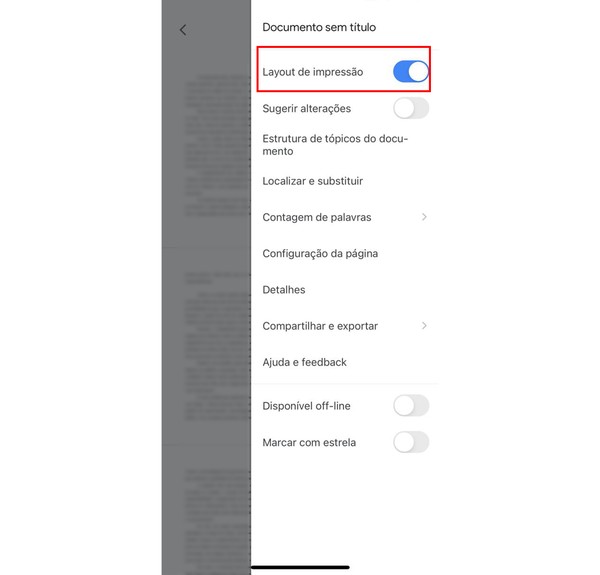
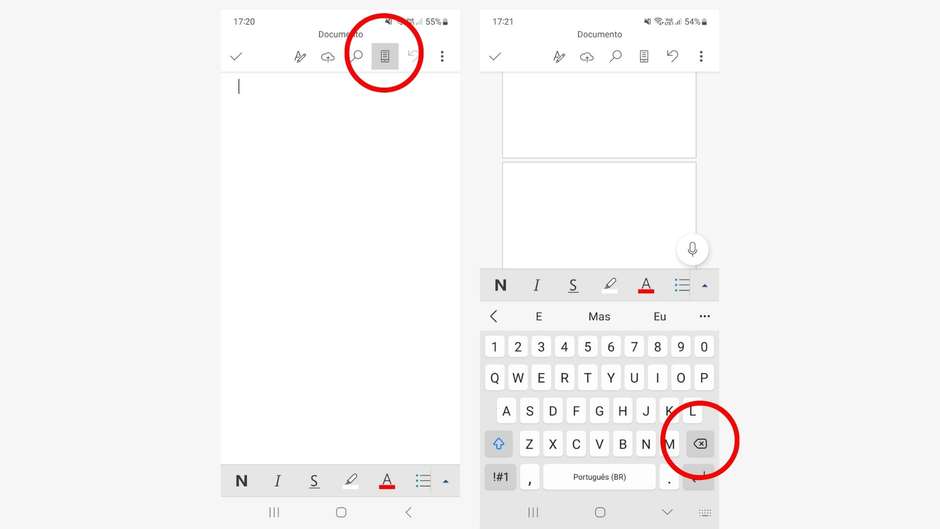
No Word Online ou em aplicativos para celular e tablet, o processo é bem similar. A interface pode mudar um pouco, mas a lógica de selecionar o conteúdo ou os caracteres invisíveis (se a função “Mostrar Marcas de Parágrafo” estiver disponível, o que nem sempre acontece nas versões mobile) é a mesma. Se a página for muito resistente no mobile, minha dica de amiga é: abra o documento no computador e use as técnicas que te ensinei aqui. É mais garantido!
Entendendo as Causas das Páginas em Branco
Vamos combinar: entender o “porquê” nos ajuda a evitar o problema no futuro. As causas mais comuns são: excesso de quebras de linha (apertar Enter várias vezes), quebras de página desnecessárias, quebras de seção que dividem o documento em layouts diferentes e, claro, o parágrafo final invisível do Word. Fique de olho nesses vilões!
Diferenças entre Excluir Conteúdo e Remover Páginas Vazias
É importante diferenciar: quando você exclui conteúdo, a página pode sumir como consequência. Quando você remove uma página vazia, você está lidando com os caracteres de formatação (quebras, parágrafos) que a criaram. São abordagens diferentes para problemas semelhantes, mas sempre com o mesmo objetivo: um documento limpo e profissional.
Dicas Adicionais para Gerenciamento de Páginas no Word
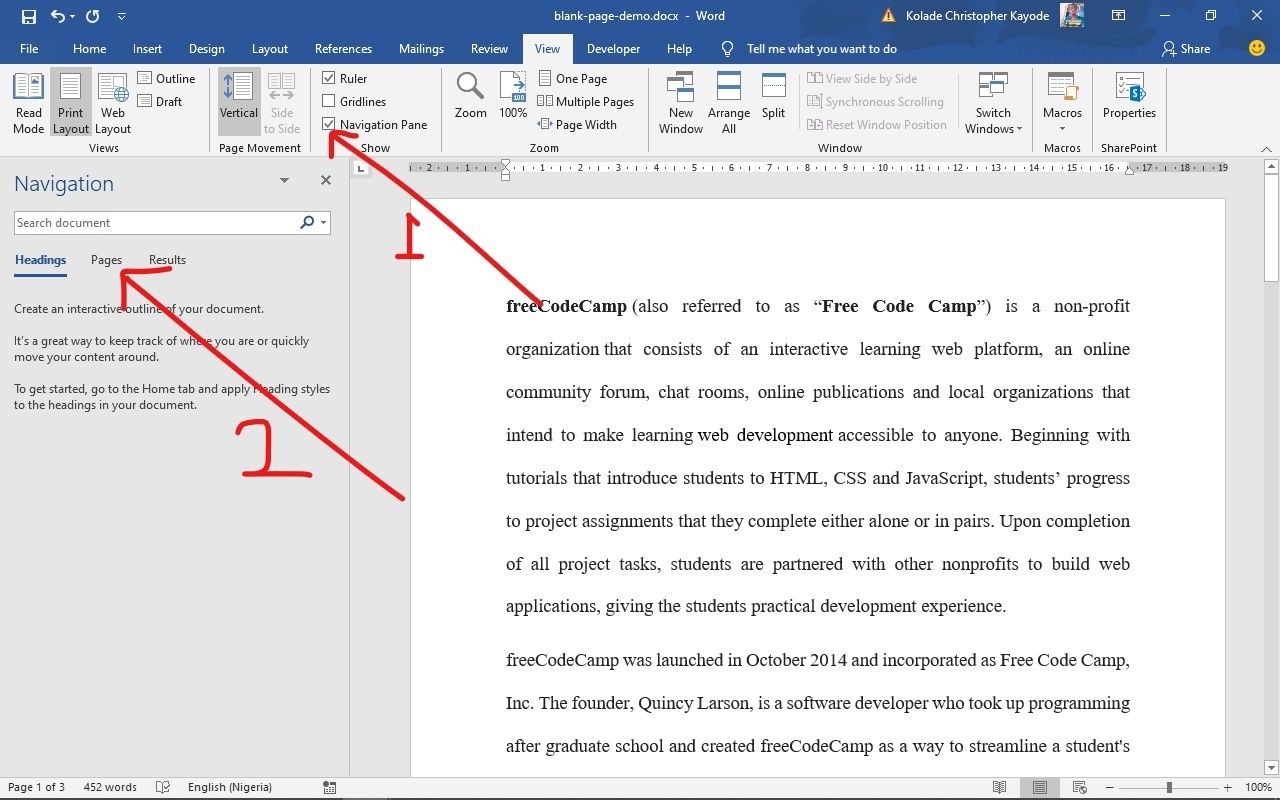
Para um controle ainda maior, explore a visualização do Painel de Navegação (guia Exibir > Painel de Navegação). Ele mostra uma miniatura de todas as páginas e seções, facilitando a identificação de onde o problema pode estar. E lembre-se: salve sempre o seu trabalho antes de fazer grandes mudanças!
Dicas Extras para Não Passar Perrengue
- Ative a Exibição de Todos os Caracteres: Essa é a dica de ouro! Clique em ‘Arquivo’ > ‘Opções’ > ‘Exibição’ e marque ‘Todos os caracteres de formatação’. Assim, você vê os parágrafos ocultos, quebras de página e outros símbolos que podem estar causando a página extra teimosa.
- Atenção às Quebras de Seção: Às vezes, o problema não é só uma quebra de página, mas uma quebra de seção. Elas controlam a formatação de cabeçalhos, rodapés e numeração. Para removê-las, posicione o cursor antes da quebra e pressione Delete.
- Verifique Tabelas e Imagens: Objetos grandes demais, como tabelas que vão até o final da página ou imagens com espaçamento extra, podem empurrar o conteúdo para a página seguinte, criando um espaço em branco indesejado. Ajuste o tamanho ou o espaçamento.
Dúvidas Frequentes sobre Excluir Página no Word
Como apagar uma página em branco que aparece no final do documento?
Essa é clássica! Geralmente, é um parágrafo vazio ou uma quebra de página que não some. Ative a exibição de todos os caracteres (Ctrl + Shift + *) e selecione esse parágrafo ou quebra e pressione Delete. Se ainda assim não sumir, tente diminuir a fonte desse parágrafo para 1 ponto e, depois, exclua.
Excluir página com texto no Word é complicado?
Olha, para remover uma página com conteúdo, o jeito mais direto é selecionar todo o texto, imagens e outros elementos da página e apertar Delete. Sem mistério, mas tenha certeza de que é isso mesmo que você quer apagar!
O que fazer se a última página em branco não some de jeito nenhum?
Pode confessar, essa é frustrante! Na maioria das vezes, é um parágrafo oculto ou uma quebra de seção no final. Use a exibição de caracteres ocultos para encontrá-los e deletar. Se for uma quebra de seção, você pode precisar ajustar a formatação para que ela não force uma nova página.
Missão Cumprida: Adeus, Páginas Indesejadas!
E aí, viu como não é nenhum bicho de sete cabeças excluir página no Word? Com essas dicas, você vai deixar seus documentos impecáveis, sem aquelas páginas em branco teimosas ou conteúdo sobrando. Lembre-se de sempre verificar as quebras de página e as quebras de seção, que são as grandes vilãs por trás desses espaços indesejados. Agora, que tal aprimorar ainda mais seus documentos? Explore como remover quebra de página no Word e descubra outras formas de organizar seu conteúdo com maestria!
