


Cansada de perder tempo somando números no Excel, especialmente quando a lista é gigante e 2026 já exige agilidade? A gente sabe: planilhas podem ser uma mão na roda ou um pesadelo. Se a tarefa de somar no Excel parece um bicho de sete cabeças, pode confessar, você não está sozinha. Mas a verdade é que existe um jeito simples e rápido de dominar essa função. Neste post, vamos te mostrar o segredo para acelerar seus cálculos e finalmente se livrar da dor de cabeça com somas no Excel.
Dominando a Função SOMA no Excel para Agilizar Seus Relatórios Financeiros
Vamos combinar, saber somar no Excel vai muito além de um simples botão. É sobre transformar dados brutos em informação valiosa, e isso acelera qualquer tomada de decisão.
Pense nas horas que você pode economizar em 2026. Cada minuto livre é precioso, né?
Com a função SOMA bem aplicada, seus relatórios ficam mais precisos e você ganha credibilidade profissional.
E o melhor: não precisa ser expert em fórmulas complexas para ter resultados profissionais.
Em Destaque 2026: O Microsoft Excel oferece diversas maneiras de somar valores, desde fórmulas simples como a função SOMA e o operador de adição (+), até atalhos de teclado como Alt + = e recursos avançados como Tabelas Dinâmicas e Linha de Totais.
Amiga, vamos ser sinceras: quem nunca se viu perdida em meio a uma planilha gigante, precisando somar valores e sentindo aquele friozinho na barriga? A verdade é que o Excel, apesar de ser uma ferramenta poderosa, pode parecer um bicho de sete cabeças para muitas de nós. Mas pode confessar, você sabe que ele é essencial para a organização da vida pessoal ou profissional, né?
Pois é, pensando nisso, preparei este guia definitivo para você dominar a arte de somar no Excel. Esqueça as fórmulas complicadas e os tutoriais chatos. Aqui, você vai aprender de um jeito descomplicado e prático, para acelerar seus cálculos e ter a certeza de que está fazendo tudo certinho. Vem comigo que o segredo de uma planilha impecável te espera!
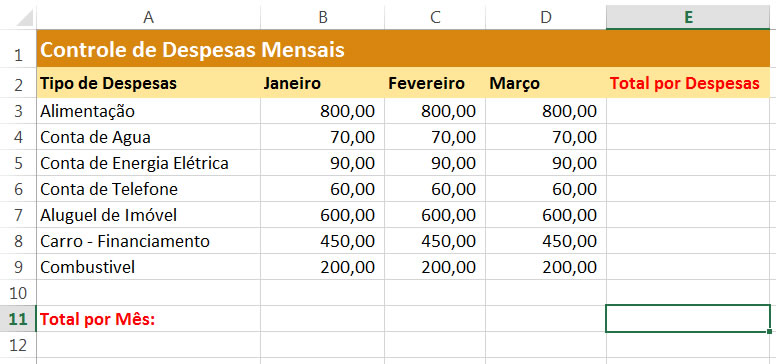
| Tempo Estimado | Nível de Dificuldade | Custo/Esforço |
|---|---|---|
| 5-15 minutos | Fácil | Baixo (apenas Excel instalado) |
A PREPARAÇÃO (O QUE VOCÊ VAI PRECISAR)
- Um computador ou notebook com o Microsoft Excel instalado (versão 2016 ou superior é ideal, mas as funções básicas são as mesmas).
- Uma planilha de Excel (pode ser nova ou uma que você já esteja usando) com dados numéricos para praticar.
- Foco e disposição para aprender um atalho que vai mudar sua vida com as planilhas!
PASSO A PASSO DETALHADO
Entendendo a lógica da soma: Antes de tudo, precisamos entender que o Excel trabalha com referências de células. Quando você soma, está dizendo ao programa quais ‘caixinhas’ ele deve juntar. A função mais básica e poderosa para isso é a função SOMA. Ela é a sua melhor amiga para adicionar valores em células ou intervalos de forma eficiente.
Somando uma coluna inteira (ou parte dela):
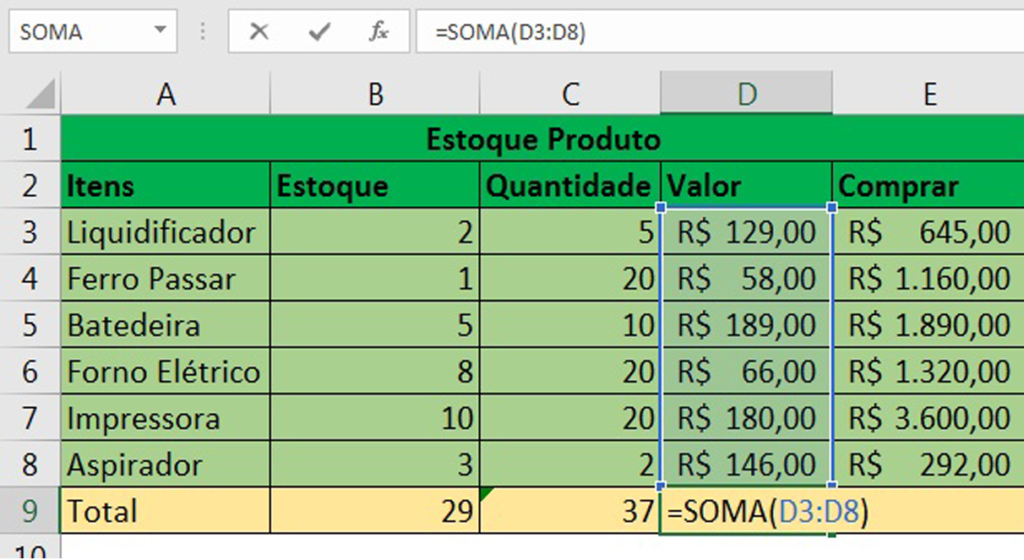
– Clique na célula onde você quer que o resultado da soma apareça (geralmente abaixo da coluna de números).
– Digite =SOMA(.
– Agora, selecione todas as células que você quer somar. Você pode clicar e arrastar o mouse sobre elas ou digitar o intervalo (ex: A1:A10 para somar da célula A1 até a A10).
– Feche o parêntese ) e pressione Enter. Pronto! O Excel vai calcular tudo rapidinho.
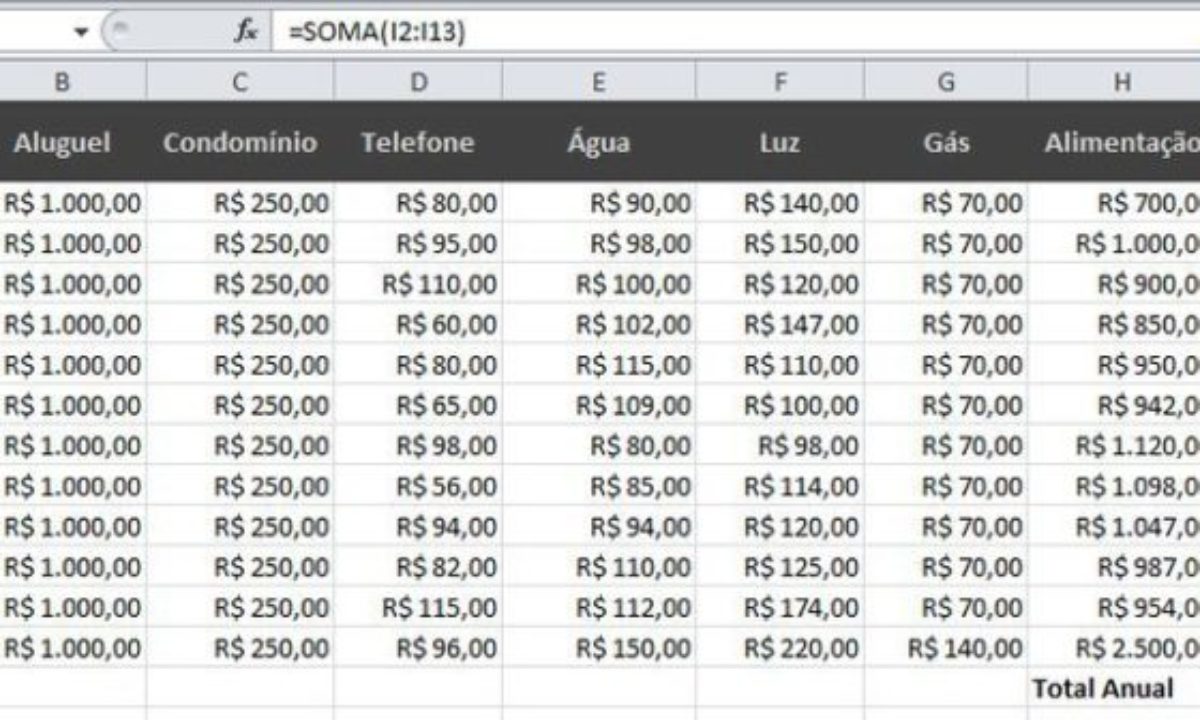
Referência: www.techtudo.com.br Somando uma linha inteira (ou parte dela):
– O processo é idêntico ao de somar colunas. Posicione o cursor na célula onde o resultado deve aparecer (geralmente à direita da linha de números).
– Digite =SOMA(.
– Selecione as células da linha que deseja somar (ex: B2:G2 para somar da B2 até a G2).
– Feche o parêntese ) e pressione Enter. Simples assim!O atalho mágico da Soma Automática (Alt + =):
– Esse aqui é o pulo do gato, amiga! Selecione a célula logo abaixo da coluna de números que você quer somar, ou logo à direita da linha de números.
– Pressione as teclas Alt + = (igual).
– O Excel vai, sozinho, identificar o intervalo de números acima ou à esquerda e preencher a fórmula =SOMA() para você. É só dar Enter e ver a mágica acontecer! Isso economiza um tempo precioso e evita erros de seleção.
Referência: dashboarddesign.com.br Somando células avulsas:
– Se você precisa somar células que não estão juntas, digite =SOMA( e clique na primeira célula, depois digite ; (ponto e vírgula), clique na próxima célula, e assim por diante. Ex: =SOMA(A1;C5;E9).
– Essa técnica é super útil para somar valores específicos espalhados pela planilha. Entender as referências de células aqui é fundamental para ter precisão.
CHECKLIST DE SUCESSO
- O resultado da soma aparece na célula que você escolheu?
- Se você clicar duas vezes na célula com o resultado, o Excel destaca as células que foram somadas? (Isso indica que a fórmula está correta).
- Você conseguiu usar o atalho Alt + = e ele funcionou de primeira? Se sim, parabéns!
- Os valores somados batem com uma calculadora manual (se for um intervalo pequeno, claro)?
RESOLUÇÃO DE PROBLEMAS (TROUBLESHOOTING)
Se o resultado da sua soma aparecer como #VALOR! ou #NÚM!, pode confessar: provavelmente tem texto misturado com número na sua seleção! O Excel não consegue somar ‘maçã’ com ‘5’. Certifique-se de que todas as células no seu intervalo de soma contêm apenas números. Outro erro comum é esquecer o = no início da fórmula; sem ele, o Excel interpreta como texto.
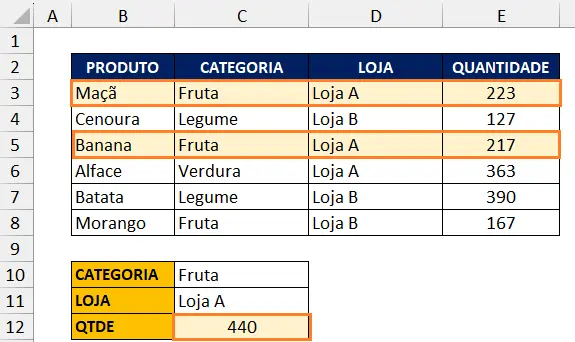
Introdução: Métodos para Somar no Excel
Amiga, o Excel é um canivete suíço quando o assunto é cálculo. Existem várias formas de somar colunas no Excel e dados, e a escolha do método ideal depende da sua necessidade. Vamos explorar os mais eficientes para você não perder tempo.
1. Usando a Função SOMA (Recomendado para Intervalos)
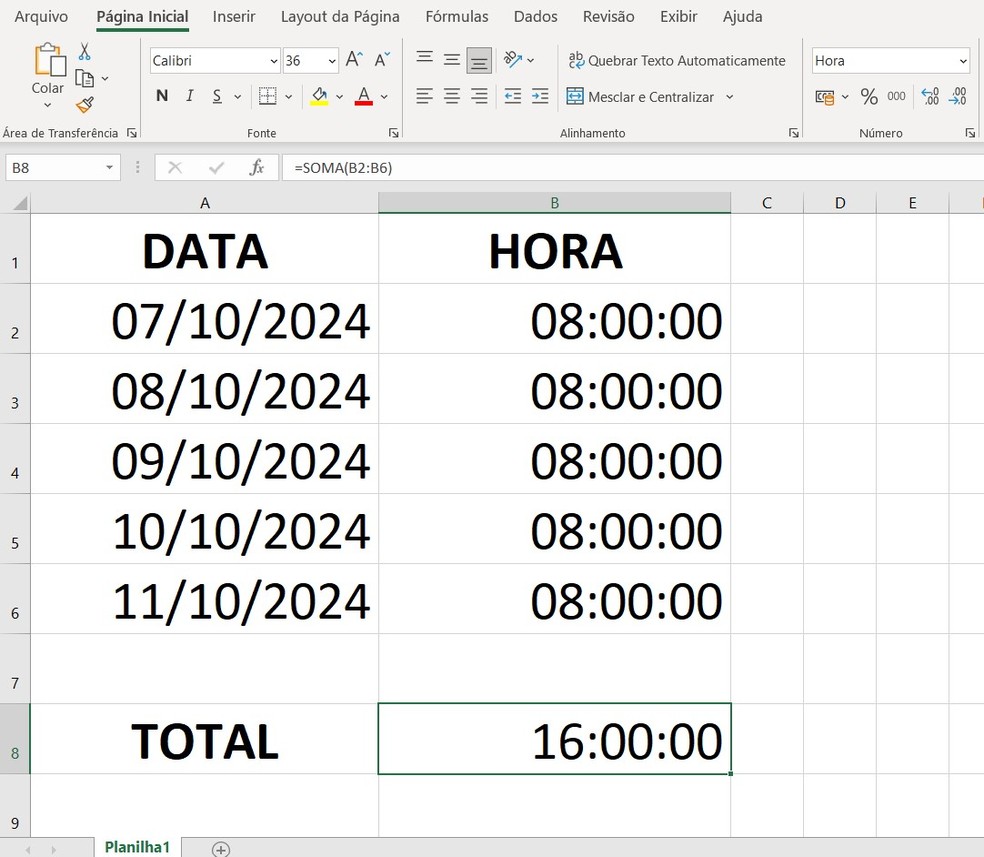
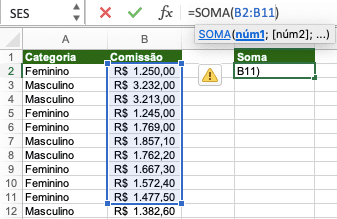
A função SOMA é a mais conhecida e utilizada. Sua sintaxe é simples: =SOMA(número1; [número2]; …). Mas, o mais comum e eficiente é usá-la com intervalos, como =SOMA(A1:A100) para somar um bloco grande de dados. Ela é robusta, rápida e ideal para quando você precisa somar várias células de uma vez.
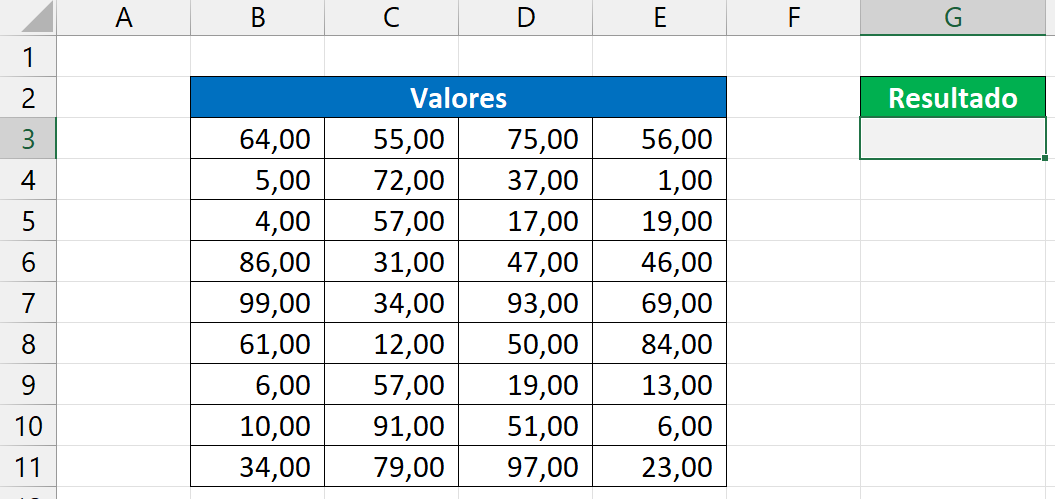
2. Atalho de Teclado para Soma Automática (O Mais Rápido)
O Alt + = é o seu superpoder! Ele é o método mais rápido para somas simples de colunas ou linhas adjacentes. Basta posicionar o cursor na célula abaixo ou à direita dos números, pressionar o atalho e Enter. O Excel faz o trabalho de identificar e preencher o intervalo automaticamente. É a solução perfeita para quem busca agilidade e praticidade no dia a dia.
3. Somando com o Operador de Adição (+)
Para somas mais pontuais, ou quando você precisa somar poucas células não consecutivas, o operador + pode ser útil. Por exemplo: =A1+B2+C3. Ele é direto e funciona bem para somar itens específicos, mas pode se tornar trabalhoso para muitos valores. Para somar linhas no Excel de forma mais manual, ele cumpre o papel.
4. Somando Dados em Tabelas e Tabelas Dinâmicas
Quando seus dados estão organizados como uma Tabela do Excel (Inserir > Tabela), o Excel oferece um recurso incrível: a Linha de Total. Ao ativar essa opção na guia ‘Design da Tabela’, você pode escolher a função SOMA para qualquer coluna, e ela se atualiza automaticamente. Para análises mais complexas, as Tabelas Dinâmicas somam dados de forma super flexível, permitindo agrupar e resumir informações com poucos cliques.
Resumo dos Métodos de Soma no Excel
Olha só, cada método tem seu charme e sua utilidade. A função SOMA é para intervalos grandes e médios, o Alt + = para a rapidez no dia a dia, o operador + para somas pontuais, e as Tabelas para dados organizados e dinâmicos. O importante é você ter essas ferramentas no seu arsenal e saber qual usar em cada situação.
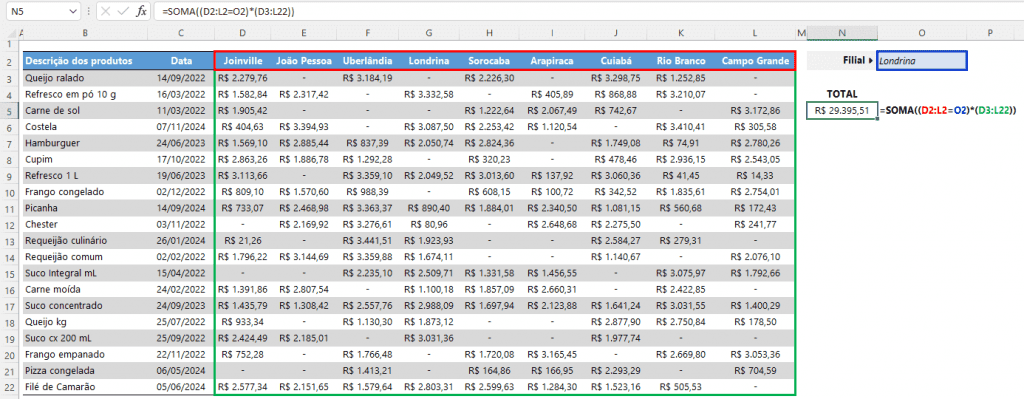
Dicas Avançadas: Somar com Condições
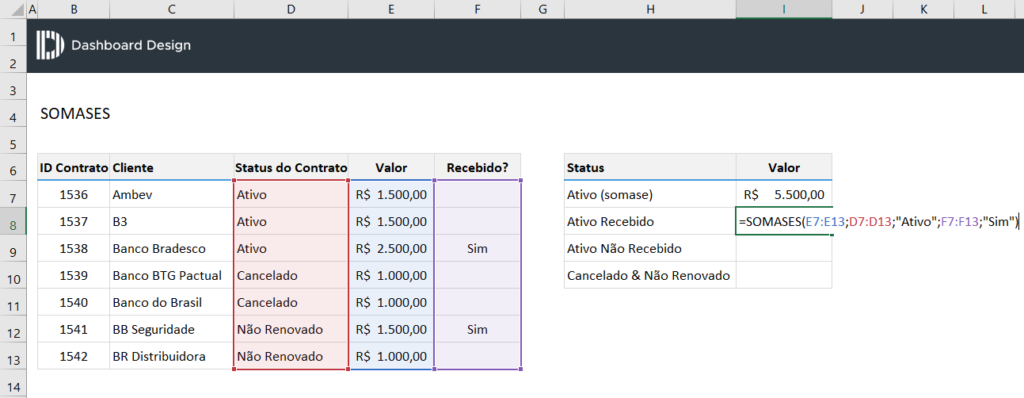
Quer ir além? O Excel permite somar apenas os valores que atendem a certas condições. As funções SOMASE e SOMASES são um verdadeiro presente! Com elas, você pode, por exemplo, somar apenas as vendas de um determinado produto ou os gastos de uma categoria específica. É como ter um assistente pessoal que filtra e soma exatamente o que você precisa. Para usar, a sintaxe básica é =SOMASE(intervalo; critério; [intervalo_soma]).
Conclusão: Escolhendo o Melhor Método de Soma
Amiga, agora você tem o poder de escolher! Não existe um único ‘melhor’ método para como somar no Excel; o ideal é aquele que se adapta à sua necessidade no momento. Meu conselho de amiga expert é: pratique! Comece com o Alt + =, que é o mais rápido, e vá explorando a função SOMA. Com um pouquinho de prática, você vai se sentir a rainha da planilha, calculando tudo com confiança e sem dor de cabeça. E lembre-se: o segredo é a prática constante. Bora aplicar e brilhar no Excel!
Dicas Extras para Mandar Bem no Excel
- Automatize com a SOMA Automática: Se seus dados estão em uma coluna ou linha contígua, selecione a célula vazia logo abaixo ou ao lado e clique no ícone de SOMA Automática (geralmente um sigma grego Σ na guia ‘Página Inicial’). O Excel adivinha o que você quer somar. Na maioria das vezes acerta, mas sempre confira!
- Use Atalhos de Teclado: Para somar colunas rapidamente, selecione a coluna inteira e olhe a barra de status do Excel (lá embaixo). Ela mostra a soma, média e contagem sem precisar de fórmula. Quer mais? Use ALT + = para inserir a função SOMA automaticamente na célula abaixo da sua seleção.
- Nomeie seus Intervalos: Se você usa um conjunto de células para somar no excel com frequência, dê um nome a ele (na guia ‘Fórmulas’ > ‘Gerenciador de Nomes’). Assim, em vez de digitar ‘A1:A50’, você digita ‘=SOMA(Vendas2023)’, por exemplo. Mais legível e menos erro.
- Cuidado com Células Vazias ou Texto: Ao somar no excel, a função SOMA ignora células vazias e textos. Isso é bom, mas se você tem um ‘0’ escrito como texto, ele não entra na conta. Verifique se todos os seus números estão realmente como números.
Dúvidas Frequentes
Como somar apenas alguns números específicos no Excel?
Para somar células específicas, você pode usar o operador de adição (+). Clique na primeira célula que deseja somar, digite o sinal de mais (+), clique na próxima, e assim por diante. Exemplo: ‘=C2+E5+G1’. É um jeito manual, mas funciona bem para poucas células.
O Excel soma automaticamente os números de uma coluna?
Sim, o Excel tem a função SOMA Automática (o sigma Σ). Selecione a célula vazia abaixo da coluna de números e clique nela. O Excel insere a fórmula `=SOMA(intervalo)` para você. É um dos jeitos mais rápidos de como somar no excel.
Posso somar dados de diferentes planilhas?
Com certeza! Para somar valores de outras planilhas, você precisa referenciar a planilha e a célula. A fórmula ficaria algo como: `=SOMA(‘NomeDaPlanilha’!A1:A10)`. Se as planilhas estiverem em arquivos diferentes, o caminho para o arquivo também entra na fórmula. É um dos segredos para organizar relatórios complexos.
Próximos Passos para Turbinar seus Cálculos
Chegamos ao fim, mas a jornada no Excel está só começando! Agora você sabe os truques para somar no excel como um profissional. Lembre-se que dominar a Função SOMA é só o começo. Explore como somar colunas no excel de formas mais inteligentes e como somar linhas no excel rapidamente. A prática leva à perfeição, e com essas dicas, você vai acelerar seus resultados em 2026!
