

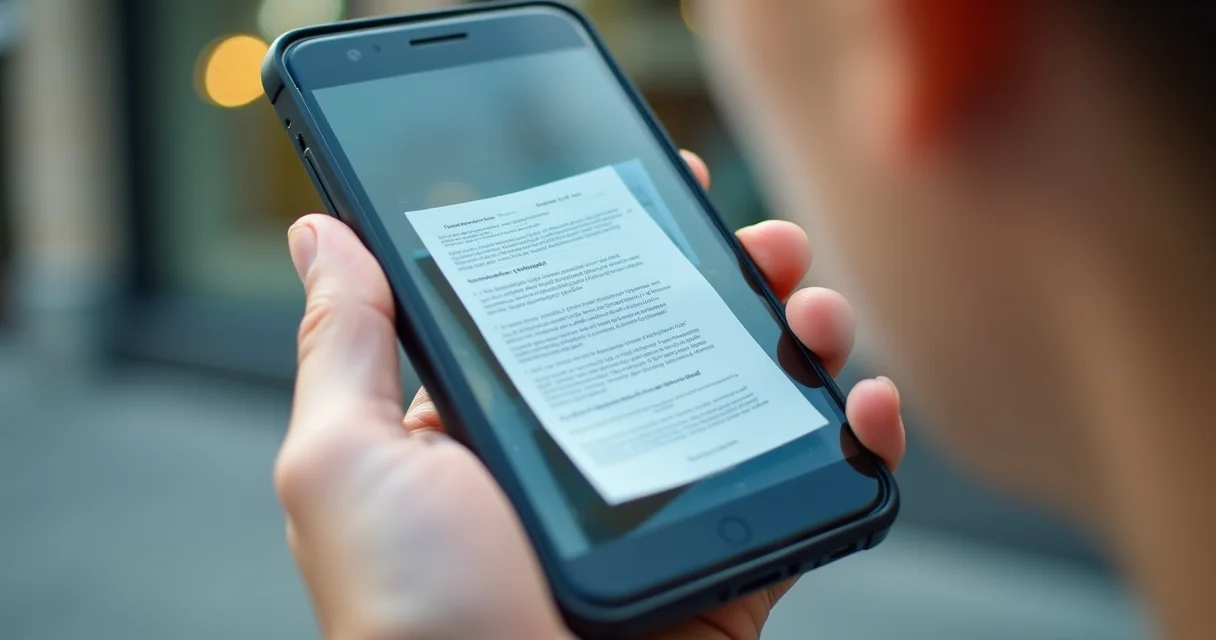
Pode confessar: a papelada te domina? Em 2026, a habilidade de digitalizar um documento é a chave para driblar o caos diário. Pilhas de papéis ocupando espaço, a dificuldade de achar aquela informação crucial na hora H… a gente sabe como é. Mas e se eu te disser que existe um jeito simples de transformar esse monte de papel em arquivos digitais acessíveis e organizados? Neste post, você vai descobrir como essa técnica pode liberar sua rotina e trazer a paz de volta para o seu dia.
Por Que Digitalizar Documentos é Essencial Para Sua Rotina em 2026
Organização em primeiro lugar. Arquivos digitais evitam a bagunça e o estresse de procurar papéis físicos. Sua mesa de trabalho (e sua mente) agradecem.
Acessibilidade é poder. Com documentos digitalizados, você acessa o que precisa de qualquer lugar, a qualquer hora. Chega de ficar preso ao escritório para achar aquele contrato.
Segurança em dobro. Crie cópias digitais de seus documentos importantes. Em caso de imprevistos como roubo, perda ou desastres naturais, seus arquivos estarão seguros na nuvem ou em backups.
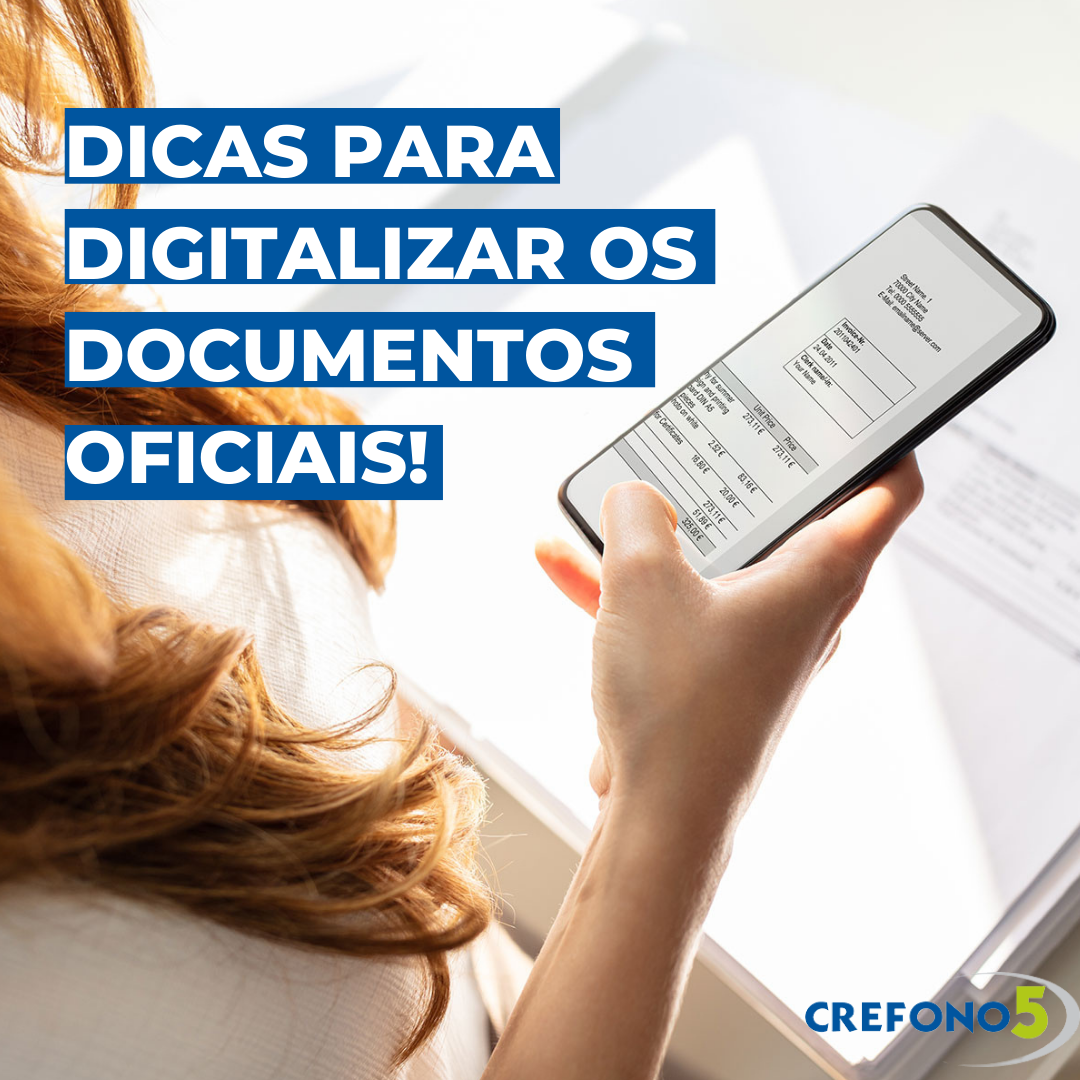
Em Destaque 2026: A digitalização de documentos pode ser feita de forma rápida e eficiente utilizando smartphones, que funcionam como scanners portáteis de alta qualidade. Ambos os sistemas operacionais, Android e iOS, oferecem ferramentas nativas para essa finalidade.
Amiga, vamos combinar: quem nunca se viu soterrada por uma pilha de papéis que parecem se multiplicar sozinhos? Contas, boletos, comprovantes, aquele receituário médico importante que você não pode perder… A verdade é que a bagunça física no dia a dia é um estresse que a gente não precisa, né?
Mas e se eu te dissesse que existe um “pulo do gato” super simples, que você pode aplicar hoje mesmo, para transformar esse caos em organização impecável? Sim, estou falando de digitalizar um documento. E não, você não vai precisar de um scanner caríssimo! Este guia é o seu mapa do tesouro para ter tudo na palma da mão, organizado, e com zero dor de cabeça. Vem comigo que eu te mostro o segredo!
| Tempo Estimado | Nível de Dificuldade | Custo/Esforço |
|---|---|---|
| 5 a 10 minutos por documento | Fácil | Baixo (aplicativos gratuitos, celular) |
A PREPARAÇÃO (O QUE VOCÊ VAI PRECISAR)
- Um smartphone (Android ou iPhone) com câmera
- O documento que você quer digitalizar
- Um ambiente com boa iluminação (luz natural é sempre a melhor!)
- Uma superfície plana e de cor contrastante (uma mesa escura, por exemplo)
- Um aplicativo de scanner (muitos já vêm no seu celular!)
- Conexão com a internet (para salvar na nuvem)
PASSO A PASSO DETALHADO
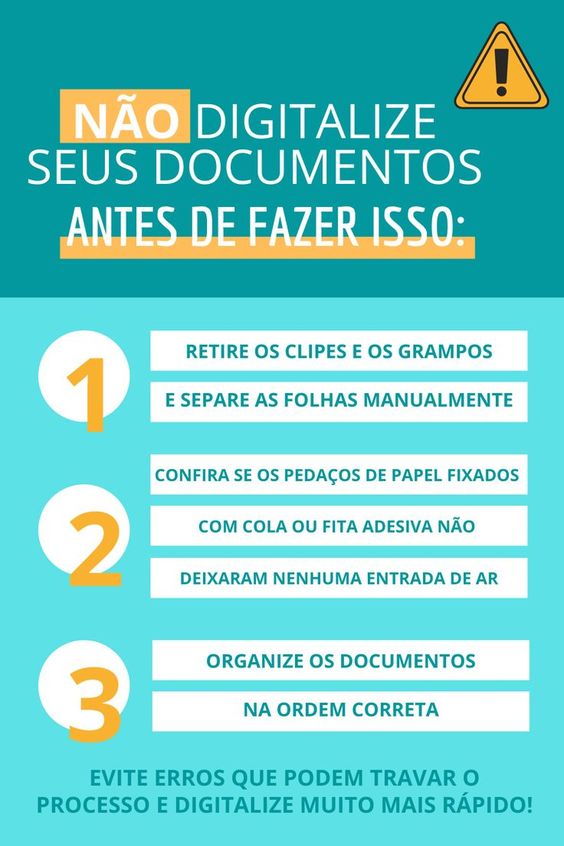
- Prepare o Documento e o Ambiente: Antes de tudo, estique bem o seu documento. Dobre as pontinhas, alise, limpe qualquer sujeirinha. Coloque-o numa superfície plana e escura. Evite superfícies com muitos padrões ou reflexos. Uma boa iluminação é crucial para evitar sombras e garantir que o texto fique nítido. Pode confessar: uma luz ruim estraga qualquer foto, e aqui não é diferente!
- Escolha o Aplicativo Certo: Seu celular já tem opções poderosas! No Android, o Google Drive tem uma função de scanner integrada (vamos falar dela depois). No iPhone, o app Notas faz um trabalho excelente. Se você busca algo mais robusto, existem opções como o Adobe Scan ou o Microsoft Lens, que são os melhores aplicativos para digitalizar documentos e oferecem recursos extras.
- Abra o Aplicativo e Inicie a Digitalização: No Google Drive, toque no ícone de “+” e depois em “Digitalizar”. No Notas do iPhone, crie uma nova nota e toque no ícone da câmera, escolhendo “Escanear Documentos”. Nos apps dedicados, procure pelo ícone de câmera ou “Scan”.
- Posicione o Celular: Segure seu celular diretamente acima do documento, o mais paralelo possível à superfície. Centralize o documento na tela. O app vai tentar identificar as bordas automaticamente. Por que isso é importante? Para evitar distorções e garantir que o documento fique reto, como se tivesse passado por um scanner profissional.
- Capture a Imagem: Muitos aplicativos capturam a imagem automaticamente quando detectam as bordas. Se não, toque no botão da câmera. Mantenha as mãos firmes! Acha que está tremendo? Apoie os cotovelos na mesa. É um detalhe simples, mas faz uma diferença absurda na qualidade da imagem.
- Edite e Ajuste (se necessário): Depois de capturar, o app geralmente permite ajustar as bordas (se ele não pegou direito), girar a imagem ou aplicar filtros de documento. Use os filtros para deixar o texto mais nítido e o fundo mais branco, como se fosse um documento original. Isso também ajuda na legibilidade e na redução do tamanho do arquivo.
- Salve e Nomeie o Arquivo: Escolha o formato de salvamento. Para documentos, o PDF é o mais indicado, pois mantém a formatação original e é universal. Para fotos, o JPEG é melhor. E aqui vem uma dica de ouro: nomeie o arquivo de forma clara e descritiva (ex: “Contrato_Aluguel_Apartamento_2026.pdf”, “RG_Maria_Silva.pdf”). Isso vai te salvar na hora de procurar! Salve tudo no seu armazenamento na nuvem preferido (Google Drive, iCloud, Dropbox) para acessar de qualquer lugar.
CHECKLIST DE SUCESSO
- O arquivo final está em PDF (ou JPEG, se for foto)?
- O texto está 100% legível, sem sombras, borrões ou distorções?
- As bordas do documento estão corretas, sem excesso de fundo ou cortes indevidos?
- O nome do arquivo é claro e descritivo, facilitando a busca futura?
- O documento está salvo em um local seguro na nuvem, acessível de qualquer aparelho?
RESOLUÇÃO DE PROBLEMAS (TROUBLESHOOTING)
Se o texto ficou embaçado ou tremido, pode ser falta de luz ou instabilidade. Tente novamente em um ambiente mais iluminado e apoie bem as mãos ou o celular. Se as bordas saíram tortas, use a função de ajuste do próprio aplicativo para corrigir. E se aparecer uma sombra, mude a posição da luz ou do seu corpo, evitando que o flash do celular reflita diretamente no papel.
Digitalização no Android com Google Drive
Para como digitalizar documentos pelo celular Android usando o Google Drive é super fácil. Abra o app, toque no ícone “+” (Novo) e selecione “Digitalizar”. A câmera vai abrir e você pode posicionar o documento. Após a captura, o Google Drive oferece opções para ajustar, cortar e salvar como PDF. Ele já integra a função de Reconhecimento Óptico de Caracteres (OCR), o que significa que o texto do seu documento se torna pesquisável e até copiável! Uma mão na roda para quem trabalha muito com textos.
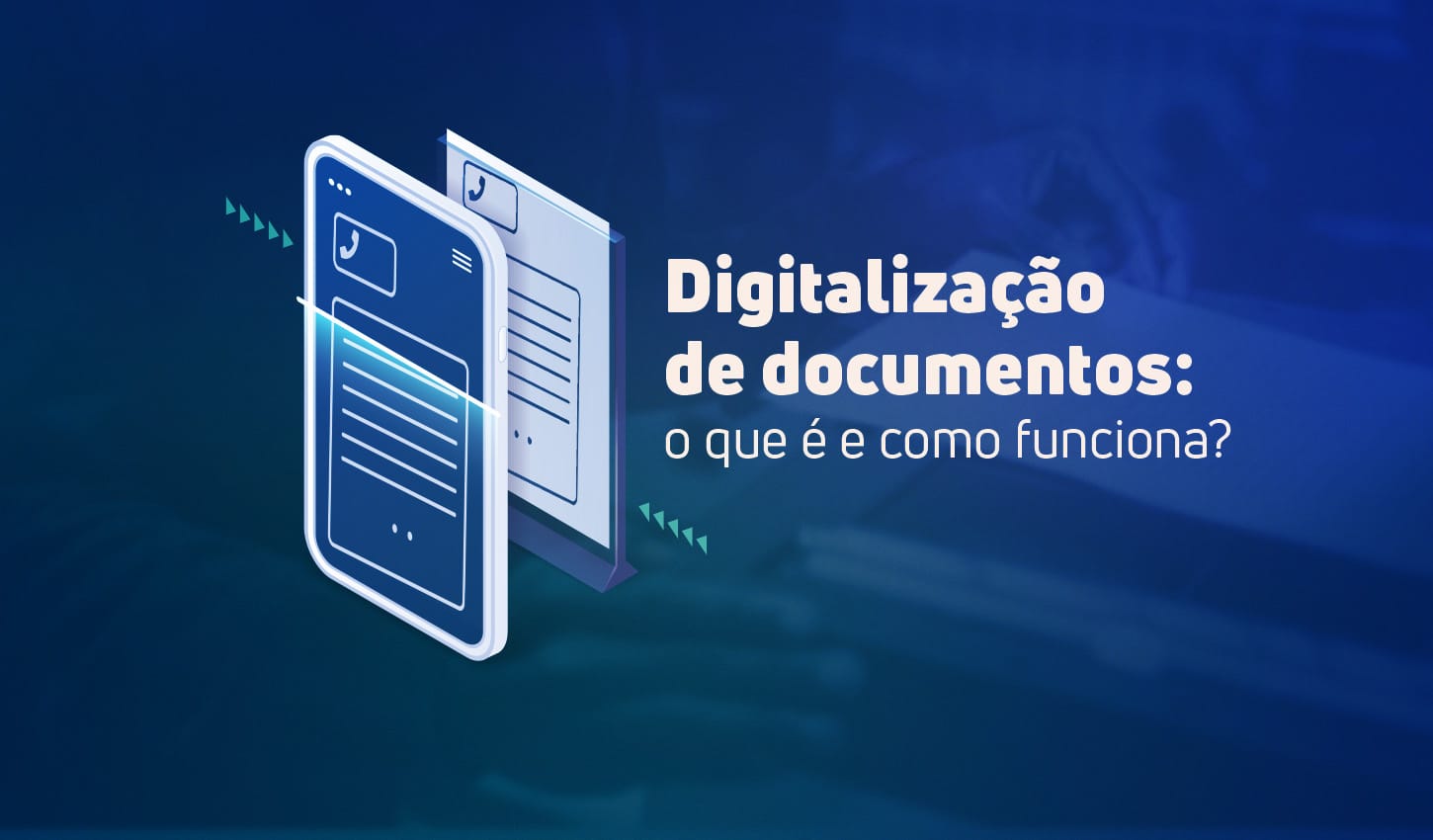
Digitalização no iPhone/iPad com o app Notas
Se você tem um iPhone ou iPad, o app Notas é seu melhor amigo para como escanear documentos com iPhone. Abra o Notas, crie uma nova nota, toque no ícone da câmera e escolha “Escanear Documentos”. O sistema do iOS é super inteligente e automaticamente detecta as bordas e captura a imagem. Você pode escanear várias páginas de uma vez e ele as organiza em um único PDF. Prático, rápido e já vem instalado no seu aparelho!
Outras Opções Populares de Aplicativos de Scanner
Além das ferramentas nativas, existem melhores aplicativos para digitalizar documentos dedicados que valem a pena conferir. O Adobe Scan é um dos favoritos, com excelente reconhecimento de texto (OCR) e integração com a nuvem da Adobe. O Microsoft Lens é ótimo para digitalizar quadros brancos e cartões de visita, além de documentos. Já o CamScanner, embora popular, exige atenção às versões gratuitas que podem ter marcas d’água. A dica é testar e ver qual se adapta melhor ao seu fluxo!
Dicas para uma Digitalização Perfeita
Para que sua digitalização fique impecável, como se fosse feita por um scanner profissional, preste atenção em alguns pontos. Mantenha a lente da câmera limpa – parece óbvio, mas faz toda a diferença! Utilize a resolução mais alta disponível no seu app (aqui a densidade de pixels (DPI) é chave). Evite o flash direto, pois ele pode criar pontos de luz e reflexos indesejados. E, como já mencionei, um fundo escuro e contrastante ajuda o aplicativo a identificar as bordas com mais precisão. Vamos combinar: caprichar nesses detalhes é o que separa uma digitalização ok de uma digitalização perfeita.
Casos de Uso Específicos: Contratos e Fotos Antigas
Para contratos e documentos legais, a digitalização em PDF é essencial. Garanta que todas as páginas estejam incluídas e que a qualidade esteja alta para preservar a legibilidade de assinaturas e carimbos. Já para fotos antigas, a história é outra. O ideal é digitalizar em JPEG com a maior resolução possível para manter todos os detalhes e cores. Alguns apps têm modos específicos para fotos, que ajudam a restaurar um pouco o brilho e a cor.
Comparativo: Ferramentas Nativas vs. Aplicativos Dedicados
As ferramentas nativas (Google Drive, Notas) são excelentes para o dia a dia, rápidas e eficientes para digitalizações básicas. Elas já resolvem 90% dos seus problemas de organização. Os aplicativos dedicados, por outro lado, oferecem recursos mais avançados, como melhor Reconhecimento Óptico de Caracteres (OCR), opções de edição mais robustas, organização por tags, e integração com outros serviços. Se você precisa de funcionalidades específicas ou digitaliza um volume muito grande, um app dedicado pode ser um investimento de tempo que vale a pena.
Otimizando a Qualidade da Digitalização
A otimização da qualidade não é só sobre a captura. Após tirar a foto, use as ferramentas de edição do aplicativo. Ajustar o contraste e o brilho pode clarear o fundo e escurecer o texto, tornando-o mais profissional. Muitos apps oferecem um filtro “Documento” ou “Preto e Branco” que faz isso automaticamente. Para documentos que contêm fotos ou gráficos coloridos, escolha a opção “Colorido” para preservar a informação visual. A prática leva à perfeição, então não tenha medo de experimentar!
Compartilhamento e Armazenamento de Documentos Digitalizados
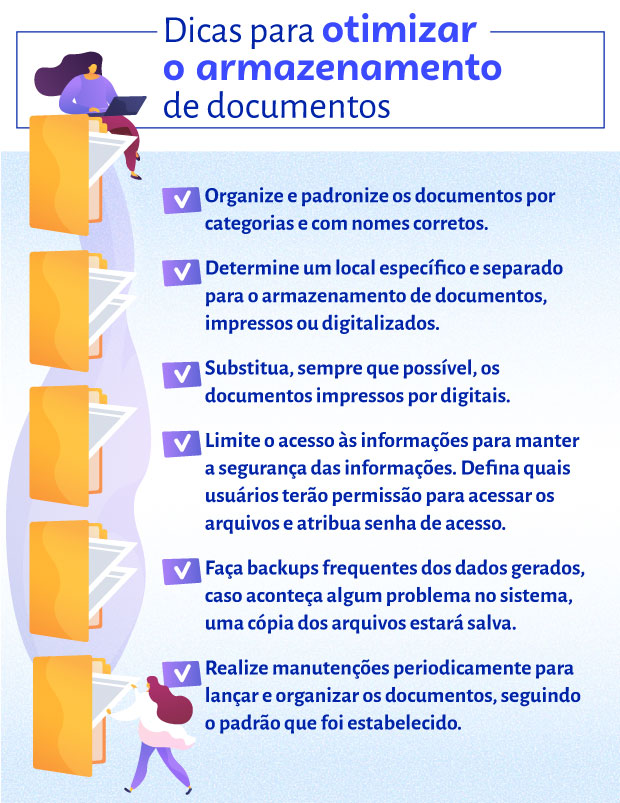
Depois de digitalizar e organizar, o próximo passo é garantir que seus documentos estejam seguros e acessíveis. O armazenamento na nuvem é a solução mais inteligente: Google Drive, iCloud, Dropbox, OneDrive. Escolha um e crie pastas bem organizadas. Assim, você pode acessar seus documentos de qualquer dispositivo, a qualquer hora. E para compartilhar, os apps de scanner geralmente têm opções diretas de envio por e-mail, WhatsApp ou outros mensageiros. Adeus, papelada! Olá, vida digital organizada!
Dicas Extras para uma Digitalização Impecável
- Organize antes de escanear: Separe os documentos por tipo e ordem. Isso agiliza o processo e evita que você perca algo importante.
- Atenção à iluminação: Evite sombras sobre o documento. Luz natural indireta é sua melhor amiga para digitalizar um documento sem reflexos.
- Verifique a qualidade: Antes de salvar, confira se o texto está nítido e legível. Um bom scan é aquele que você não precisa forçar a vista para ler.
- Use fundos neutros: Coloque o documento sobre uma superfície de cor sólida e contrastante com o papel para garantir um corte preciso do aplicativo.
- Explore os recursos do app: Muitos aplicativos permitem ajustar brilho, contraste e até remover marcas de dedos. Descubra o que o seu faz!
Dúvidas Frequentes
O que é melhor: digitalizar pelo celular ou usar um scanner?
Olha, para o dia a dia e para quem precisa de agilidade, digitalizar documentos pelo celular Android ou escanear com iPhone é super prático e, na maioria das vezes, a qualidade já é excelente. Para documentos que exigem altíssima resolução ou volumes muito grandes, um scanner dedicado ainda leva vantagem, mas para a maioria das situações, o celular resolve!
Preciso pagar pelos aplicativos de digitalização?
A boa notícia é que existem ótimos aplicativos gratuitos! Muitos oferecem funcionalidades incríveis sem custo. Se você busca recursos mais avançados, aí sim pode valer a pena investir em uma versão paga, mas para começar, explore as opções gratuitas. Você pode se surpreender com o que elas entregam.
Como garantir que a digitalização fique profissional?
A chave está nos detalhes: boa iluminação, fundo liso, manter o celular bem alinhado e, claro, escolher um dos melhores aplicativos para digitalizar documentos. Com essas dicas, suas digitalizações vão parecer feitas por um profissional, e você terá seus arquivos organizados sem complicação.
O Fim do Caos: Digitalize e Respire Aliviado!
Chegamos ao fim de mais um papo reto sobre como colocar ordem na sua vida digital. A verdade é que digitalizar um documento deixou de ser um bicho de sete cabeças e se tornou uma ferramenta poderosa para otimizar seu tempo e reduzir o estresse. Pense em como isso pode transformar sua rotina em 2026! Agora que você já sabe os segredos, que tal explorar ainda mais e descobrir as 5 ideias de títulos que podem te inspirar a organizar seus arquivos de vez? A organização digital é o primeiro passo para uma vida mais leve e produtiva. Pode confessar, a sensação de encontrar tudo no lugar é maravilhosa!
