

Lutar para conectar fone Bluetooth no PC em 2026? Pois é, pode confessar: a gente sabe como dá um ódio danado quando o computador simplesmente não enxerga aquele seu fone queridinho. Fios embolando, som picotando… já passou? A boa notícia é que esse pesadelo tem hora pra acabar. Neste guia, te conto o pulo do gato para que a conexão do seu fone Bluetooth com o PC seja tão fácil quanto pedir um PIX. Chega de enrolação, vamos direto ao ponto que interessa!
Por que seu PC precisa de um fone Bluetooth e como isso muda seu dia a dia
Vamos combinar: em 2026, a liberdade de som sem fio já não é mais luxo, é necessidade. Conectar fone Bluetooth no PC abre um leque de possibilidades que você nem imagina.
Pense na sua produtividade explodindo: imagine participar de reuniões online sem aquele fio te prendendo na cadeira, ou ouvir suas músicas favoritas enquanto se movimenta pela casa sem perder um segundo da batida.
Além do conforto, a qualidade sonora pode até melhorar, dependendo do seu fone e do codec Bluetooth utilizado. Esqueça aquele chiado chato dos fones com fio mal conectados.
E o melhor? É mais simples do que parece. A tecnologia evoluiu e hoje, conectar seu fone Bluetooth no PC é uma tarefa rápida e sem mistérios quando você sabe o caminho.
Em Destaque 2026: Para conectar um fone Bluetooth ao seu PC com Windows, o processo envolve ativar o modo de pareamento no fone e configurar as opções de Bluetooth no computador.
Quem nunca se viu naquela situação de querer ouvir uma música, participar de uma reunião importante ou assistir a um filme e o fone Bluetooth simplesmente não conecta? É de pirar, né? A gente sabe bem a frustração de perder tempo com algo que deveria ser simples.
Pode confessar! Mas pode ficar tranquila, porque a partir de agora, seus problemas acabaram. Eu preparei um guia completo, descomplicado e que vai te dar o pulo do gato para conectar fone Bluetooth no PC rapidinho, seja no Windows 10 ou 11.
| Tempo Estimado | Nível de Dificuldade | Custo/Esforço |
|---|---|---|
| 5-10 minutos | Fácil | Baixo (sem custos extras, só atenção!) |
A PREPARAÇÃO (O QUE VOCÊ VAI PRECISAR)
- Fone de ouvido Bluetooth carregado e em boas condições.
- PC ou notebook com Bluetooth nativo ou um adaptador Bluetooth USB.
- O manual do seu fone (se tiver alguma dúvida específica sobre o modo pareamento).
- Paciência e um bom cafezinho para acompanhar o processo!
PASSO A PASSO DETALHADO
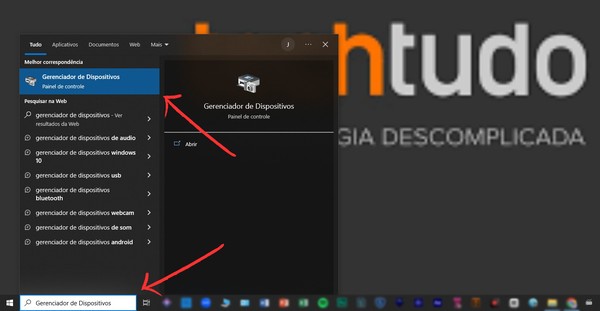
- Verifique o Bluetooth do seu PC: Antes de tudo, precisamos saber se seu computador tem Bluetooth. Vá em **Menu Iniciar**, digite ‘Gerenciador de Dispositivos’ e abra. Procure por ‘Bluetooth’. Se aparecer, ótimo! Se não, você vai precisar de um adaptador Bluetooth USB, que custa em média R$30-R$80 no Brasil e é super fácil de instalar.
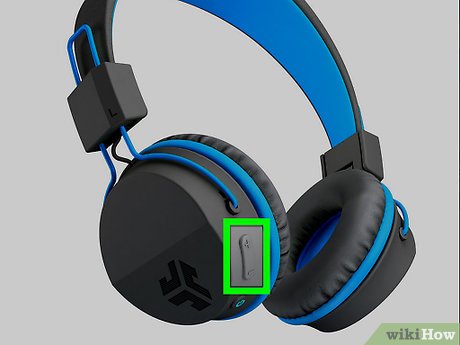
- Ative o modo de pareamento no seu fone: Essa é a etapa mais importante no fone. Geralmente, você precisa apertar e segurar um botão (muitas vezes o de ligar/desligar ou um específico de pareamento) por alguns segundos até que uma luz comece a piscar (azul, branca, vermelha, etc.). Essa luz piscando é o fone ‘anunciando’ que está pronto para se conectar.
- Ative o Bluetooth no Windows: Agora é a vez do PC. Vá em **Menu Iniciar > Configurações > Dispositivos > Bluetooth e outros dispositivos** (Windows 10) ou **Menu Iniciar > Configurações > Bluetooth e dispositivos** (Windows 11). Certifique-se de que a chave do Bluetooth esteja **Ativada**.
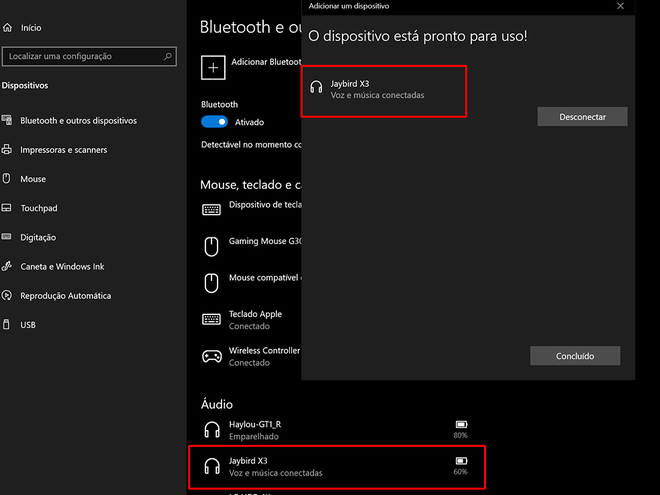
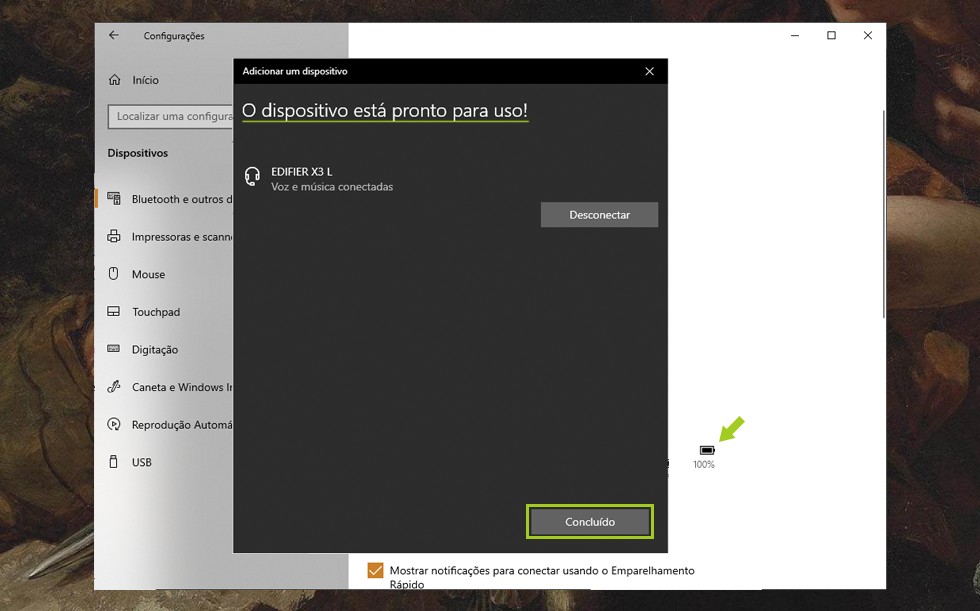
- Adicione o dispositivo e pareie: No mesmo menu de Bluetooth do Windows, clique em **Adicionar Bluetooth ou outro dispositivo** e depois selecione **Bluetooth**. Seu fone (que está em modo de pareamento) deve aparecer na lista. Clique nele e siga as instruções na tela. Pode ser que peça um código, mas na maioria dos casos é só ‘Conectar’.
- Confirme a conexão e teste o áudio: Uma vez que o fone apareça como ‘Conectado’ ou ‘Pareado’ nas configurações do Windows, a luz do seu fone geralmente para de piscar e fica acesa (ou apaga, dependendo do modelo). Agora, o teste de fogo: toque uma música ou um vídeo e verifique se o som está saindo no fone.
CHECKLIST DE SUCESSO
- O ícone do Bluetooth na barra de tarefas está ativo e sem avisos?
- O nome do seu fone aparece em **Configurações > Bluetooth e dispositivos** como ‘Conectado’?
- Ao tocar um áudio, o som sai perfeitamente no seu fone e não nos alto-falantes do PC?
- A luz indicadora do seu fone parou de piscar e está fixa ou apagada, confirmando a conexão?
RESOLUÇÃO DE PROBLEMAS (TROUBLESHOOTING)
Pode confessar: nem sempre tudo sai perfeito de primeira, não é mesmo? Se o fone não aparecer na lista ou não conectar, não desanime! Tente desligar e ligar o Bluetooth do PC e o fone novamente. Verifique se o fone está realmente em modo de pareamento. Se persistir, remova o fone da lista de dispositivos (se ele apareceu antes) e tente parear novamente. Em casos mais complexos, confira as soluções oficiais da Microsoft para problemas de Bluetooth no Windows.
Passo 1: Preparar o Fone de Ouvido
A gente sabe que a pressa é inimiga da perfeição, né? Então, antes de qualquer coisa, garanta que seu fone está carregado. Nada de bateria fraca para atrapalhar! Depois, ative o modo de pareamento. Cada modelo tem seu jeitinho, mas a regra geral é pressionar um botão por alguns segundos até ele começar a piscar. Essa luz piscando é o fone dizendo: ‘Oi, estou aqui, me conecta!’.
Passo 2: Configurar no PC (Windows 10 ou 11)
A verdade é a seguinte: o processo é bem parecido, seja no Windows 10 ou no 11. O que muda é um detalhezinho na interface, mas o caminho das pedras é o mesmo. Você vai perceber que o sistema é intuitivo. A Microsoft tem melhorado bastante a experiência do usuário com o Bluetooth.
Como Ativar o Bluetooth no Windows
Olha só o pulo do gato: Vá em **Menu Iniciar**, depois **Configurações**. Ali, procure por **Bluetooth e dispositivos** (no Windows 11) ou **Dispositivos > Bluetooth e outros dispositivos** (no Windows 10). Simples assim! Garanta que a chave do Bluetooth esteja **Ativada**. Se não aparecer, amiga, seu PC pode não ter Bluetooth nativo ou o driver está com problema.
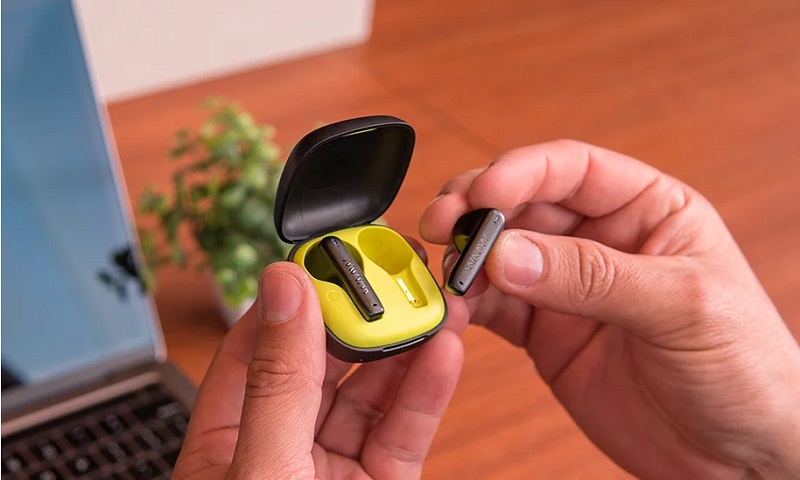
Adicionando e Pareando o Fone Bluetooth
Com o Bluetooth do PC ligado e o fone em modo de pareamento, clique em **Adicionar dispositivo** ou **Adicionar Bluetooth ou outro dispositivo**. Escolha a opção **Bluetooth**. Seu fone deve aparecer na lista. Clique nele e siga as instruções na tela. É geralmente um ‘Conectar’ e pronto! Dica de expert: se demorar para aparecer, tente desativar e ativar o Bluetooth do PC novamente. Às vezes, ele precisa de um ’empurrãozinho’.
Solucionando Problemas Comuns de Conexão Bluetooth
Pode confessar: nem sempre tudo sai perfeito de primeira, não é mesmo? Se o fone não conectar, não desanime! O grande segredo? A maioria dos problemas se resolve com o famoso ‘desliga e liga de novo’. Isso vale para o fone e para o Bluetooth do PC. Outra coisa: certifique-se de que não há outros dispositivos Bluetooth próximos tentando se conectar ao seu fone. Às vezes, a ‘interferência’ é só outro aparelho.
Verificando Drivers e Adaptadores Bluetooth
Mas preste atenção num detalhe: Se o Bluetooth do seu PC simplesmente não aparece ou não funciona, pode ser problema de driver. Vá em **Gerenciador de Dispositivos** (clique com o botão direito no **Menu Iniciar** e selecione). Procure por **Bluetooth**. Se tiver um ponto de exclamação amarelo, o driver precisa ser atualizado ou reinstalado. Para PCs sem Bluetooth nativo, um adaptador Bluetooth USB resolve. Eles custam em média R$30-R$80 no mercado brasileiro e são plug-and-play na maioria dos casos.
Configurando o Fone como Dispositivo de Saída de Áudio
Às vezes, o fone conecta, mas o som insiste em sair nos alto-falantes do PC. Para resolver isso, clique com o botão direito no ícone de som na barra de tarefas (perto do relógio) e selecione **Abrir Configurações de Som**. Lá, em **Saída**, certifique-se de que seu fone Bluetooth está selecionado como o dispositivo de saída principal. Pronto, som no ouvido!
Dicas Adicionais para uma Conexão Bem-Sucedida
Vamos combinar: um bom hábito é manter o Windows sempre atualizado. Muitas atualizações trazem melhorias para o Bluetooth e corrigem bugs. Evite muita distância entre o fone e o PC. Embora o Bluetooth seja sem fio, ele tem um alcance limitado, geralmente uns 10 metros. Paredes e outros obstáculos podem atrapalhar o sinal. E se for um **notebook**, pode confessar que às vezes esquecemos de carregar, né? Garanta que ele não está com a bateria no final, pois o Bluetooth pode ser um dos primeiros recursos a ter o desempenho afetado.
Dicas Extras para uma Conexão Impecável
- Verifique a Versão do Bluetooth: Nem todo fone antigo é compatível com PCs muito novos, e vice-versa. Geralmente, Bluetooth 4.0 ou superior é o ideal para uma boa experiência sem fio.
- Posicionamento Estratégico: Evite barreiras físicas entre o fone e o PC. Paredes grossas, aquários ou até mesmo o micro-ondas podem interferir no sinal. Mantenha-os o mais próximos possível.
- Atualize os Drivers: Drivers de Bluetooth desatualizados são vilões silenciosos. Vá no Gerenciador de Dispositivos do Windows e procure por atualizações. Isso pode resolver 90% dos problemas de conexão.
- Modo de Emparelhamento Ativado: Lembre-se que o fone precisa estar no modo de descoberta (geralmente segurando um botão até uma luz piscar). Nem sempre ele se conecta automaticamente.
Dúvidas Frequentes sobre Bluetooth no PC
Meu fone Bluetooth não aparece na lista de dispositivos, o que fazer?
Pode ser que o fone não esteja no modo de emparelhamento. Verifique o manual do seu fone para saber como ativá-lo. Além disso, certifique-se de que o Bluetooth do seu PC está ligado e que os drivers estão atualizados. Se o problema persistir, tente reiniciar ambos os dispositivos.
Por que o áudio do meu fone Bluetooth está falhando ou com ruído?
Isso geralmente indica interferência ou um sinal fraco. Tente aproximar o fone do computador, afastar outros dispositivos que possam causar interferência (como micro-ondas ou roteadores Wi-Fi) e verifique se há atualizações de driver Bluetooth no Windows. Uma conexão instável pode ser frustrante, mas muitas vezes é uma questão de otimizar o ambiente.
Posso usar meu fone Bluetooth para chamadas e para ouvir música ao mesmo tempo?
Sim, mas a qualidade do áudio para música pode ser reduzida. Isso acontece porque o perfil Bluetooth usado para chamadas (HSP/HFP) prioriza a comunicação bidirecional, enquanto o perfil para música (A2DP) foca na qualidade estéreo. O Windows gerencia essa troca, mas em alguns casos, pode ser necessário configurar manualmente o dispositivo de áudio para a saída desejada.
Conectando seu Fone Bluetooth: Missão Cumprida!
Viu só como não é nenhum bicho de sete cabeças conectar seu fone Bluetooth no PC? Com essas dicas, você está pronto para curtir suas músicas, participar de reuniões ou mergulhar nos seus jogos com total liberdade. Lembre-se que a paciência é sua maior aliada nesse processo. Se você curtiu este guia e quer aprofundar ainda mais, que tal explorar as 5 ideias de títulos que separamos? Quem sabe você não se anima a configurar seu fone bluetooth pc windows 11 de um jeito ainda mais eficiente ou a buscar um guia completo conectando seu fone bluetooth ao pc windows? O importante é ter o som que você quer, onde você quer!
