

Em Destaque 2026: Para desativar o modo desenvolvedor em celulares Android e iPhone, o processo envolve acessar as configurações do sistema e desligar a opção principal. Em muitos casos, aplicativos bancários exigem essa desativação por motivos de segurança.
Sabe quando a gente mexe em uma configuração do celular e, de repente, parece que o aparelho virou uma caixa de Pandora? O modo desenvolvedor é um desses atalhos que, se não for bem compreendido, pode deixar a gente com a pulga atrás da orelha sobre a segurança e o desempenho do nosso querido smartphone.
Mas pode confessar, quem nunca ativou algo ‘só pra ver’ e depois ficou sem saber como voltar atrás? Fica tranquila! Preparei um guia completo, sem enrolação e com aquele passo a passo que você realmente precisa para desativar o modo desenvolvedor de uma vez por todas, garantindo sua paz de espírito e a segurança do seu aparelho.
| Tempo Estimado | Nível de Dificuldade | Custo/Esforço |
|---|---|---|
| 5-10 minutos | Fácil | Gratuito/Baixo |
A PREPARAÇÃO: O Que Você Vai Precisar
- Seu smartphone (Android ou iPhone)
- Uma conexão estável com a internet (para qualquer atualização, se necessário)
- Alguns minutinhos de tranquilidade para seguir o passo a passo
PASSO A PASSO DETALHADO: Desativando o Modo Desenvolvedor
Vamos direto ao ponto! Embora os menus possam variar um pouquinho entre as marcas e sistemas operacionais, a lógica para desligar o modo desenvolvedor no iPhone e Android é bem parecida. Siga as instruções abaixo:
- Abra as Configurações do Seu Celular: Este é o ponto de partida para qualquer ajuste no seu aparelho. Procure pelo ícone de engrenagem, geralmente chamado de ‘Configurações’ ou ‘Ajustes’.
- Encontre as Opções de Desenvolvedor:
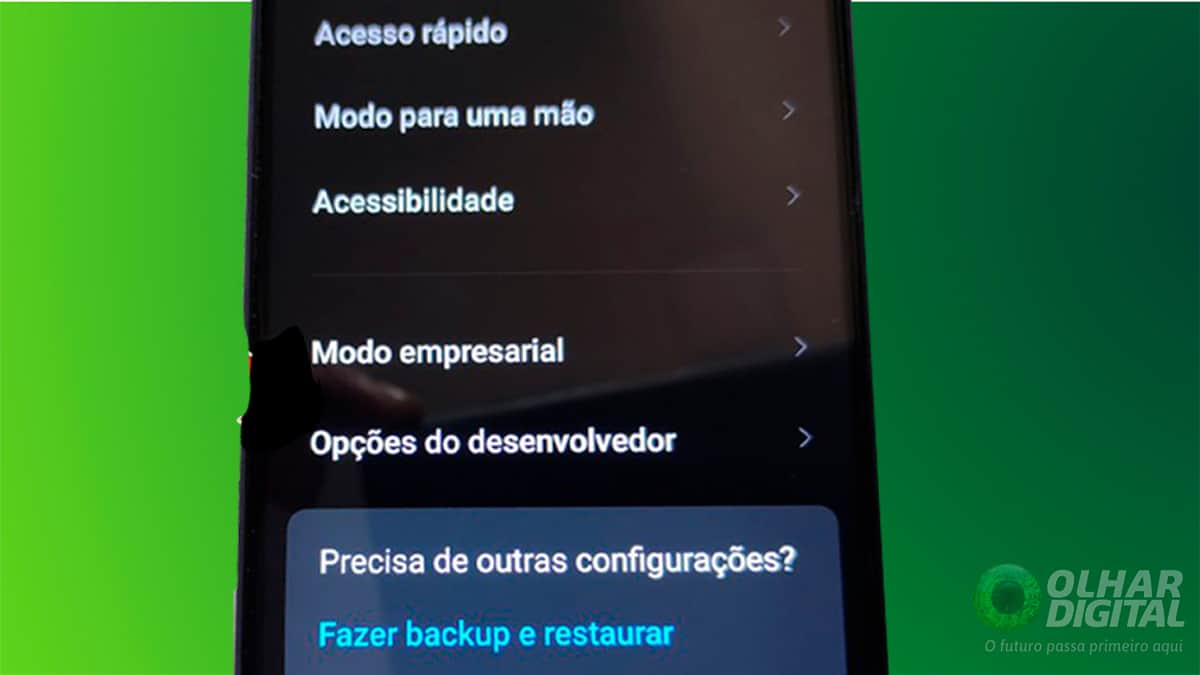
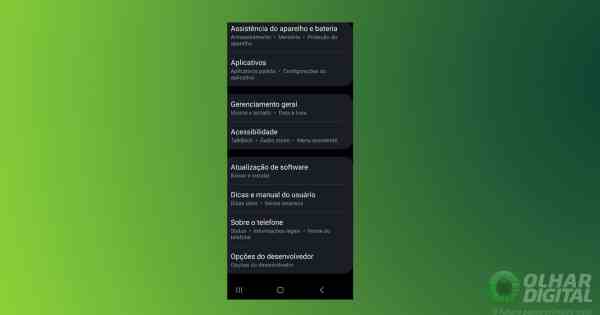
- No Android: Geralmente, você vai precisar ir em ‘Sistema’ ou ‘Sobre o telefone’ e depois procurar por ‘Opções do desenvolvedor’. Em alguns modelos, pode estar em ‘Configurações Adicionais’ ou ‘Recursos Especiais’. Se não encontrar de cara, não se preocupe! Mais abaixo, vou te dar o caminho exato para Samsung, Motorola e Xiaomi.
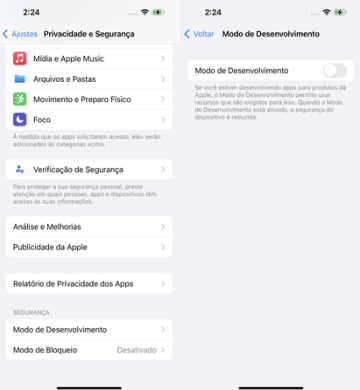
- No iPhone (iOS): Se você ativou o modo de desenvolvimento para instalar apps específicos, ele pode aparecer em ‘Ajustes’ > ‘Privacidade e Segurança’ > ‘Modo de Desenvolvimento’.
- Desative a Chave (Toggle):
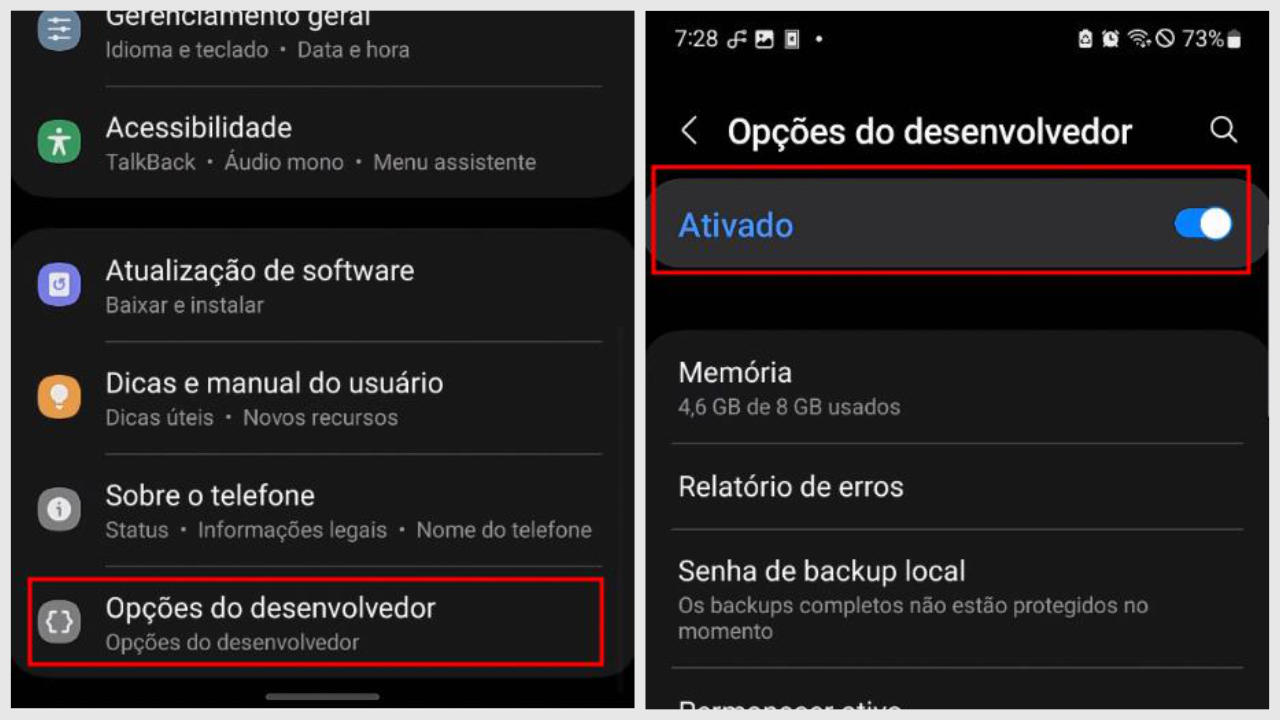
- No Android: Dentro das ‘Opções do desenvolvedor’, você verá uma chave (um ‘toggle’ ou botão liga/desliga) na parte superior da tela. Basta tocar nela para desativar. A verdade é a seguinte: em muitos casos, isso já esconde a opção do menu, como se ela nunca tivesse existido.
- No iPhone: Se o ‘Modo de Desenvolvimento’ estiver ativo, basta tocar na chave para desativá-lo. O sistema pode pedir para reiniciar o aparelho para que as mudanças sejam aplicadas completamente.
- Confirme a Desativação (Se Necessário): Alguns aparelhos podem pedir uma confirmação ou um reinício. Siga as instruções na tela. Reiniciar o aparelho é uma boa prática para garantir que todas as configurações voltem ao padrão.
CHECKLIST DE SUCESSO: Como Saber se Deu Certo?
Depois de seguir o passo a passo, é super importante confirmar que tudo está em ordem. Afinal, a gente quer ter certeza, né?
- Verifique o Menu de Configurações: Tente encontrar ‘Opções do Desenvolvedor’ (Android) ou ‘Modo de Desenvolvimento’ (iPhone) novamente. Se a opção não aparecer mais, ou se a chave estiver desativada e não permitir o acesso, parabéns! Você conseguiu.
- Reinicie o Aparelho: Um bom e velho ‘desliga e liga’ sempre ajuda a consolidar as mudanças e garantir que o sistema operacional se ajustou às novas configurações.
- Teste o Uso do Celular: Se você sentia alguma lentidão ou comportamento estranho, observe se o aparelho voltou ao normal.
RESOLUÇÃO DE PROBLEMAS: O Que Fazer se Algo Der Errado?
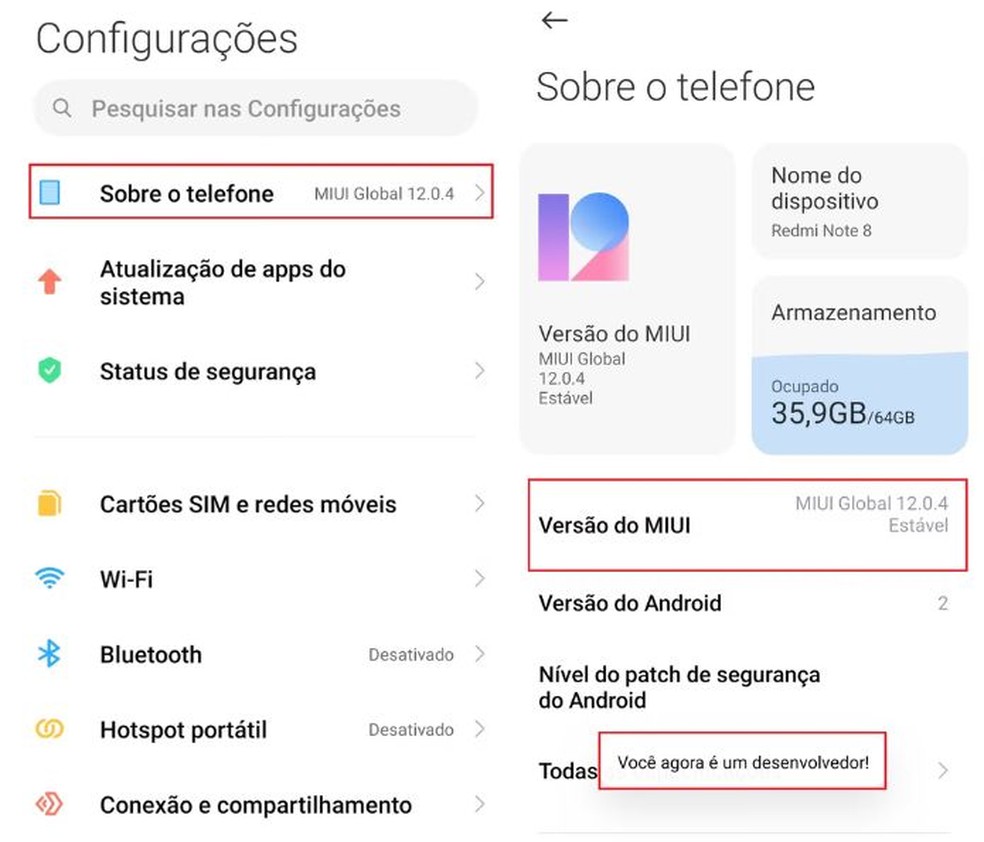
Mas e se a opção não aparecer? Não se desespere! A localização pode variar muito. Experimente usar a barra de pesquisa dentro do menu ‘Configurações’ e digite ‘desenvolvedor’ ou ‘opções do desenvolvedor’. Em alguns Androids, você precisa ir em ‘Sobre o telefone’ e tocar várias vezes no ‘Número da versão’ ou ‘Número da compilação’ para que as opções apareçam (ou reapareçam) e então desativá-las. Se mesmo assim não aparecer, é provável que já esteja desativado ou oculto.
O Que é o Modo Desenvolvedor?
Olha só o que acontece: o Modo Desenvolvedor é um conjunto de configurações avançadas que vêm ‘escondidas’ nos sistemas operacionais Android e iOS. Ele foi criado, como o nome já diz, para desenvolvedores de aplicativos. Permite acessar ferramentas de depuração, mudar a velocidade de animações, simular locais, e um monte de outras coisas que o usuário comum nem imagina que existem. É como um ‘modo turbo’ para quem sabe o que está fazendo.
Como Desativar o Modo Desenvolvedor no Android (Geral)
A forma mais comum de desativar o modo desenvolvedor é ir em ‘Configurações’ > ‘Sistema’ (ou ‘Sobre o telefone’) > ‘Opções do Desenvolvedor’ e desativar a chave na parte superior. Se você não encontrar a opção ‘Opções do Desenvolvedor’, significa que ela já está desativada ou oculta. Em alguns casos, você pode precisar reiniciar o aparelho para que as opções sumam completamente do menu.
Desativando o Modo Desenvolvedor por Marca de Aparelho (Samsung, Motorola, Xiaomi)
- Samsung: ‘Configurações’ > ‘Opções do Desenvolvedor’ (geralmente no final da lista de configurações). Desative a chave.
- Motorola: ‘Configurações’ > ‘Sistema’ > ‘Opções do Desenvolvedor’. Desative a chave.
- Xiaomi (MIUI): ‘Configurações’ > ‘Configurações Adicionais’ > ‘Opções do Desenvolvedor’. Desative a chave. Em alguns modelos, desativar a opção ‘Depuração USB’ pode ser um passo extra importante.
Como Desativar o Modo Desenvolvedor no iPhone (iOS)
Para quem usa iPhone, o processo é um pouco diferente e geralmente só aparece se você ativou para fins específicos de desenvolvimento (como instalar um app via Xcode). Para desligar modo desenvolvedor iPhone, vá em ‘Ajustes’ > ‘Privacidade e Segurança’ > ‘Modo de Desenvolvimento’. Lá, você encontrará a opção para desativar. O sistema vai pedir para reiniciar o aparelho.

Por Que é Importante Desativar o Modo Desenvolvedor?
A verdade é a seguinte: Manter o Modo Desenvolvedor ativo sem necessidade é como deixar a porta de casa destrancada. Ele expõe o seu aparelho a riscos de segurança que, vamos combinar, a gente não quer. Muitos recursos desse modo dão acesso profundo ao sistema, e se um aplicativo mal-intencionado ou uma pessoa com más intenções tiver acesso a eles, seus dados e a privacidade podem ficar comprometidos.
Riscos de Manter o Modo Desenvolvedor Ativo
- Vulnerabilidade de Segurança: A depuração USB, por exemplo, permite que um computador acesse dados do seu telefone sem sua permissão explícita, caso o aparelho esteja conectado.
- Consumo de Bateria: Algumas configurações podem aumentar o consumo de bateria sem que você perceba.
- Instabilidade do Sistema: Mudar configurações sem conhecimento técnico pode deixar seu aparelho lento, travando ou com comportamentos imprevisíveis.
- Exposição de Dados: Em caso de perda ou roubo, as opções ativas podem facilitar o acesso não autorizado aos seus dados.
Alternativas e Considerações Finais
Então, a minha dica de amiga é: se você não é desenvolvedora de aplicativos e não tem um motivo específico para usar essas funções avançadas, o melhor é manter o Modo Desenvolvedor desativado. Seu celular vai funcionar perfeitamente, com mais segurança e sem consumir bateria com processos desnecessários. Priorize a simplicidade e a segurança do seu dia a dia digital. Afinal, a gente quer um celular que trabalhe pra gente, não o contrário, né?
Dicas Extras
- Mantenha a Calma: Se você desativou o modo desenvolvedor sem querer e seu celular parou de funcionar como antes, não se desespere. Geralmente, basta reativá-lo e verificar as configurações que você alterou.
- Senhas Fortes Sempre: O modo desenvolvedor pode ter funções que, se mal utilizadas, podem expor seu aparelho. Reforce sempre suas senhas de bloqueio de tela e de aplicativos, principalmente os bancários.
- Cuidado com Apps Suspeitos: Desativar o modo desenvolvedor é uma camada extra de segurança. Evite baixar aplicativos de fontes não confiáveis, mesmo com o modo desativado.
- Atualizações em Dia: Mantenha o sistema operacional do seu celular sempre atualizado. As atualizações frequentemente corrigem falhas de segurança que podem ser exploradas.
Dúvidas Frequentes
O que acontece se eu desativar o modo desenvolvedor?
Ao desativar o modo desenvolvedor, seu celular volta às configurações padrão de fábrica em relação a essas opções. Isso significa que recursos avançados que poderiam representar riscos de segurança ou instabilidade para o uso comum serão desabilitados. É como colocar um cadeado extra para proteger seu aparelho.
Posso perder dados ao desativar o modo desenvolvedor?
Não, desativar o modo desenvolvedor por si só não apaga seus dados pessoais, como fotos, contatos ou aplicativos. Apenas as opções de desenvolvedor que estavam ativas serão revertidas para o estado padrão.
Preciso desativar o modo desenvolvedor para usar aplicativos bancários?
Muitos aplicativos bancários e de segurança exigem que o modo desenvolvedor esteja desativado para funcionar corretamente, como uma medida de proteção contra fraudes. Se um app bancário não abre ou apresenta erro, essa é uma das primeiras coisas a se verificar. Entenda os riscos de deixar o modo desenvolvedor ativo pode ser o próximo passo para sua segurança.
Como desativar modo desenvolvedor android se meu celular é diferente de Samsung?
O processo é bem parecido na maioria dos celulares Android. Geralmente, você vai em Configurações > Sistema > Opções do Desenvolvedor e procura por um interruptor para desativar. Em alguns modelos, pode ser necessário ir em Configurações > Sobre o telefone e procurar a opção.
Conclusão: Segurança em Primeiro Lugar!
Viu só como é simples? Desativar o modo desenvolvedor é um passo importante para garantir a segurança do seu celular, especialmente se você não é um usuário avançado ou utiliza aplicativos que exigem essa proteção extra. Lembre-se que, embora o modo desenvolvedor ofereça ferramentas poderosas, ele também pode abrir portas para riscos se não for usado com conhecimento. Pense em como desativar o modo desenvolvedor do celular como uma medida de rotina, assim como atualizar seus apps. E quem sabe, talvez explorar o guia completo: como desativar o modo desenvolvedor em qualquer celular seja um bom ponto de partida para entender melhor as configurações do seu aparelho.
