

Vamos combinar, a necessidade de descobrir a senha do Wi-Fi é quase um instinto em 2026. Quem nunca passou pelo aperto de precisar de internet e não ter a senha em mãos? Seja em uma visita a um amigo, em um café ou até mesmo em casa quando a memória falha, a busca por essa informação é universal. Mas relaxa, porque a gente entende essa sua saga. Neste post, você vai descobrir exatamente como fazer isso acontecer, sem rodeios e com praticidade. Prepare-se para nunca mais ficar desconectada!
Recuperando Senhas do Wi-Fi Através das Propriedades de Conexão no Windows
Muita gente não sabe, mas o próprio Windows guarda essa informação de forma acessível.
Para quem usa o sistema da Microsoft, existe um caminho direto para resgatar senhas de redes que você já se conectou.
Essa é a prova de que nem sempre precisamos de aplicativos mirabolantes ou truques externos para resolver problemas simples.
Em Destaque 2026: Para descobrir a senha do Wi-Fi, o procedimento varia dependendo se você já está conectado à rede ou se precisa recuperá-la pelo roteador.
Amiga, vamos combinar: quem nunca se viu naquela situação chata de precisar da senha do Wi-Fi e dar um branco total? Seja na casa da sogra, na amiga que mudou a senha e esqueceu de te avisar, ou até mesmo na sua própria rede depois de um tempo. É um perrengue universal, né? E a verdade é que, em 2026, com tudo tão conectado, ficar sem acesso é quase um crime!
Mas pode confessar, essa busca por um jeito rápido e fácil de descobrir a senha do Wi-Fi é real. E olha só, você chegou no lugar certo! Eu preparei um guia completo, sem enrolação, com o pulo do gato que ninguém te conta. Sabe aquele café com a amiga que entende tudo de tecnologia? É exatamente essa a nossa conversa agora. Vem comigo que eu te mostro como resolver isso de uma vez por todas!
| Tempo Estimado | Nível de Dificuldade | Custo/Esforço |
|---|---|---|
| 5 a 15 minutos | Fácil a Moderado | Gratuito / Baixo |
A PREPARAÇÃO (O QUE VOCÊ VAI PRECISAR)
- Um aparelho (celular ou computador) já conectado à rede Wi-Fi (se a ideia é descobrir a senha de uma rede que você já usa).
- Acesso físico ao roteador (em alguns casos).
- Um navegador de internet para acessar as configurações do roteador.
- Paciência e um pouquinho de curiosidade!
PASSO A PASSO DETALHADO
Descobrindo a Senha no Windows (Se Você Já Estiver Conectada)
Olha só o segredo: se o seu computador com Windows já está conectado à rede Wi-Fi e você só precisa ver a senha para passar para alguém, o caminho é bem simples. É o jeito mais fácil de recuperar a senha Wi-Fi no computador.
Como fazer:

Referência: tecnoblog.net - Abra a Central de Rede e Compartilhamento (pode pesquisar na barra do Windows).
- No menu à esquerda, clique em Alterar as configurações do adaptador.
- Vai aparecer a sua conexão Wi-Fi. Clique com o botão direito nela e vá em Status.
- Na janela que abrir, clique em Propriedades da Conexão Sem Fio.
- Agora, vá na aba Segurança. Lá, você vai ver um campo chamado ‘Chave de segurança da rede’.
- Marque a caixa Mostrar caracteres. Pronto! A senha vai aparecer ali na sua frente. Esse é o jeitinho de como ver senha wifi salva no windows 10 ou em versões mais recentes.
Recuperando a Senha Via Roteador (Onde Tudo Começa)
A verdade é esta: a senha do Wi-Fi mora no seu roteador. Se você não está conectada ou esqueceu tudo, é nele que vamos mexer. Mas calma, não é nenhum bicho de sete cabeças!
Como fazer:

Referência: olhardigital.com.br - Encontre o Endereço IP do Roteador: Geralmente, é algo como
192.168.0.1ou192.168.1.1. Você pode encontrar essa informação na etiqueta embaixo do roteador ou digitandoipconfigno Prompt de Comando do Windows e procurando por ‘Gateway Padrão’. - Acesse a Página de Configuração: Abra seu navegador e digite o IP do roteador na barra de endereços.
- Faça Login: Aqui está o detalhe: você vai precisar do nome de usuário e senha do roteador. As opções mais comuns são
admin/admin,admin/passwordouadmin/em branco. Se não funcionar, procure a etiqueta no roteador ou o manual do fabricante. - Encontre a Senha do Wi-Fi: Uma vez logada, procure por seções como Wireless, Wi-Fi Settings, Segurança ou WLAN. Lá dentro, você encontrará a opção para visualizar ou alterar a senha da rede (geralmente chamada de PSK Key, Wireless Password ou Chave WPA/WPA2).
- Encontre o Endereço IP do Roteador: Geralmente, é algo como
Usando Aplicativos para Gerenciar Senhas (Para o Celular)
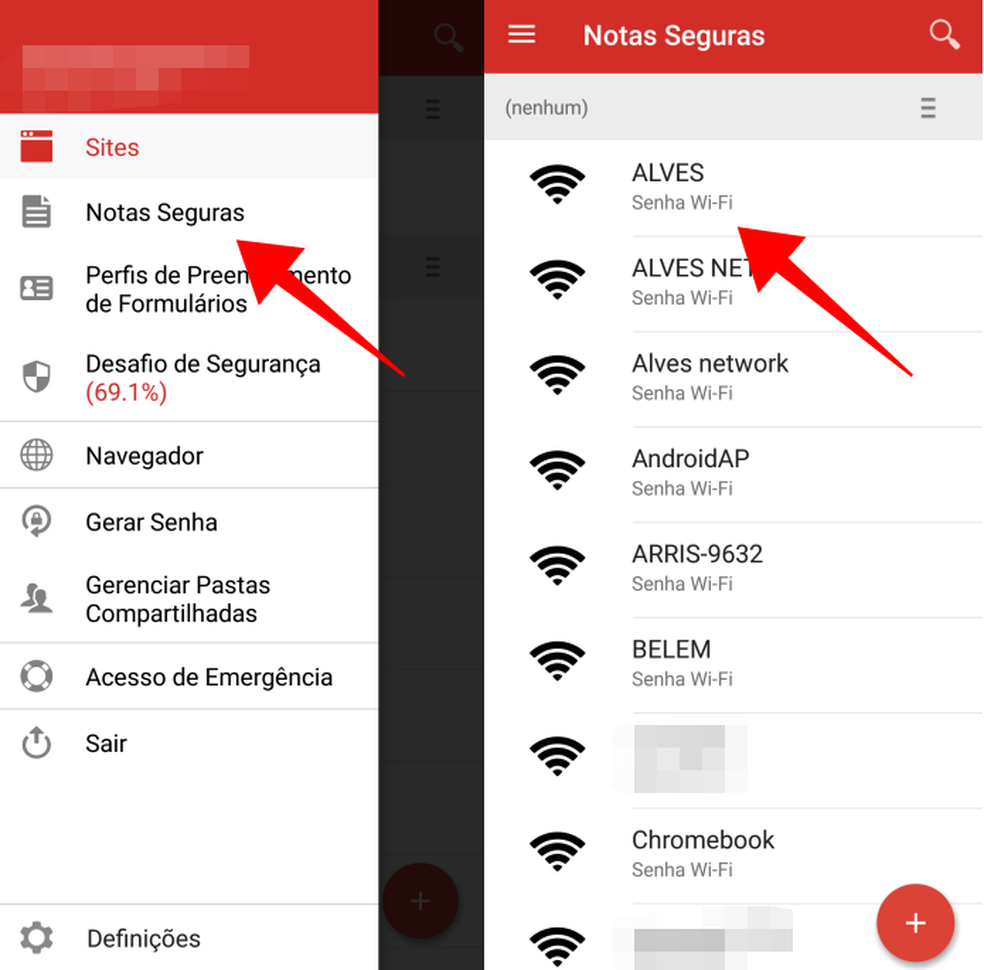
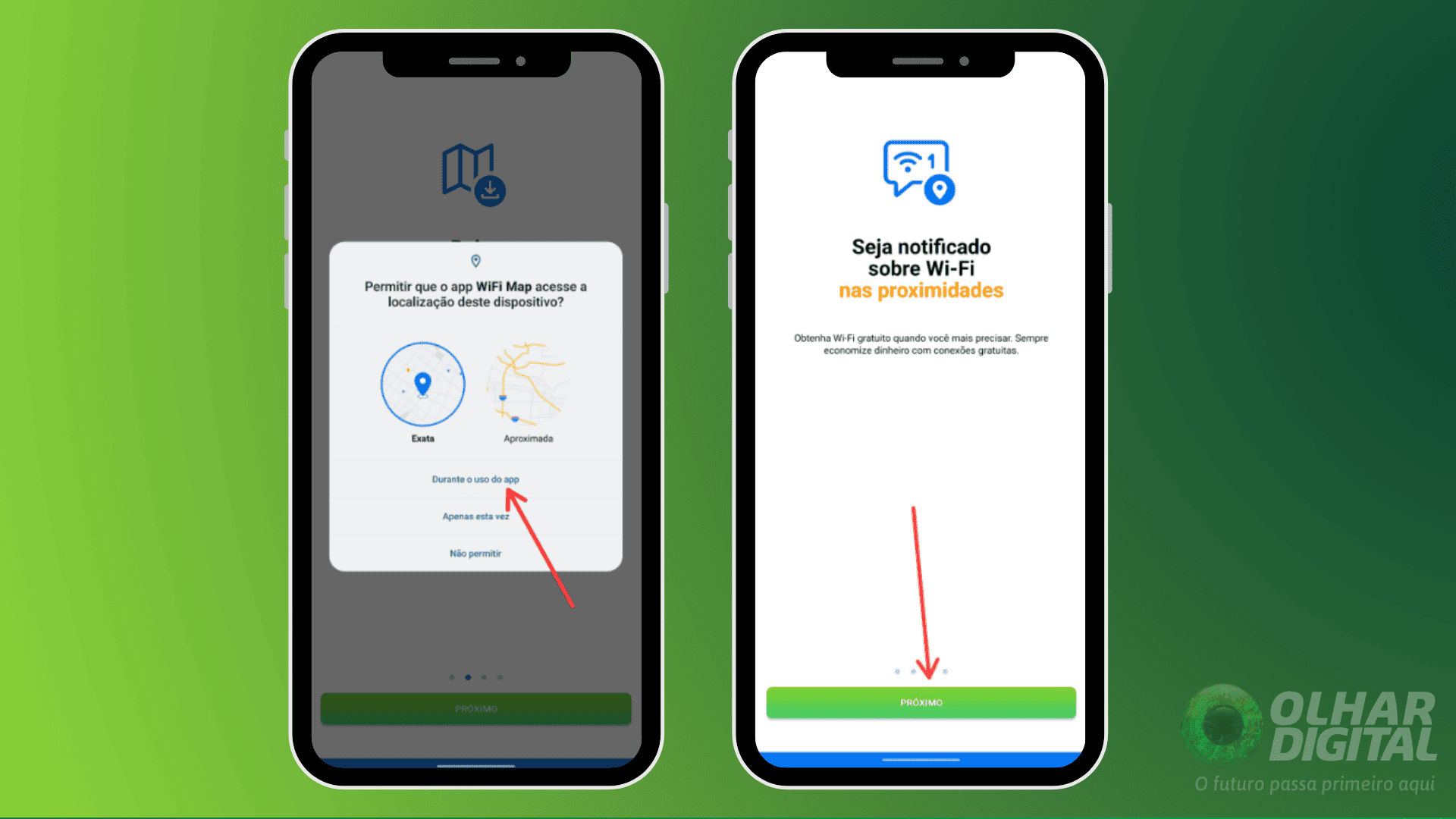
Para quem usa Android: Se você quer como descobrir senha wifi pelo celular android, existem apps que podem ajudar, especialmente para redes públicas ou de amigos que já usaram o app. O WiFi Map, por exemplo, é um banco de dados comunitário onde as pessoas compartilham senhas de Wi-Fi públicas. Ele é super útil para viagens ou quando você está na rua e precisa de uma conexão rápida.
Como fazer com apps:

Referência: canaltech.com.br - Baixe um aplicativo como o WiFi Map da sua loja de aplicativos (Google Play Store ou Apple App Store).
- Siga as instruções do aplicativo. Muitos deles funcionam como mapas, mostrando redes próximas e suas senhas (se foram compartilhadas pela comunidade).
- Lembre-se que, para redes privadas, o acesso é mais limitado e geralmente exige que o celular esteja ‘rooteado’ (o que não é recomendado para usuários comuns por questões de segurança).
CHECKLIST DE SUCESSO
- Consegui acessar as configurações do meu roteador?
- Localizei a opção ‘Segurança’ ou ‘Wireless’ nas configurações?
- A senha foi exibida claramente?
- Conectei um novo aparelho usando a senha que descobri?
RESOLUÇÃO DE PROBLEMAS (TROUBLESHOOTING)
E se algo der errado? É normal, amiga! Se você não conseguir acessar o roteador porque esqueceu o login e a senha, a solução é resetar o roteador. Geralmente, há um botão pequeno na parte de trás (use um clipe de papel para pressionar por uns 10-15 segundos). Cuidado: isso vai apagar todas as configurações e a senha voltará para a senha padrão de fábrica (aquela que vem na etiqueta). Depois, é só reconfigurar tudo.
Como Descobrir a Senha do Wi-Fi Conectado no Celular
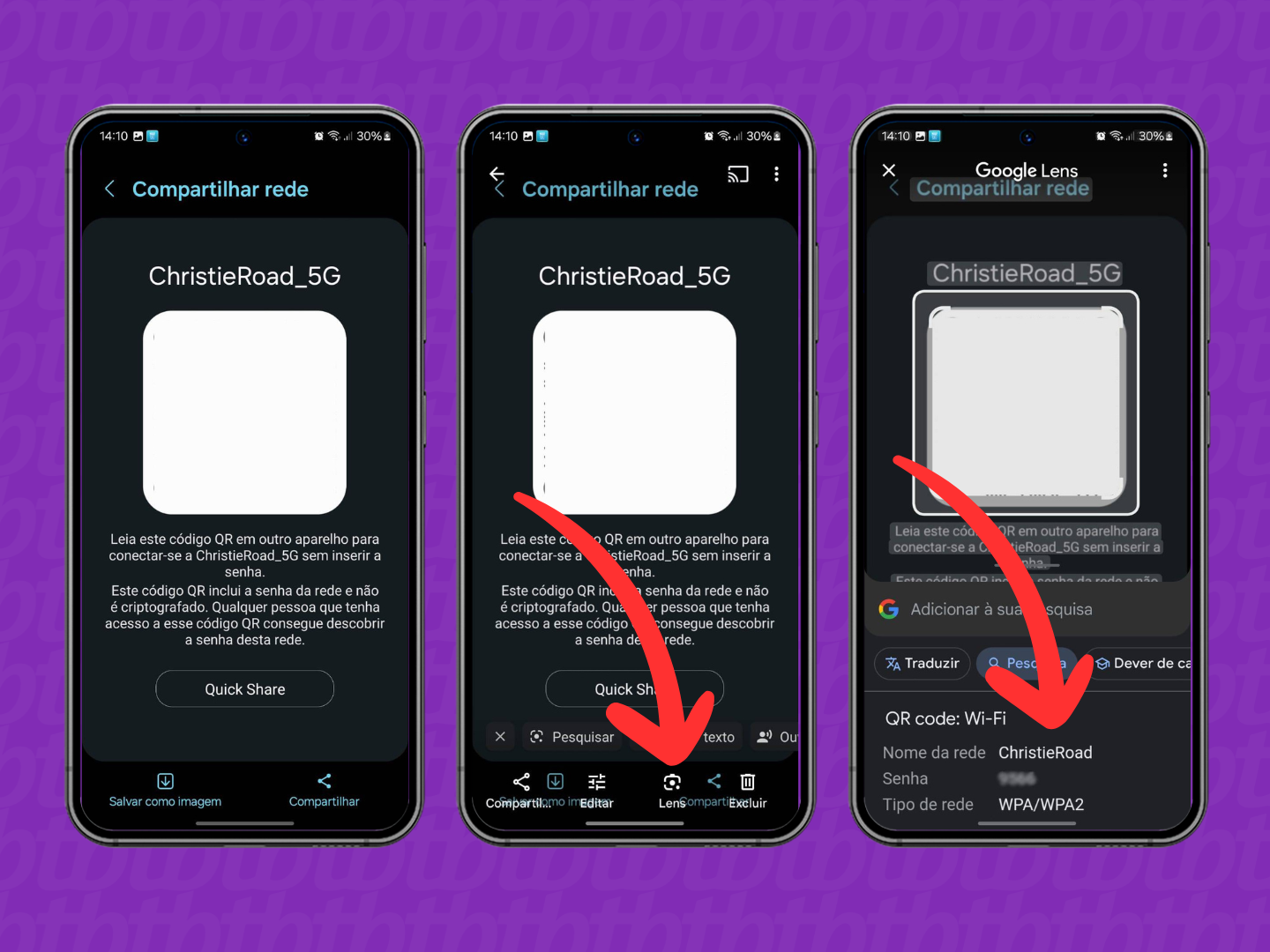
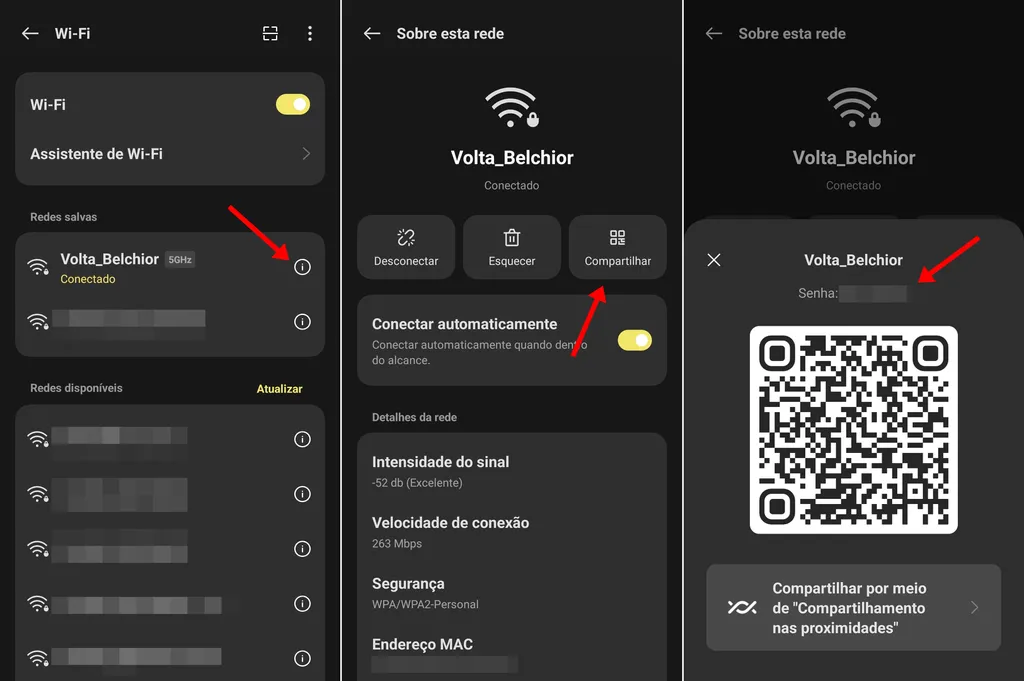
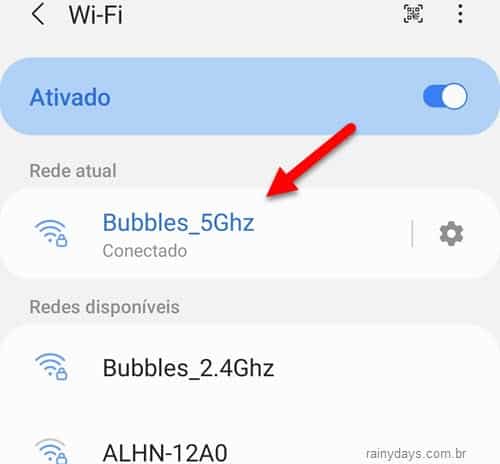
No Android, se o seu celular já está conectado e não é rooteado, o método mais comum é compartilhar a rede via QR Code. Vá em Configurações > Rede e internet > Wi-Fi, toque na rede que você está conectada e procure a opção de Compartilhar. Um QR Code aparecerá, e outros celulares podem escanear para se conectar sem precisar da senha. Em alguns modelos mais novos, a senha pode ser exibida abaixo do QR Code ou em ‘Detalhes da Rede’. Para iOS (iPhone), a Apple não permite a visualização direta da senha de redes já conectadas por motivos de segurança, a menos que você tenha um Mac e use o Chaves do iCloud.
Recuperando a Senha do Wi-Fi no Computador (Windows)
Como vimos no passo a passo, o Windows é um aliado e tanto quando você já está conectada. Através das propriedades da conexão sem fio, acessando a aba de segurança, é possível ver a ‘Chave de segurança da rede’ marcando a opção ‘Mostrar caracteres’. Esse é o método mais direto e confiável para quem busca recuperar senha wifi roteador se o computador já estiver com acesso.
Acessando a Senha Diretamente no Roteador
Este é o ‘coração da rede’. Entrar nas configurações do roteador é o método mais universal para descobrir, alterar ou redefinir a senha do Wi-Fi. É essencial ter o login e a senha de acesso ao roteador. Se você não os tem, a opção de reset físico é o último recurso, mas lembre-se que isso redefine o roteador para as configurações de fábrica, incluindo o nome da rede e a senha. Sempre anote essas informações em um lugar seguro após configurar!
Utilizando Aplicativos para Gerenciar Senhas Wi-Fi
Além do WiFi Map, existem outros aplicativos que prometem ajudar, mas é preciso ter cautela. Muitos deles exigem acesso root no Android, o que pode comprometer a segurança do seu aparelho. Para redes públicas, apps como o WiFi Map são ótimos, pois dependem da colaboração da comunidade. Para suas redes pessoais, os métodos via Windows ou roteador são mais seguros e eficazes.
Métodos Alternativos para Conexão Wi-Fi
Em vez de buscar a senha, você pode usar outras formas de conectar. Muitos roteadores têm um botão WPS (Wi-Fi Protected Setup). Ao pressioná-lo no roteador e, em seguida, ativar a conexão WPS no seu celular ou computador (geralmente nas configurações de Wi-Fi), os aparelhos se conectam automaticamente sem precisar digitar a senha. É uma mão na roda para visitas!
Segurança e Boas Práticas ao Compartilhar Senhas
Atenção aqui, viu? Sempre que for compartilhar sua senha, use um método seguro. Evite falar a senha em voz alta em locais públicos. O ideal é usar o QR Code (no celular) ou escrevê-la rapidamente. E o mais importante: mude a senha padrão do seu roteador! Aquelas senhas que vêm de fábrica são fáceis de adivinhar. Crie uma senha forte, com letras maiúsculas e minúsculas, números e símbolos. Assim, você protege sua rede de curiosos e garante sua privacidade online.
Dicas Extras que Vão Te Salvar
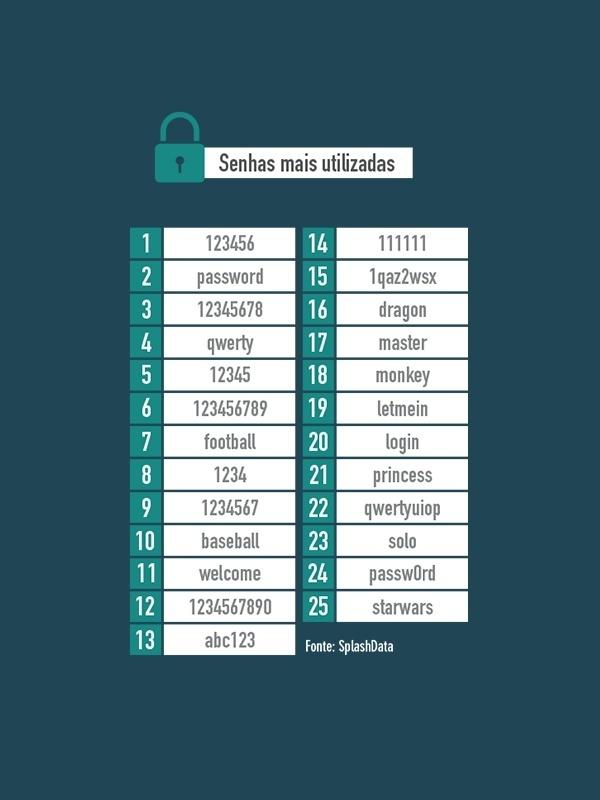
- Evite o óbvio: A maioria das pessoas tenta senhas como ‘123456’ ou o nome da rua. Seja criativo! Pense em combinações que façam sentido para você, mas sejam difíceis para os outros.
- Redes públicas com cautela: Aplicativos como o WiFi Map podem ser úteis, mas lembre-se que a segurança de redes públicas é sempre um ponto de atenção. Use uma VPN se for acessar informações sensíveis.
- Anote (em segurança!): Se você tem um roteador em casa e esqueceu a senha, às vezes a etiqueta embaixo dele ainda está lá. Se não, anote a nova senha em um local seguro, longe de olhares curiosos.
- Reinicie o roteador: Em alguns casos, um simples desligar e ligar do roteador pode resolver problemas de conexão ou até resetar configurações, dependendo do modelo.
Dúvidas Frequentes
É possível descobrir a senha do Wi-Fi do vizinho?
Olha, vamos combinar: tentar acessar a rede do vizinho sem permissão não é legal e pode até dar problema. O foco aqui é te ajudar a recuperar ou gerenciar as suas próprias senhas, ok?
Meu celular Android não mostra a senha do Wi-Fi salvo, o que fazer?
Em versões mais recentes do Android, o acesso direto à senha salva pode ser mais restrito por questões de segurança. Você pode tentar usar aplicativos de terceiros que prometem essa função, mas sempre com cautela. Outra alternativa é conectar um novo dispositivo e, em alguns casos, o Android pode exibir um QR Code com os dados de acesso.
Perdi a senha do meu roteador, como recuperar?
Se você esqueceu a senha do seu próprio roteador, a forma mais garantida é resetar o aparelho para as configurações de fábrica. Geralmente, tem um botãozinho pequeno na parte de trás do roteador que você precisa apertar com um clipe de papel por alguns segundos. Depois disso, você terá que configurar tudo de novo com uma nova senha.
Conclusão: Seu Wi-Fi na Palma da Mão
Agora você tem em mãos um arsenal de dicas para não ficar mais refém daquela senha esquecida. Seja no seu celular Android ou no Windows 10, o importante é ter acesso à sua conexão. Pense em como você pode organizar melhor suas senhas a partir de agora, talvez explorando ferramentas para gerenciar senhas ou até mesmo como ver senha wifi salva no windows 10 de forma mais eficiente. A tecnologia está aí para facilitar, e com essas dicas, seu Wi-Fi estará sempre à disposição!
