


Pode confessar: a gente vive com 50 abas abertas e a sensação de que o tempo tá voando. Copiar e colar entre janelas é um sufoco, né? Mas e se eu te disser que dividir a tela do pc é o segredo que falta pra você dominar sua produtividade em 2026? Chega de perder tempo com manobras que mais atrapalham do que ajudam. Neste post, vamos te mostrar como essa funcionalidade simples pode transformar seu dia a dia, te dando o controle de volta.
Dominando o Multitarefas: Como Organizar Múltiplas Janelas para Máxima Eficiência
Vamos combinar, a gente ama ter várias coisas abertas ao mesmo tempo. É a pesquisa, o documento, o e-mail e, claro, aquela rede social que dá uma espiadinha.
Mas a verdade é que sem organização, essa simultaneidade vira um caos. Perder o fio da meada é fácil demais, e o resultado é estresse e trabalho que não anda.
A tela dividida surge como um divisor de águas. Ela permite visualizar e interagir com duas ou mais aplicações lado a lado, sem aquela troca frenética de janelas.
Pense nisso como ter um assistente pessoal que te ajuda a manter tudo à mão, no exato momento que você precisa. Economia de tempo e, sinceramente, de paciência.
Em Destaque 2026: Para dividir a tela do seu PC de forma rápida e prática, o método mais eficiente é utilizar os atalhos de teclado nativos do Windows.
Amiga, vamos combinar? Quantas vezes você já se pegou com mil abas abertas no navegador, um documento do Word e mais uma planilha, tudo embolado na sua tela? A gente sabe bem como é tentar dar conta de tudo e sentir que a produtividade vai embora, não é? Parece que o dia tem que ter mais horas pra gente conseguir respirar!
Mas olha só o segredo que eu vou te contar: existe uma forma super simples e rápida de organizar essa bagunça digital e sentir que você ganhou um superpoder de otimização. Esqueça o sufoco de ficar clicando pra lá e pra cá; este guia é o seu mapa do tesouro para dividir a tela do PC e agilizar seu dia em 2026 de um jeito que você nem imagina!
| Informação Rápida | Detalhe |
|---|---|
| Tempo Estimado | 5 a 10 minutos (pra aprender e aplicar!) |
| Nível de Dificuldade | Fácil (até quem não é da tecnologia tira de letra) |
| Custo/Esforço | Zero (você já tem tudo que precisa!) |
A PREPARAÇÃO (O QUE VOCÊ VAI PRECISAR)

- Um computador com Windows 10 ou Windows 11 (macOS também funciona, mas as dicas principais são para Windows, ok?)
- Um mouse (facilita bastante, mas o teclado já resolve!)
- Seu teclado à postos
- E o mais importante: disposição pra transformar sua rotina!
PASSO A PASSO DETALHADO
- Entendendo o “Snap” ou “Ajustar Janelas”: Primeiro, vamos desmistificar. O Windows tem um recurso nativo chamado “Snap” (ou “Ajustar Janelas” em português) que permite organizar as janelas abertas de forma automática na sua tela. A ideia é simples: você move uma janela para um canto ou lado da tela, e ela “encaixa” ali, liberando espaço e sugerindo outras janelas para o restante do espaço.
- O atalho mágico do teclado: Prepare-se, porque esse é o pulo do gato! Abra a primeira janela que você quer usar. Agora, pressione a tecla Windows (aquela com o logotipo) e, sem soltar, aperte a seta para a esquerda ou a seta para a direita do seu teclado. A janela vai automaticamente ocupar metade da tela. O “porquê” é que o sistema otimiza o espaço, garantindo que você tenha uma visão clara e organizada.
- Arrastar e soltar com o mouse: Se você é mais do mouse, sem problemas! Clique e segure a barra de título da janela (lá em cima, onde fica o nome do programa). Agora, arraste essa janela até a borda esquerda ou direita da sua tela. Você vai ver uma prévia translúcida mostrando onde a janela vai se encaixar. Solte o botão do mouse e pronto!
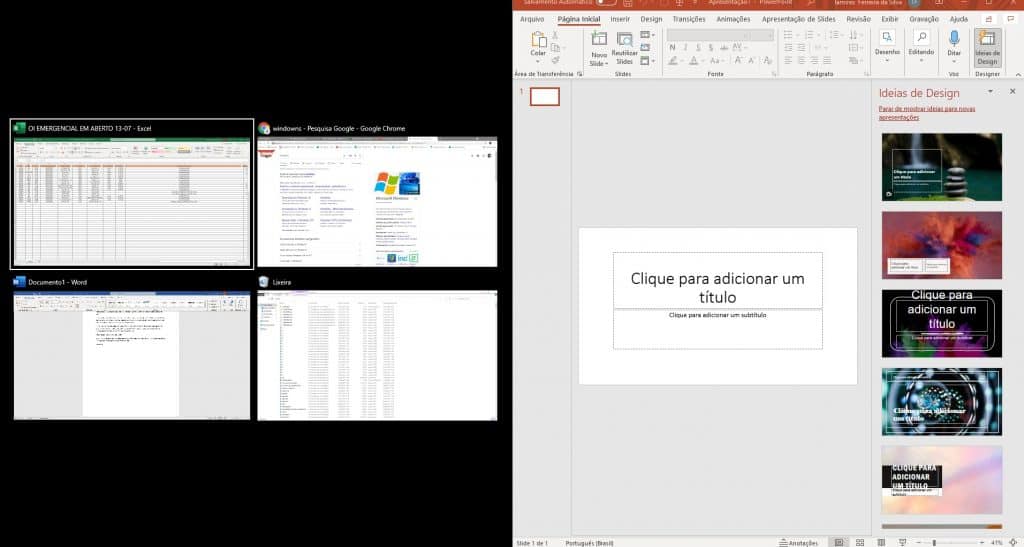
- Usando o Snap Assist (Windows 10/11): Depois que você encaixa a primeira janela usando o atalho de teclado ou o mouse, o Windows é inteligente! Ele vai te mostrar as outras janelas abertas na outra metade da tela. Isso é o Snap Assist. Basta clicar na janela que você quer que ocupe o espaço restante, e ela se encaixa automaticamente. Simples assim!
- Divisão em quatro (Windows 11): Para quem ama multitarefas, o Windows 11 elevou o nível! Se você arrastar uma janela para um dos cantos da tela (superior esquerdo, superior direito, inferior esquerdo ou inferior direito), ela vai ocupar um quarto da tela. Isso é perfeito pra quem precisa de 3 ou 4 aplicativos visíveis ao mesmo tempo, como um navegador, um editor de texto, um chat e uma calculadora, por exemplo.
CHECKLIST DE SUCESSO
- As janelas estão perfeitamente alinhadas e sem sobreposição?
- Você consegue visualizar o conteúdo de todos os programas que precisa ao mesmo tempo?
- Sua mente está mais organizada e você sente que a produtividade aumentou instantaneamente? (Pode confessar, a gente sabe que sim!)
RESOLUÇÃO DE PROBLEMAS (TROUBLESHOOTING)
Minhas janelas não ajustam automaticamente! Calma, isso pode acontecer. Verifique as configurações de Multitarefas do seu Windows. Vá em Configurações > Sistema > Multitarefas e certifique-se de que a opção “Ajustar janelas” (ou “Snap windows”) esteja ativada. Se não estiver, ative e tente novamente!
Dividir Tela com Atalhos de Teclado no Windows
Os atalhos de teclado são seus melhores amigos para agilizar o processo. A combinação Windows + Seta Direita/Esquerda é um divisor de águas na sua rotina. Ela não só posiciona a janela, mas, no Windows 11, também abre o Snap Assist para você escolher a próxima janela rapidamente. É o toque de mágica que a gente ama, sabe?
Utilizando Snap Layouts no Windows 11 com o Mouse
O Windows 11 trouxe uma funcionalidade que é um luxo: os Snap Layouts. Ao passar o mouse sobre o botão de maximizar (aquele quadradinho no canto superior direito da janela, entre o minimizar e o fechar), ele exibe layouts pré-definidos de divisão de tela. Você só precisa escolher o que melhor se encaixa na sua necessidade, e o sistema faz todo o trabalho de organização por você. É a inteligência do sistema a seu favor!
Organização Avançada com Microsoft PowerToys (FancyZones)
Mas preste atenção num detalhe: para quem busca um nível de personalização ainda maior, o Microsoft PowerToys é um kit de ferramentas gratuitas da Microsoft que inclui o FancyZones. Com ele, você pode criar layouts de divisão de tela totalmente personalizados, com zonas de diferentes tamanhos e posições. É ideal para quem tem monitores ultrawide ou precisa de configurações bem específicas, indo muito além do que o sistema nativo oferece.
Como Dividir a Tela no macOS
E pra quem usa Mac, como faz? O macOS também tem seu jeitinho. Use o Split View. Clique e segure o botão verde de tela cheia no canto superior esquerdo de uma janela. A janela vai para um lado da tela, e você pode escolher outra para o lado oposto. É um pouco diferente do Windows, mas igualmente eficiente para organizar seu espaço de trabalho.
Dicas para Otimizar a Divisão de Tela
O grande segredo? Pense estrategicamente! Coloque o aplicativo principal que você está usando (tipo o Word ou seu sistema de trabalho) em um lado, e o de referência (navegador, e-mail, chat) no outro. Se for no Windows 11 e usar em quatro, priorize o que precisa de mais atenção nos espaços maiores. E experimente! Veja o que funciona melhor pra você e para as suas tarefas.

Comparativo: Atalhos vs. Ferramentas Externas
Vamos ser práticas: os atalhos nativos do Windows são a forma mais rápida e acessível de começar. Eles não exigem instalação e funcionam em qualquer PC com Windows 10 ou 11. Ferramentas externas como o FancyZones são para quem já domina o básico e quer mais controle, mais flexibilidade. Elas são um excelente recurso para quem precisa editar PDF com frequência, por exemplo, permitindo que você tenha o documento aberto ao lado de outras ferramentas.
Para quem precisa converter imagens em documentos, a praticidade de transformar foto em PDF também pode ser integrada a um fluxo de trabalho otimizado com a tela dividida, facilitando a organização de arquivos e a visualização simultânea.
Dicas Extras para Turbinar sua Produtividade
- Use o Snap Layouts do Windows 11: Se você usa Windows 11, passe o mouse sobre o botão de maximizar de uma janela. Ele abre um menu com layouts pré-definidos para organizar suas janelas rapidamente. É um atalho visual que economiza cliques.
- Explore Gerenciadores de Janelas: Para quem busca controle total, softwares como PowerToys (da Microsoft) ou DisplayFusion oferecem opções avançadas de divisão de tela, atalhos customizáveis e até mesmo a possibilidade de salvar layouts para diferentes tarefas.
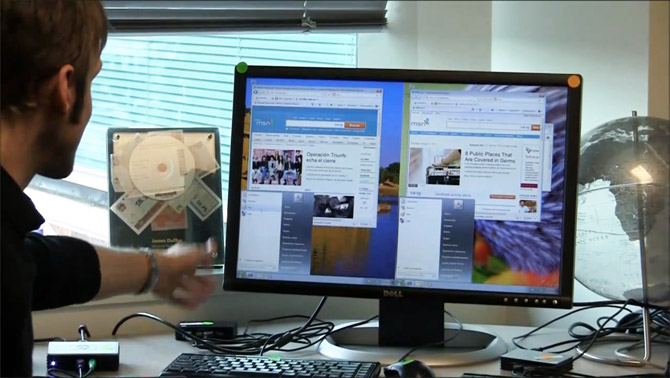
- Ajuste a Largura das Janelas com o Mouse: Depois de dividir a tela, você pode arrastar a borda entre as janelas para ajustar o espaço de cada uma. Isso é útil para dar mais destaque a um programa específico ou equilibrar o uso.
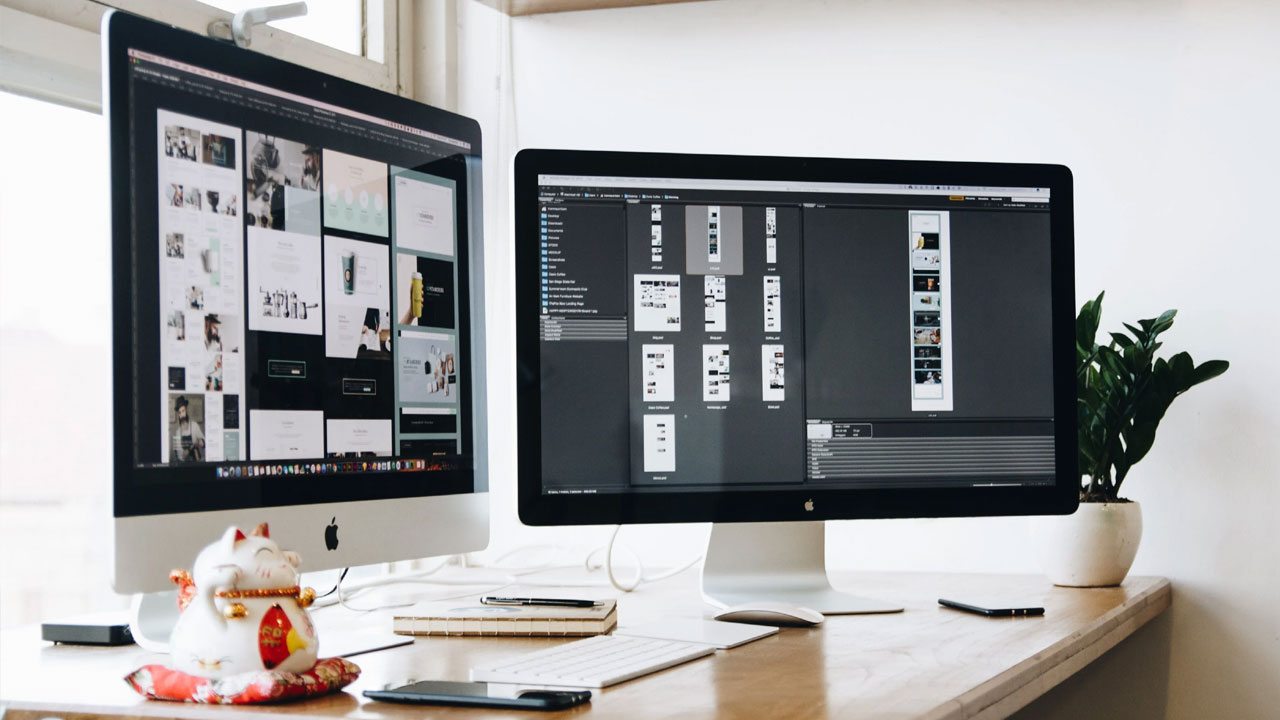
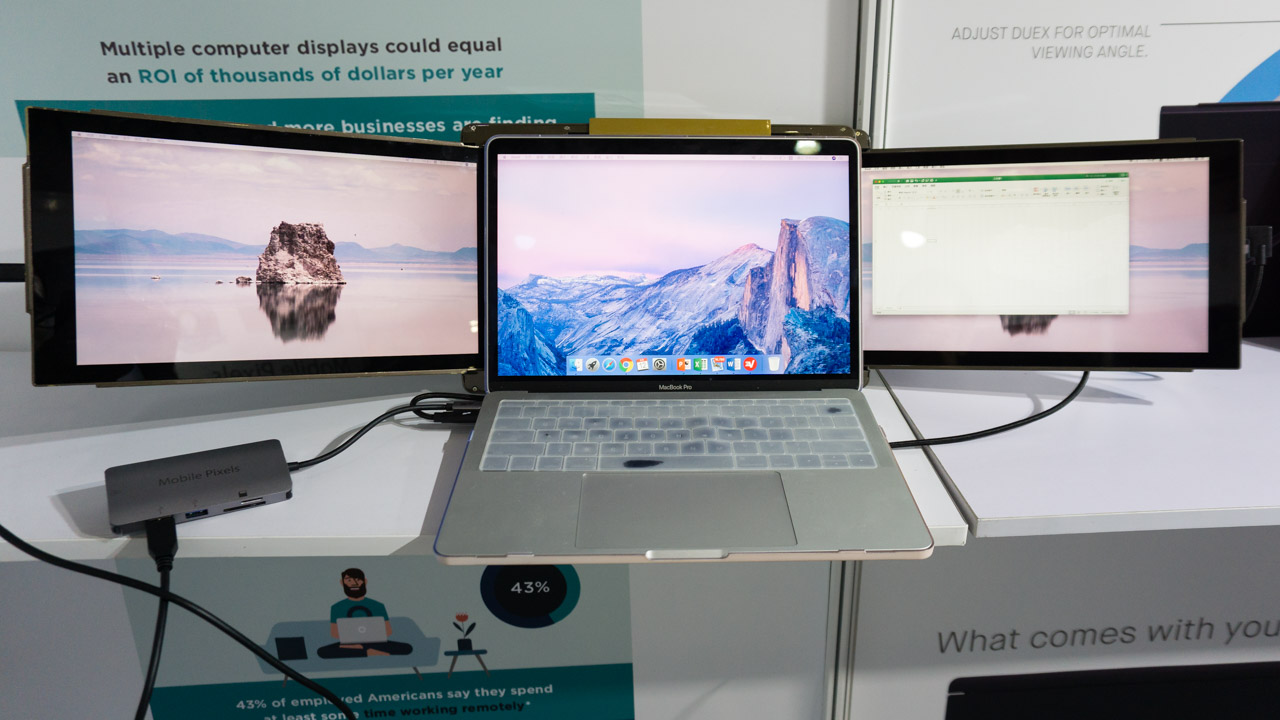
- Combine com Múltiplos Monitores: Se você tem mais de um monitor, a divisão de tela se torna ainda mais poderosa. Você pode ter uma tela inteira para uma tarefa e a outra dividida em duas ou três para outras.
Dúvidas Frequentes sobre Divisão de Tela
É possível dividir a tela do notebook em duas partes iguais?
Sim, é totalmente possível. A maioria dos sistemas operacionais modernos, como o Windows 11, oferece funcionalidades nativas para isso. Você pode arrastar uma janela para um dos cantos da tela e o sistema sugere outras janelas para preencher os espaços restantes, facilitando a divisão.
O atalho para dividir tela no Windows é diferente em cada versão?
Os atalhos básicos evoluíram. No Windows 10 e 11, a combinação da tecla Windows + seta direcional (esquerda ou direita) é um atalho para dividir a tela. Se você pressionar a tecla Windows + seta para cima ou para baixo depois disso, pode encaixar a janela em um dos quadrantes superiores ou inferiores. Para dividir tela windows 11 mouse, a função de passar o mouse sobre o botão de maximizar é a mais intuitiva.
Dividir a tela consome mais recursos do computador?
Em geral, o impacto no desempenho é mínimo para tarefas básicas. O computador precisa gerenciar duas (ou mais) janelas ativas simultaneamente, mas a divisão de tela em si não exige um processamento pesado. O que pode impactar são os programas que você está executando em cada janela.
O Futuro é Multitarefa Eficiente
Dominar a arte de dividir a tela do PC não é só sobre ter várias janelas abertas, é sobre otimizar seu fluxo de trabalho e recuperar tempo precioso. Pense em como isso pode transformar sua rotina em 2026. Explore as 5 ideias de títulos que separamos para você e comece a pensar em como aplicar essas técnicas no seu dia a dia. A verdade é que, com a prática, você vai se perguntar como vivia sem essa habilidade. Continue estudando e experimentando!
