

Quer elevar o nível dos seus vídeos no celular e fazer sucesso nas redes sociais em 2026? Vamos combinar: saber como gravar a tela do celular de um jeito que prenda a atenção é o diferencial que você buscava. Talvez você já tenha tentado e achou complicado, ou simplesmente não sabia por onde começar para ter aquela qualidade profissional. Seus problemas acabaram! Neste guia, vou te mostrar os truques e ferramentas que transformam qualquer gravação de tela em conteúdo incrível, te deixando à frente da concorrência.
iPhone: A Ferramenta Nativa para Gravar Sua Tela com Qualidade Profissional
Se você tem um iPhone, a boa notícia é que a Apple já pensou em tudo!
Gravar a tela do seu celular é super simples com a função nativa integrada diretamente na Central de Controle.
Isso significa que você não precisa baixar nenhum aplicativo extra para começar a criar vídeos espetaculares.
É a porta de entrada para tutoriais, gameplays ou demonstrações de apps sem complicações.
Em Destaque 2026: Gravar a tela do celular é um processo simples que pode ser feito de forma nativa na maioria dos aparelhos modernos (Android e iOS) ou através de aplicativos de terceiros.
Quem nunca precisou gravar a tela do celular e sentiu aquele friozinho na barriga? Seja para mostrar um tutorial rápido, um bug irritante ou até aquele momento épico em um jogo, a verdade é que precisamos dessa ferramenta no dia a dia. E pode confessar, a gente sabe que você já se pegou pensando em como fazer isso de um jeito fácil e que dê resultado.
Mas olha só, seus problemas acabaram! Em 2026, gravar a tela do iPhone e Android virou uma habilidade essencial, e eu vou te mostrar o truque secreto para transformar seus vídeos em algo realmente incrível. Chega de vídeos tremidos ou com a tela filmada por outro celular! Prepare-se para dominar essa arte e fazer vídeos com cara de profissional.
| Tempo Estimado | Nível de Dificuldade | Custo/Esforço |
|---|---|---|
| 5-10 minutos | Fácil | Baixo (Gratuito) |
A Preparação (O Que Você Vai Precisar)
Antes de começar a diversão: vamos combinar que uma boa preparação faz toda a diferença. Anote o que você vai precisar para ter um vídeo impecável:
- Seu celular favorito (claro!) com bateria carregada.
- Espaço de armazenamento suficiente (vídeos pesam, amiga!).
- Conexão de internet estável (se for gravar algo online).
- Microfone limpo (se for gravar seu áudio junto, um fone de ouvido faz milagres!).
- Um roteiro básico (mesmo que seja só umas anotações mentais, ajuda muito!).
Passo a Passo Detalhado
Agora, vamos colocar a mão na massa! Siga esse guia prático e você vai ver como é simples ter vídeos de qualidade.
Defina o seu objetivo: Pense primeiro: o que você quer mostrar? Um tutorial de maquiagem, um passo a passo em um app, um trecho de uma videochamada? Saber o que você quer gravar te ajuda a focar e evitar gravações desnecessárias.
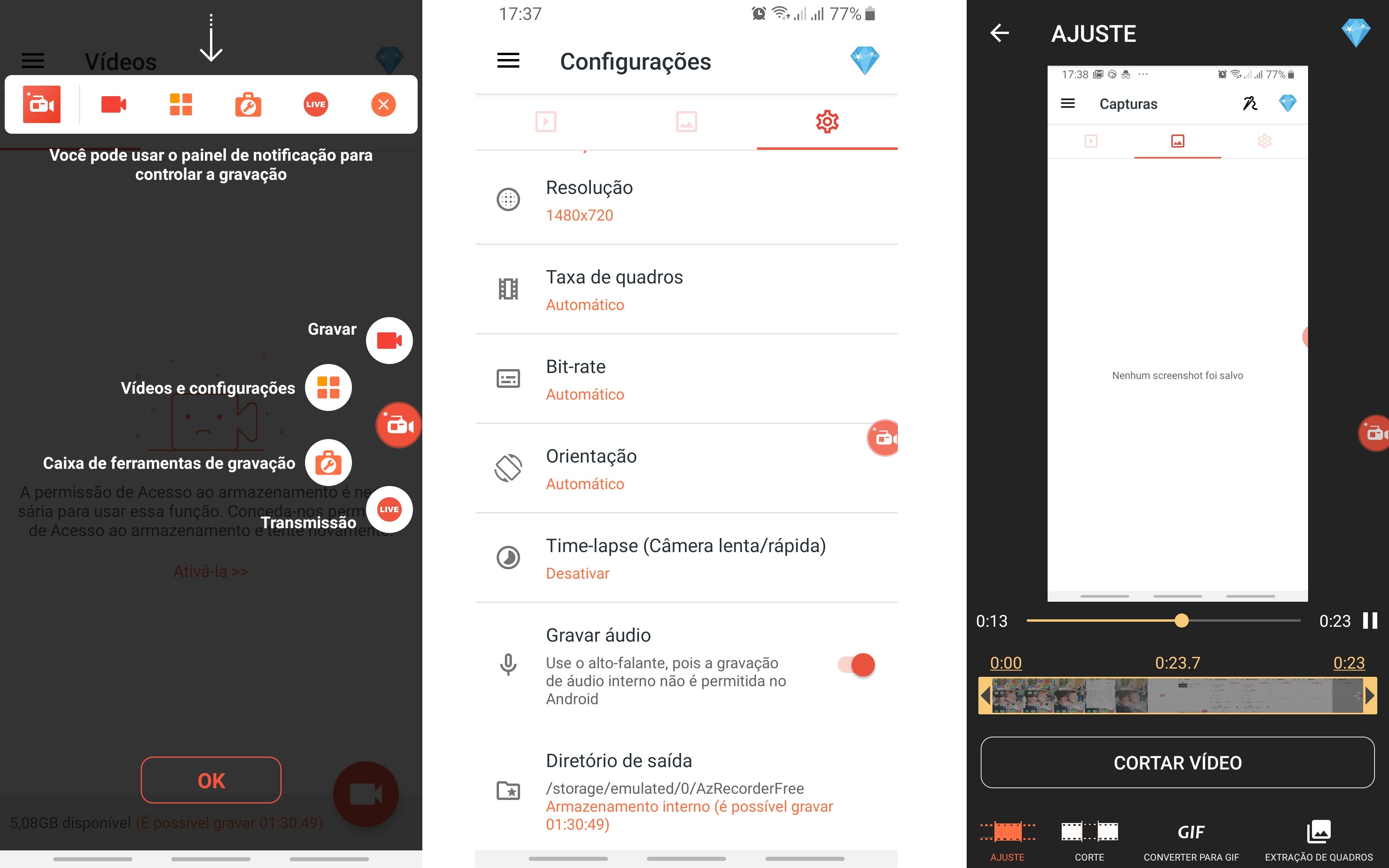
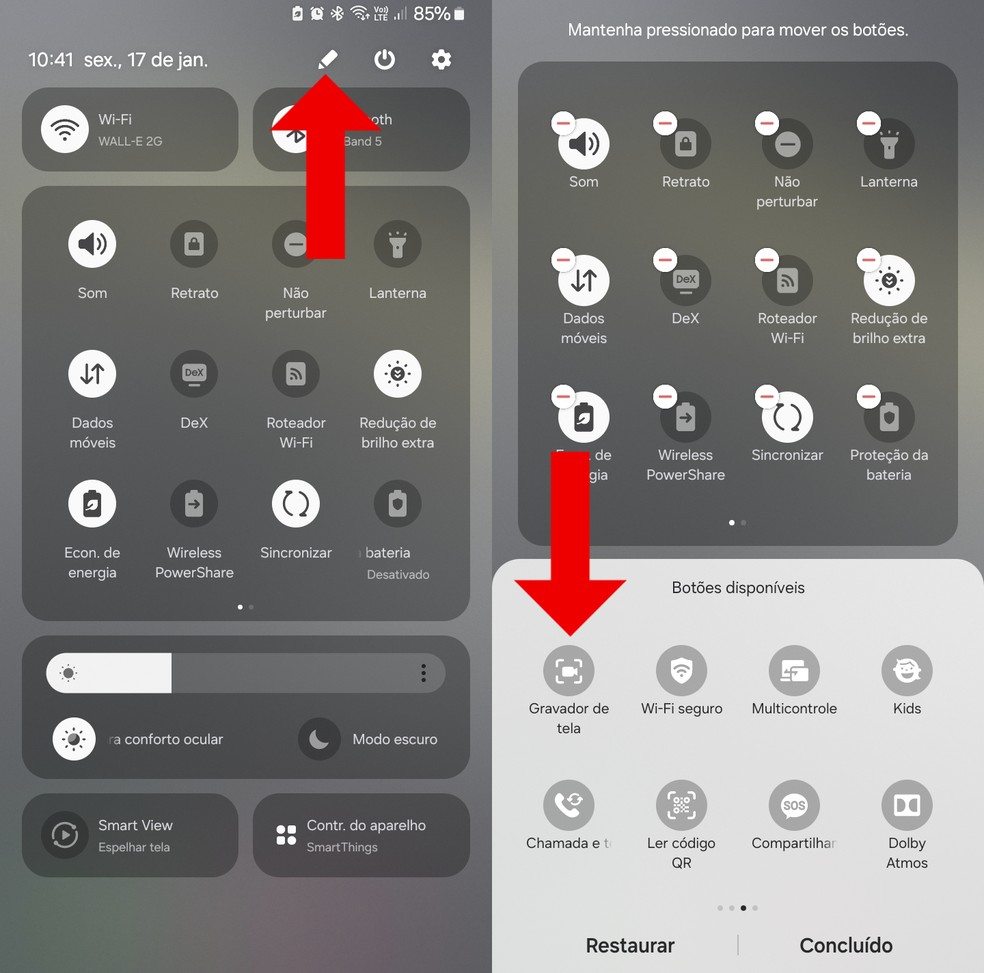
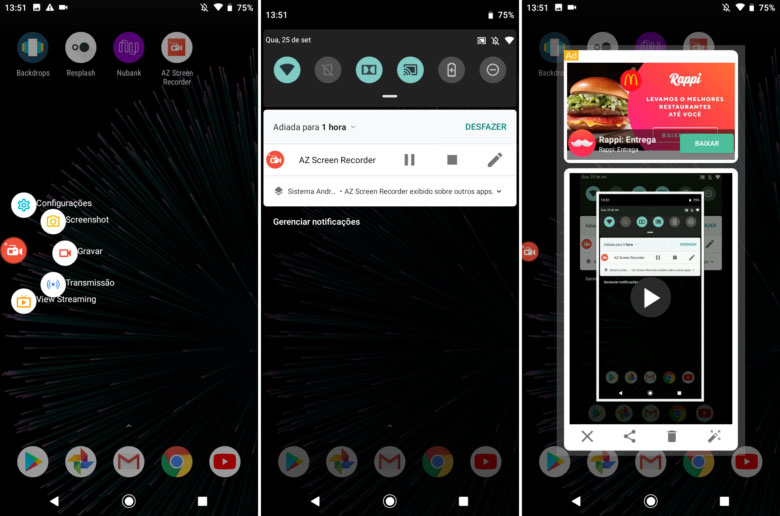
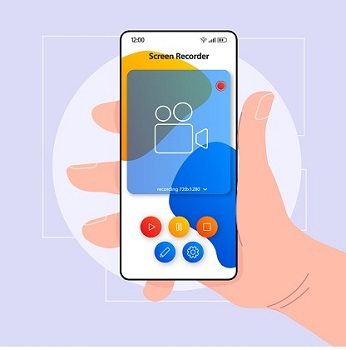
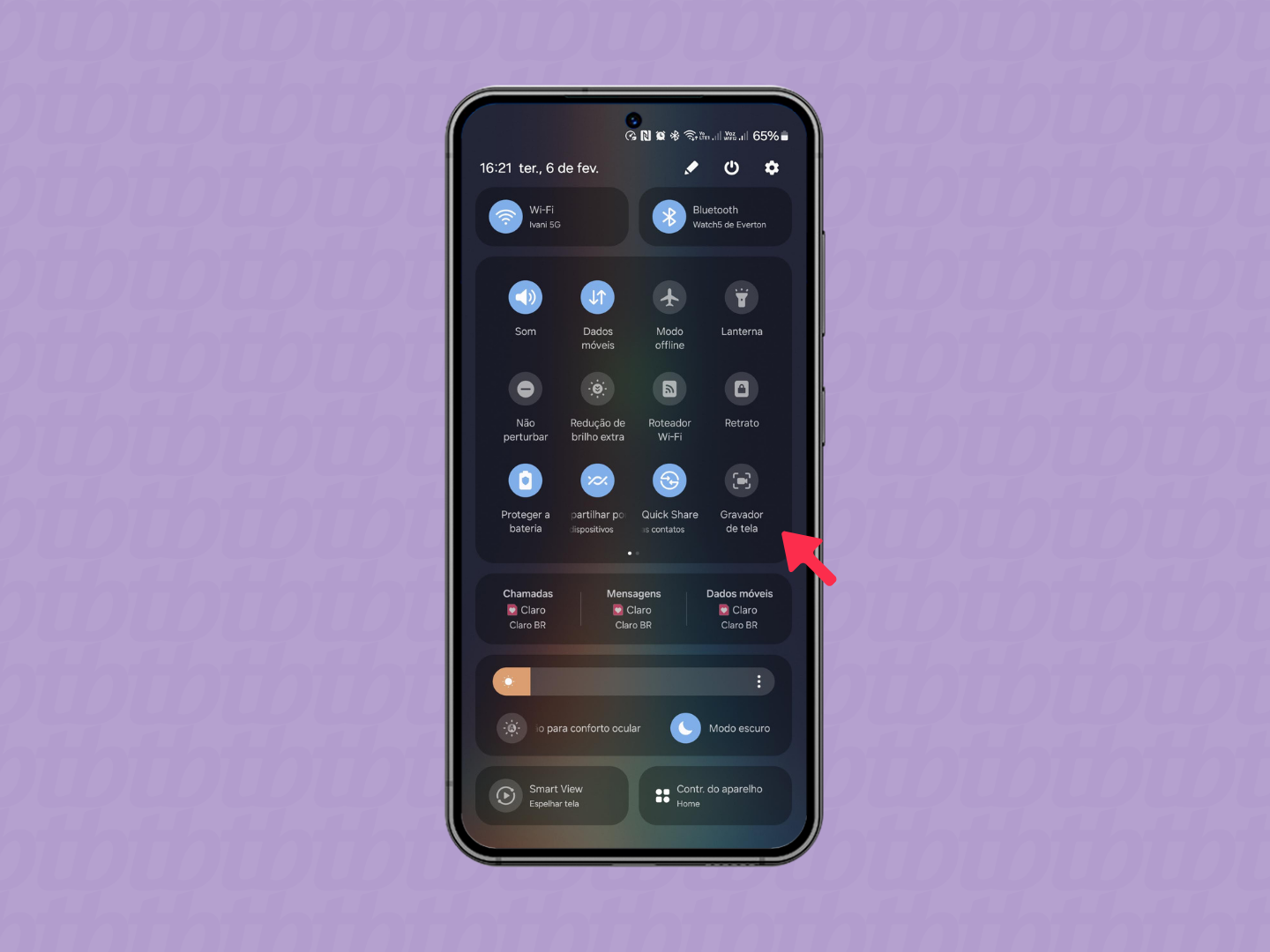
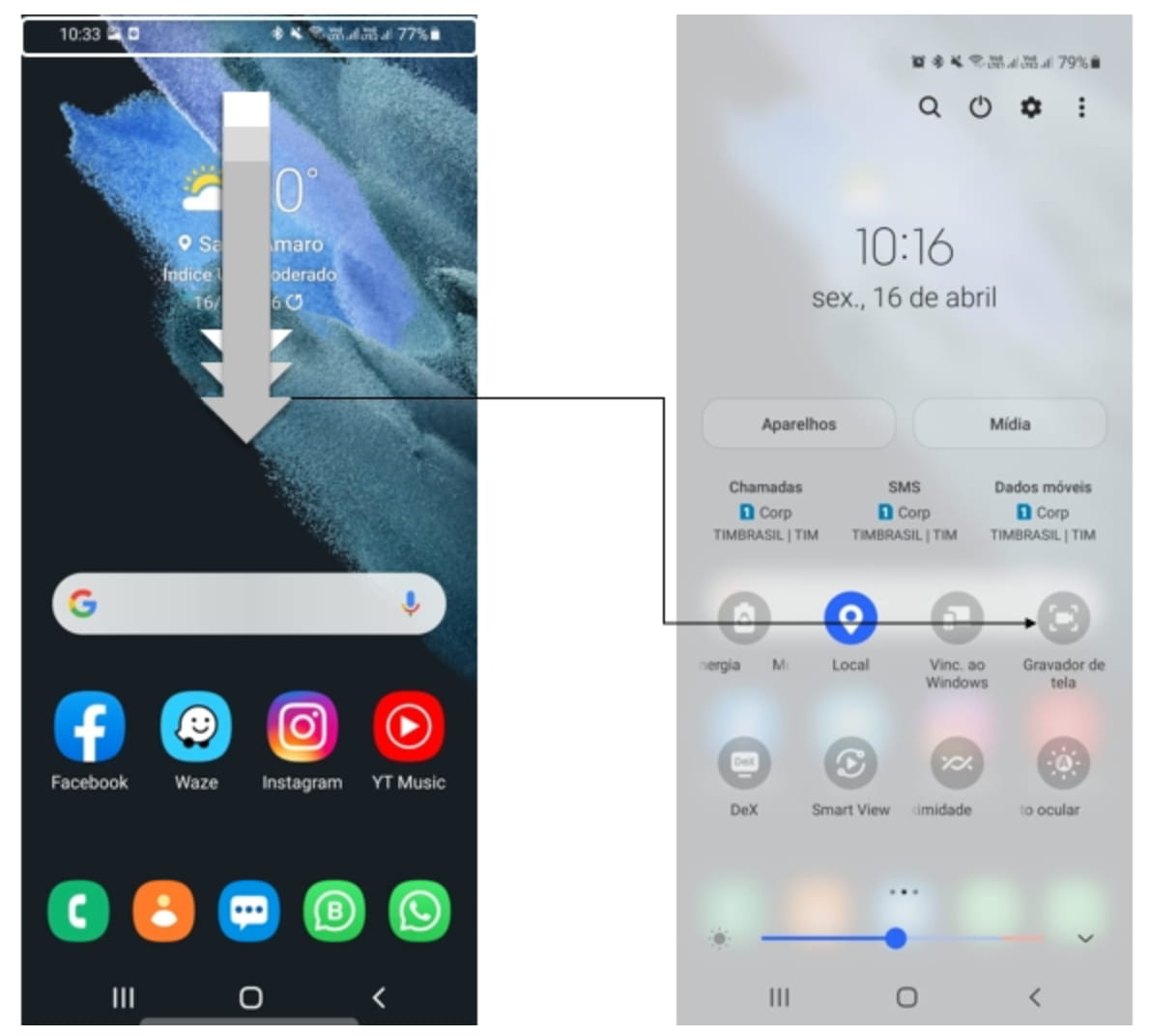
Escolha a ferramenta certa: Seu celular provavelmente já tem um gravador nativo. No iPhone, ele fica na Central de Controle. Para a maioria dos Androids, você encontra na barra de notificações, procurando por ‘Gravador de Tela’ ou ‘Captura de Tela’. Caso seu celular não tenha ou você queira mais recursos, apps como AZ Gravador de Tela ou XRecorder são excelentes.

Referência: mobizoo.com.br Configure o áudio: Aqui está o pulo do gato! A maioria dos gravadores te dá a opção de gravar o áudio interno do aparelho (o que está tocando no celular), o áudio do microfone (sua voz) ou nenhum áudio. Pressione e segure o ícone de gravação para ver essas opções e escolha o que faz mais sentido para seu vídeo. Para áudio externo de qualidade, use fones de ouvido com microfone.
Prepare o ambiente digital: Ninguém quer notificações pipocando no meio do vídeo, né? Ative o modo ‘Não Perturbe’ ou o modo ‘Foco’ (no iPhone) para evitar interrupções. Feche aplicativos que não serão usados e limpe a tela inicial para uma aparência mais profissional.

Referência: pt.itopvpn.com Comece a gravar: Toque no ícone de gravação. Geralmente, há uma contagem regressiva de 3 segundos para você se preparar. Faça o que precisa ser feito na tela do seu celular.
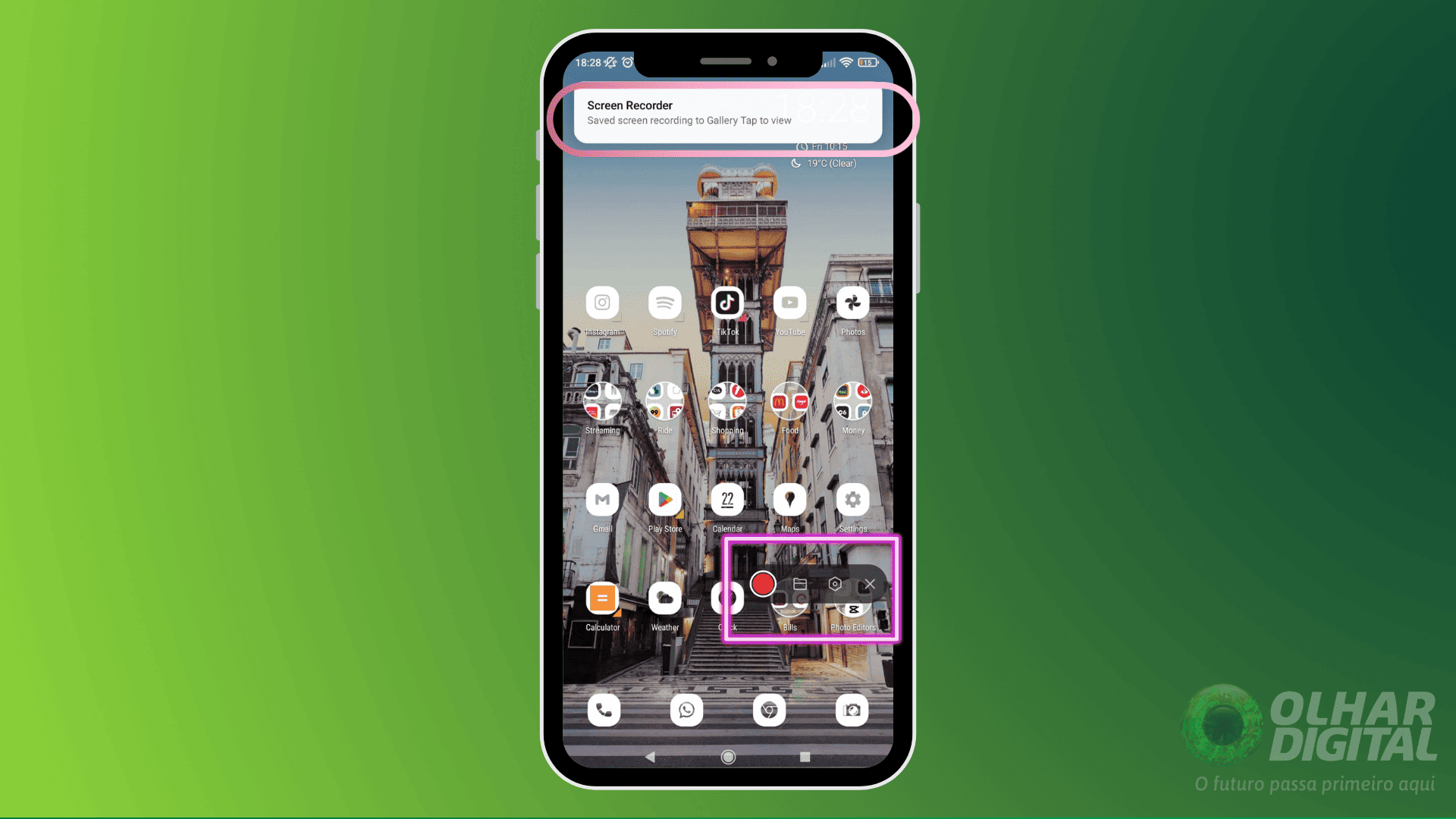
Finalize e salve: Para parar, toque na barra vermelha (no iPhone) ou no ícone de parar gravação (no Android, geralmente na barra de notificações ou um balão flutuante). O vídeo será salvo automaticamente na sua galeria de fotos ou vídeos.

Referência: tecnoblog.net
Checklist de Sucesso
Quer saber se deu tudo certo? Dê uma olhadinha rápida nesses pontos:
- O vídeo está nítido e sem tremidos?
- O áudio está claro e sem ruídos indesejados? (Se você gravou áudio, claro!)
- Não tem notificações ou mensagens aparecendo na tela?
- O arquivo foi salvo no local certo e você consegue assisti-lo?
Resolução de Problemas (Troubleshooting)
Aconteceu algum perrengue? Calma, é mais comum do que você imagina. Olha só o que fazer se:
- Não consigo gravar o áudio interno: Verifique as permissões do aplicativo ou do sistema. Alguns apps de Android podem ter restrições. Tente usar um fone de ouvido para gravar seu próprio áudio ou explore as configurações avançadas do gravador.
- A gravação parou sozinha: O mais provável é que o espaço de armazenamento esteja cheio ou a bateria esteja muito baixa. Libere espaço ou coloque o celular para carregar.
- A qualidade do vídeo está ruim: Vá nas configurações do seu gravador (nativo ou app) e aumente a resolução e a taxa de quadros (FPS). Lembre-se que vídeos de alta qualidade ocupam mais espaço!
Como Gravar a Tela no Android (Samsung, Motorola, Xiaomi, etc.)
Para quem usa Android, o caminho é bem tranquilo. A maioria dos smartphones atuais já vem com uma função de gravar tela do celular Android embutida. Você geralmente encontra essa opção ao deslizar o dedo de cima para baixo na tela para abrir o painel de configurações rápidas. Procure por um ícone que se pareça com uma câmera de vídeo ou um círculo. As marcas podem variar um pouco, mas a lógica é a mesma.
Como Gravar a Tela no iPhone (iOS)
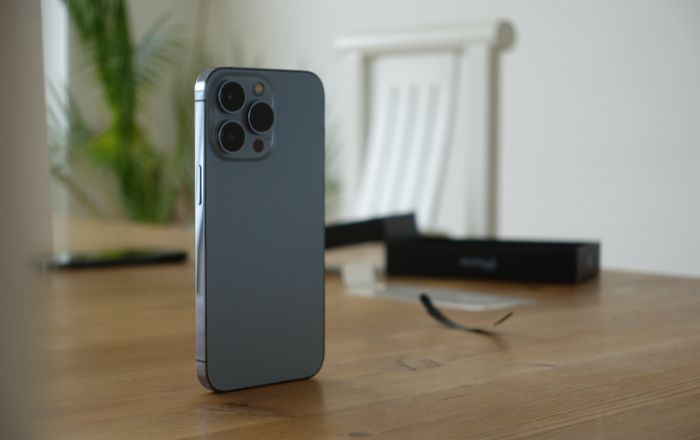
As usuárias de iPhone têm a vida facilitada. A gravação de tela é um recurso nativo do iOS e super intuitivo! Primeiro, certifique-se de que o botão de gravação está na sua Central de Controle (Ajustes > Central de Controle > Personalizar Controles). Depois, é só deslizar o dedo do canto superior direito da tela para baixo, tocar no ícone circular de gravação e pronto. Se quiser gravar áudio, pressione e segure o ícone para ativar o microfone antes de iniciar a gravação.
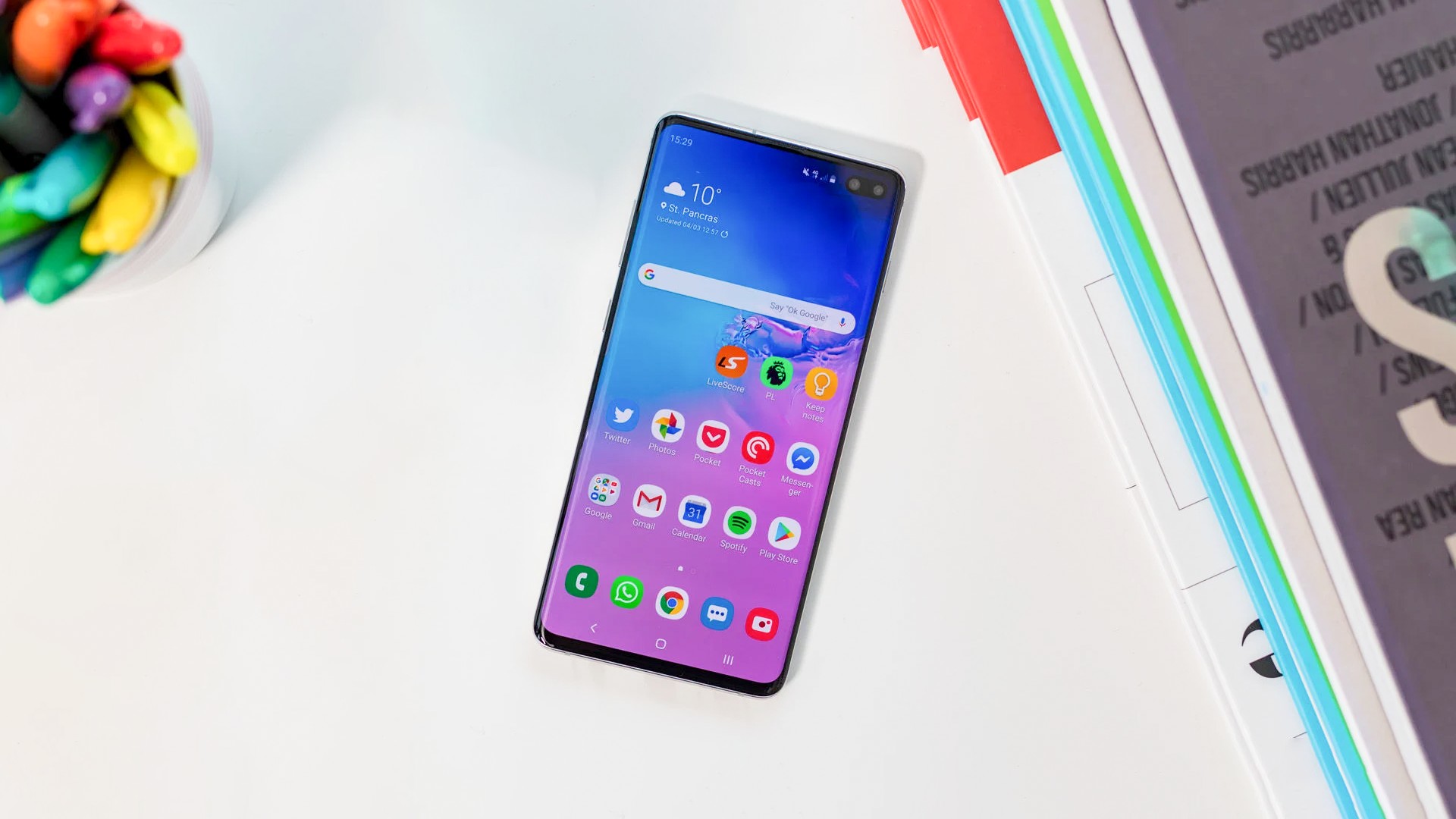
Melhores Aplicativos de Gravação de Tela (Alternativas Nativas)
Às vezes, o nativo não dá conta, né? Ou você precisa de mais recursos. É aí que entram os melhores apps para gravar tela. Eles oferecem funcionalidades extras que podem elevar o nível dos seus vídeos, como ferramentas de edição, opções de resolução mais variadas e até câmeras frontais. Vamos ver alguns dos mais populares!
AZ Gravador de Tela: Funcionalidades e Vantagens
O AZ Gravador de Tela é um queridinho no universo Android. Ele é gratuito, não adiciona marca d’água (a menos que você queira) e é super fácil de usar. Você pode ajustar a resolução, a taxa de quadros (FPS) e até adicionar texto ou logotipos. É uma ferramenta robusta para quem busca qualidade sem complicação.
XRecorder (InShot): Gravação e Edição em um só App
Pra quem gosta de praticidade, o XRecorder é um achado! Ele não só grava a tela com áudio interno e externo, como também oferece ferramentas de edição simples logo depois. Quer cortar um trecho, adicionar música ou ajustar a velocidade? Ele faz tudo isso, e sem limite de tempo de gravação. Perfeito para quem já quer deixar o vídeo prontinho para compartilhar.
Mobizen: Uma Opção Robusta para Gravação de Tela
Outra excelente opção, especialmente para Android, é o Mobizen. Ele se destaca pela qualidade de gravação em HD, a possibilidade de criar GIFs e até de usar a câmera frontal durante a gravação. Embora a versão gratuita possa ter alguns anúncios, ele é uma ferramenta poderosa para quem precisa de mais controle sobre a gravação e a saída do vídeo.
Diferenças entre Gravação Nativa e Aplicativos de Terceiros
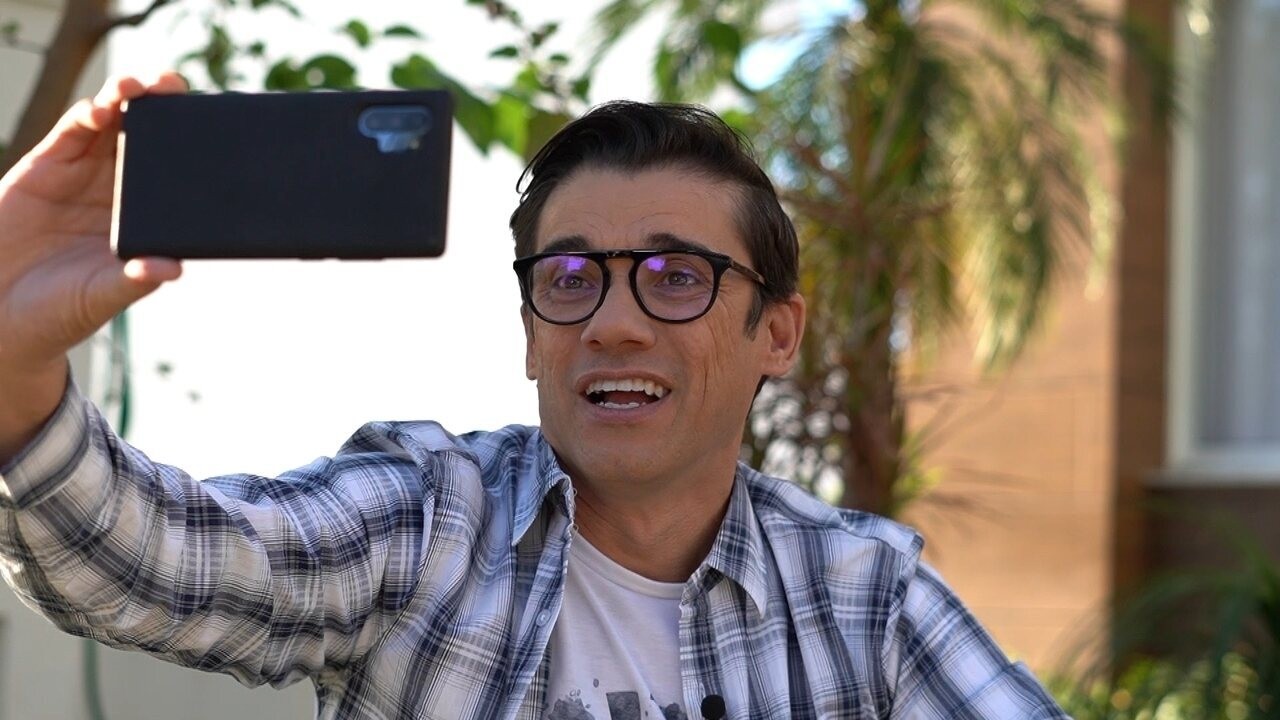
Vamos ser diretas: a gravação nativa é sinônimo de praticidade e integração. Ela está ali, pronta para usar, sem precisar baixar nada. Mas ela é mais básica. Já os aplicativos de terceiros, como os que citamos, trazem um arsenal de recursos extras: mais opções de edição, ajustes finos de qualidade, ferramentas de personalização e, em alguns casos, até a possibilidade de fazer lives. A escolha depende da sua necessidade: para algo rápido e simples, o nativo resolve; para algo mais elaborado e profissional, os apps são a melhor pedida.
Dicas para Otimizar suas Gravações de Tela
Para fechar com chave de ouro, umas dicas de amiga expert:
- Ative o ‘Não Perturbe’: Já falamos, mas vale repetir! Ninguém merece uma notificação no meio do seu vídeo.
- Limpe a tela: Antes de começar, feche apps desnecessários e deixe sua tela o mais ‘clean’ possível.
- Faça um teste rápido: Grave 10 segundos para ver se o áudio e a imagem estão ok. É melhor descobrir um problema no início do que no final!
- Use fones de ouvido: Se for gravar sua voz, um fone de ouvido com microfone embutido garante uma qualidade de áudio muito superior ao microfone do celular.
- Fique de olho na bateria e no espaço: Vídeos consomem bastante. Uma bateria fraca ou pouco espaço podem interromper sua gravação.
Dicas Extras para Gravar a Tela do Celular
- Otimize o Áudio: Se for gravar a tela do celular com áudio, verifique se o microfone está captando o som ambiente ou o áudio interno do aparelho. Muitos apps permitem essa configuração.
- Gerencie o Armazenamento: Gravações de tela podem consumir bastante espaço. Antes de começar, confira quanto espaço livre você tem e, se necessário, libere memória ou use um cartão SD.
- Teste Antes de Gravar: Sempre faça um teste rápido para garantir que a resolução, a taxa de quadros e as configurações de áudio estão como você deseja.
- Edição Pós-Gravação: Não subestime o poder da edição. Pequenos cortes, adição de legendas ou trilha sonora podem transformar uma gravação simples em algo profissional.
Dúvidas Frequentes sobre Gravação de Tela
Como gravar a tela do celular Android sem aplicativos?
A maioria dos celulares Android mais recentes já vem com uma função nativa de gravação de tela, geralmente acessível pelo painel de notificações ou por um atalho nas configurações rápidas. Se o seu modelo não tem, você pode recorrer aos melhores apps para gravar tela.
Posso gravar a tela do meu iPhone com som?
Sim! O iOS permite gravar a tela do seu aparelho sem aplicativos, e você pode capturar tanto o áudio interno do sistema quanto o som do microfone. Basta configurar isso na Central de Controle antes de iniciar a gravação.
Qual a diferença entre gravar tela e transmitir ao vivo?
Gravar a tela do celular salva um arquivo de vídeo no seu dispositivo para visualização posterior ou edição. Transmitir ao vivo (streaming) envia o conteúdo da sua tela em tempo real para plataformas como YouTube ou Twitch, sem necessariamente salvar um arquivo localmente.
O Fim da Linha (Por Enquanto!)
Agora você está craque em gravar a tela do celular! Seja no Android ou no iPhone, o importante é usar essa ferramenta poderosa para criar conteúdos incríveis. Explore as funcionalidades, teste diferentes aplicativos e, quem sabe, se aprofunde em como gravar a tela do Android: Guia completo para iniciantes ou até mesmo os 5 melhores aplicativos para gravar a tela do seu celular em 2024. O universo da criação de conteúdo está nas suas mãos!
