

Quer saber como gravar a tela do iPhone sem complicação? Pode confessar: quantas vezes você quis salvar aquela conversa importante, aquele tutorial que sumiu ou aquele vídeo divertido que só apareceu uma vez? A verdade é que, em 2026, essa função se tornou um verdadeiro salva-vidas, mas muita gente ainda se enrola ou acha que precisa baixar um monte de app. Vamos combinar, ninguém tem paciência pra isso! A boa notícia é que a solução já está aí, bem debaixo do seu nariz (ou melhor, na sua Central de Controle). Fique aqui que eu vou te mostrar o caminho das pedras, sem segredo e direto ao ponto.
Descubra o Poder de Capturar Tudo o que Acontece no seu iPhone com o Recurso Nativo
Vamos ser diretos: gravar a tela do seu iPhone em 2026 é mais fácil do que parece. O aparelho já vem com uma ferramenta poderosa integrada, sem precisar gastar um centavo com aplicativos que, muitas vezes, só dão dor de cabeça.
Pense em quantas situações essa função nativa pode te salvar. Desde criar aquele passo a passo visual para um amigo até registrar um bug que você precisa mostrar para o suporte técnico.
É a praticidade que a gente ama, sem burocracia. Ter esse recurso à mão significa mais controle sobre o conteúdo que você consome e produz no seu dia a dia digital.
Em Destaque 2026: Para gravar a tela do iPhone, utilize o recurso nativo da Apple acessando a Central de Controle. Se o botão não estiver visível, ative-o em Ajustes > Central de Controle > Gravação de Tela.
Amiga, vamos combinar: quantas vezes você já se pegou pensando em como seria fácil mostrar para alguém exatamente o que está acontecendo na tela do seu iPhone? Seja para explicar um aplicativo novo para a sua mãe, para denunciar um erro em um site ou até para guardar aquele momento especial de uma videochamada, a gente sabe que a necessidade bate.
Pode confessar, a gente já passou por isso! E o melhor de tudo é que você não precisa de nenhum aplicativo mirabolante. A verdade é a seguinte: o seu iPhone já vem com um superpoder escondido que vai transformar a sua vida digital. E eu estou aqui pra te entregar o guia definitivo, sem complicação, para você gravar a tela do iPhone como uma expert!
| Tempo Estimado | Nível de Dificuldade | Custo/Esforço |
|---|---|---|
| 5 minutos | Muito Fácil | Zero (recurso nativo) |
A PREPARAÇÃO (O QUE VOCÊ VAI PRECISAR)
- Um iPhone (claro!) com iOS atualizado.
- Acesso à Central de Controle (aquela que você arrasta de cima para baixo no canto direito da tela).
- Espaço de armazenamento suficiente no seu aparelho para o vídeo.
PASSO A PASSO DETALHADO
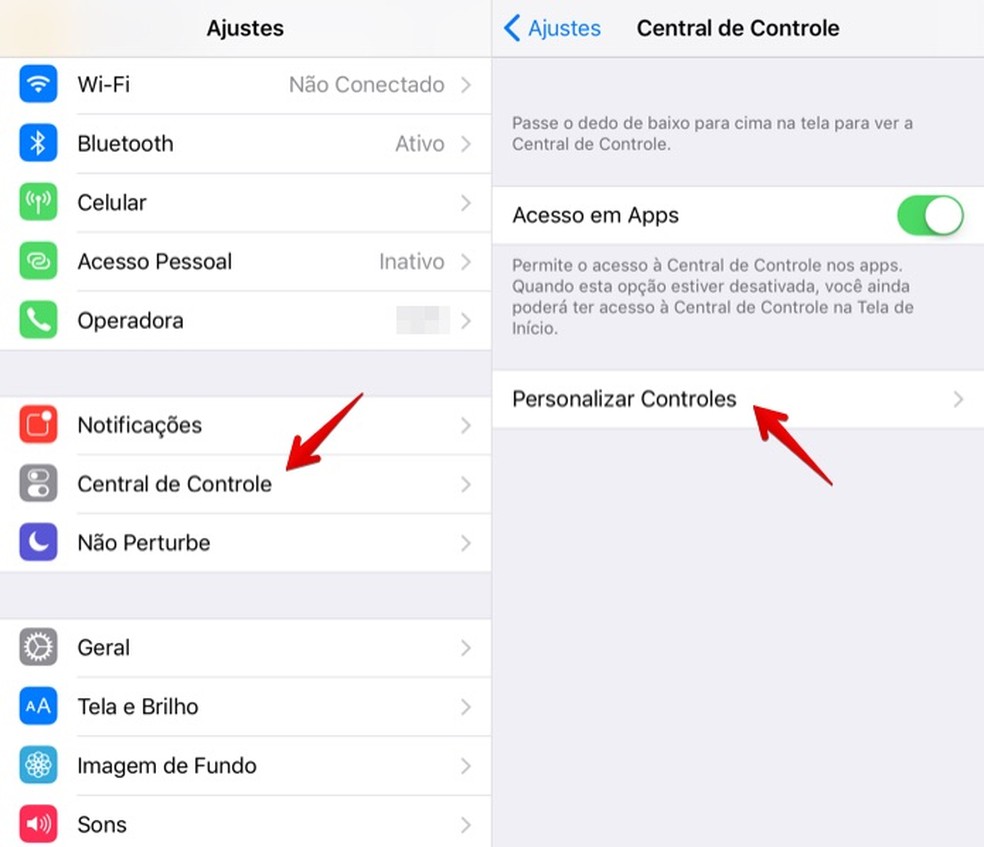
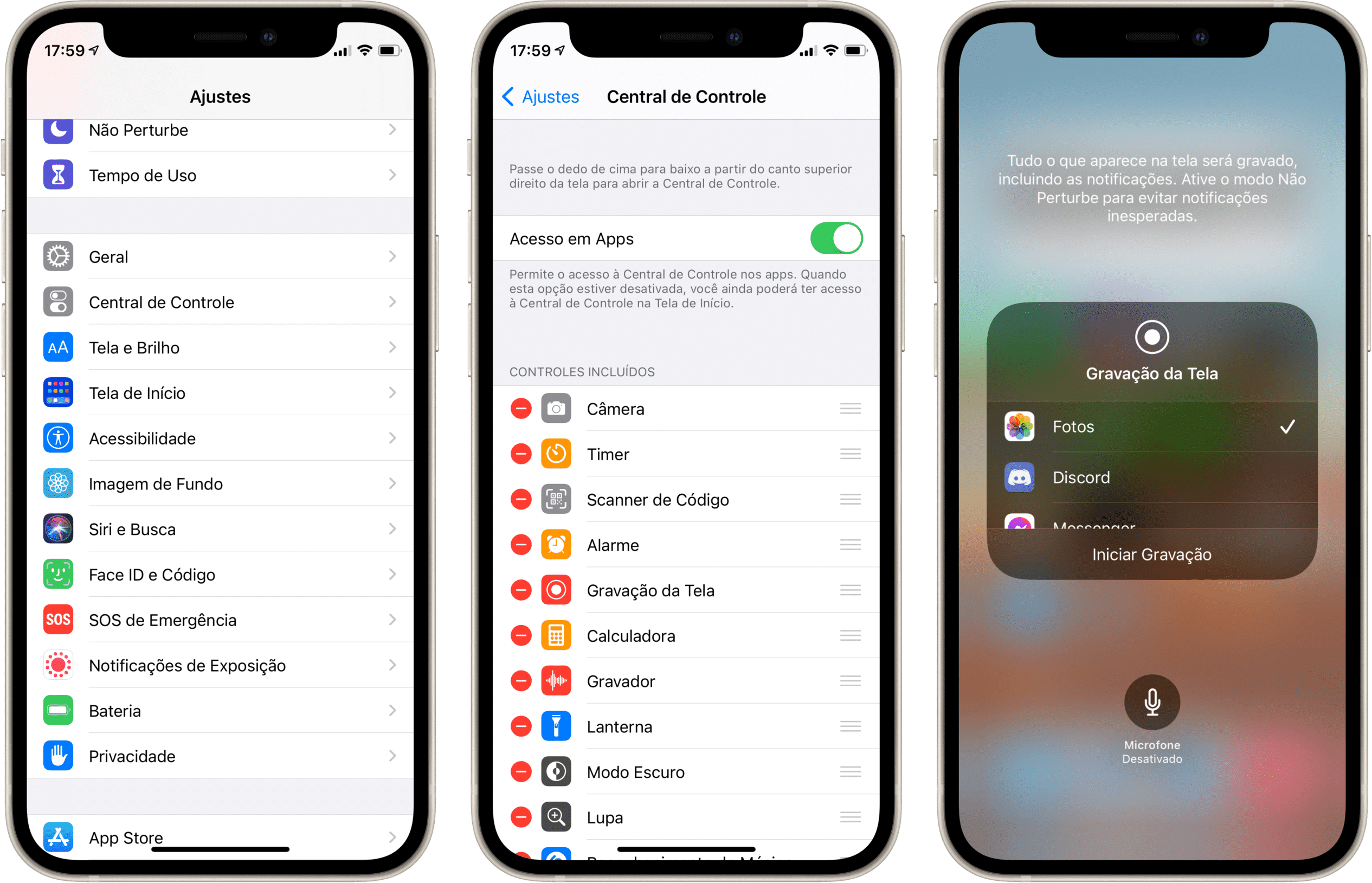
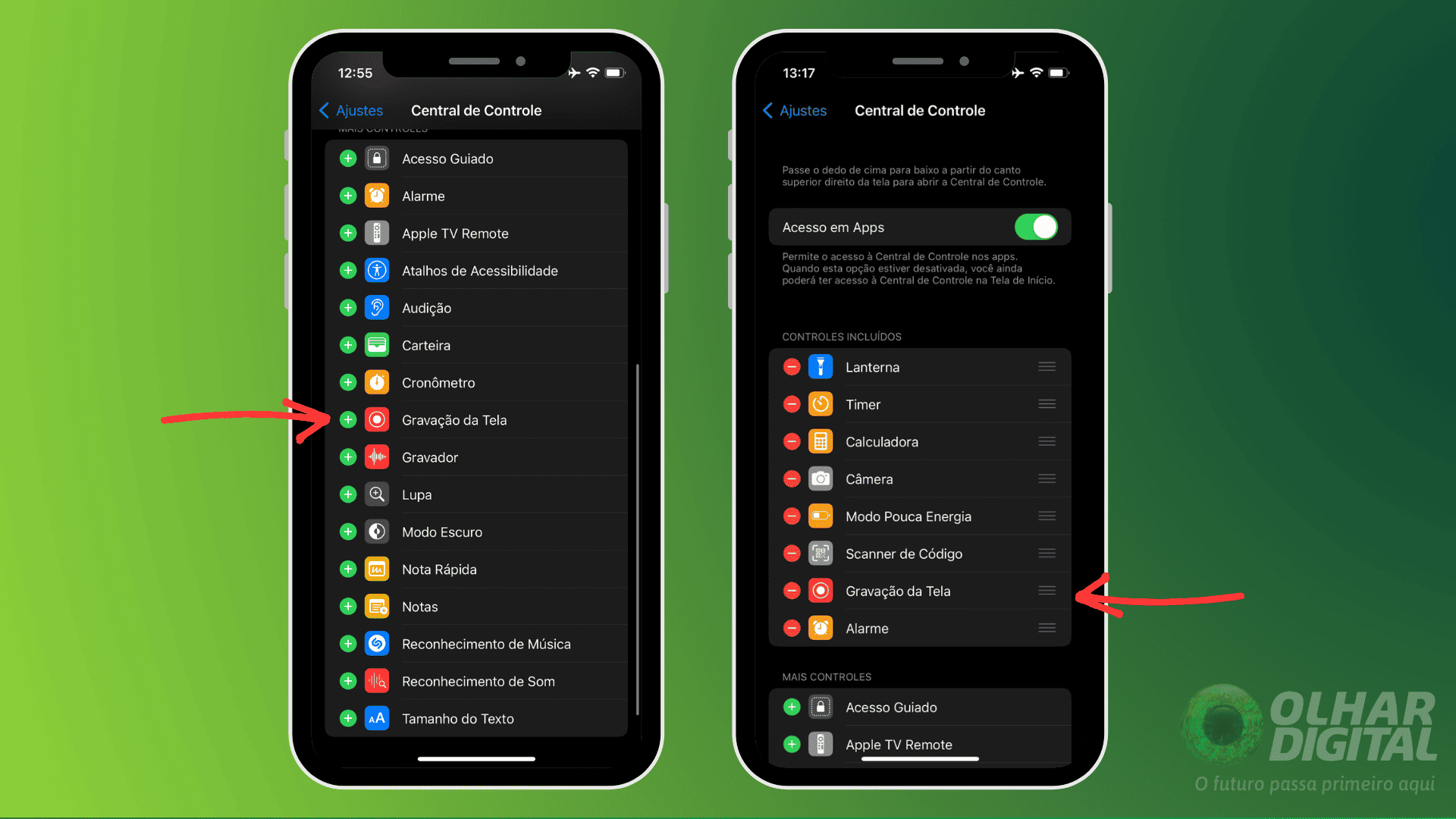
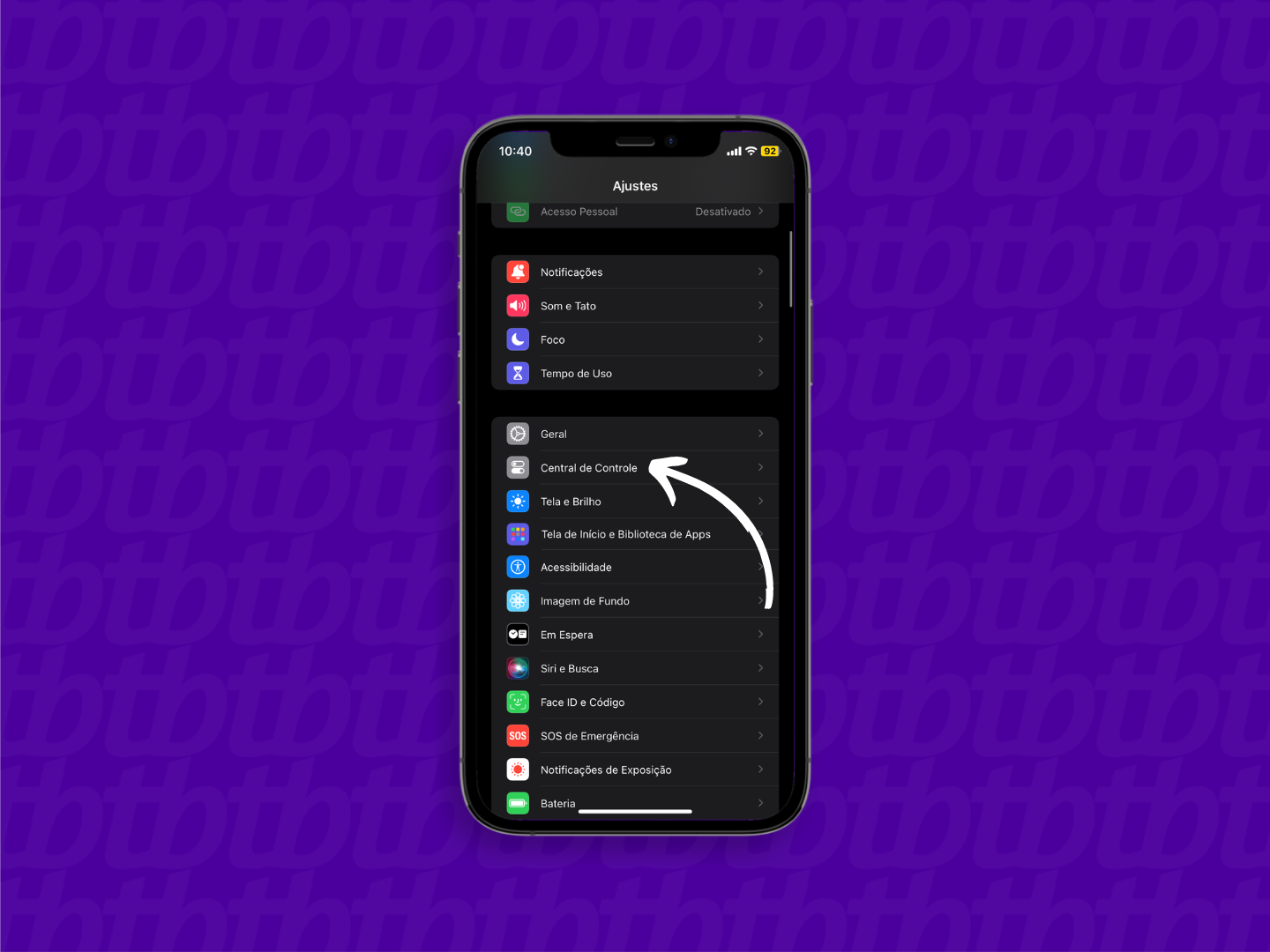
Ativar o Botão de Gravação na Central de Controle: A primeira coisa, e talvez a mais importante, é garantir que o atalho para ativar gravação de tela iPhone esteja à mão. Vá em Ajustes > Central de Controle. Role a tela para baixo e, na seção “Mais Controles”, procure por “Gravação de Tela”. Toque no sinal de mais (+) verde ao lado para adicioná-lo à lista de “Controles Incluídos”. Simples assim!
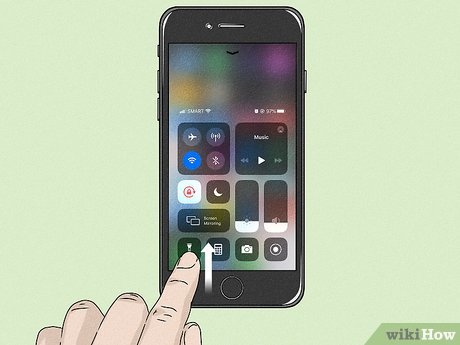
Acessar a Central de Controle: Deslize o dedo de cima para baixo a partir do canto superior direito da tela (se o seu iPhone tiver Face ID) ou de baixo para cima (se tiver botão Início). É lá que a mágica acontece!

Referência: macmagazine.com.br Iniciar a Gravação: Na Central de Controle, você vai ver um ícone de círculo com outro círculo menor dentro (o botão de gravar). Toque nele. Você terá uma contagem regressiva de três segundos antes que a gravação comece. Isso te dá um tempinho para se preparar ou para sair da Central de Controle. A borda superior da tela (ou o Dynamic Island, se for o caso) ficará vermelha, indicando que a gravação está ativa.
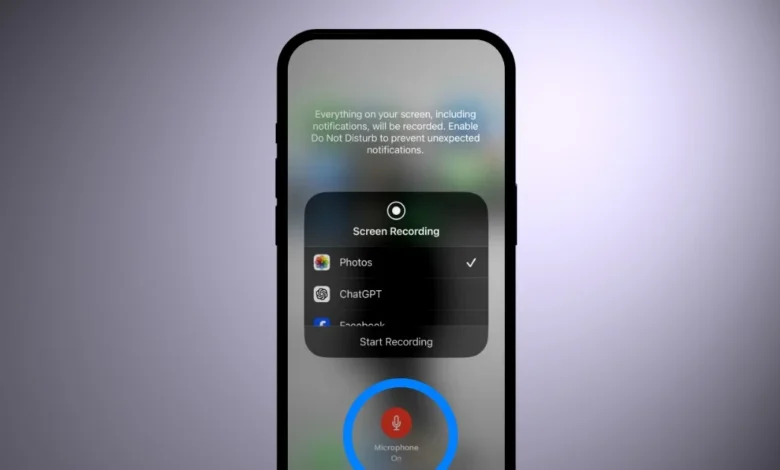
Gravar com Áudio (O pulo do gato!): Aqui está o detalhe que muita gente esquece! Antes de iniciar a gravação (ainda na Central de Controle), toque e segure o botão de gravação. Uma nova tela vai aparecer com a opção “Microfone Desativado”. Toque nela para ativar o microfone e poder gravar tela iPhone com áudio, narrando o que você está fazendo. Perfeito para tutoriais, não é?

Referência: pt.wikihow.com Parar a Gravação: Para finalizar, toque na barra vermelha na parte superior da tela ou na Dynamic Island, e depois em “Parar”. Se você estiver na Central de Controle, pode tocar no botão de gravação novamente. O vídeo será salvo automaticamente na sua galeria de Fotos.
CHECKLIST DE SUCESSO
- Você adicionou o botão de gravação na Central de Controle?
- Conseguiu iniciar a contagem regressiva de 3 segundos?
- A barra superior da tela ficou vermelha durante a gravação?
- O vídeo foi salvo automaticamente na sua galeria de Fotos?
RESOLUÇÃO DE PROBLEMAS (TROUBLESHOOTING)
Se a gravação não salvou, a primeira coisa a checar é o espaço de armazenamento do seu iPhone. Vídeos podem ser pesados! Outro ponto é garantir que seu iOS está atualizado, porque recursos nativos às vezes dependem da versão do sistema. Se o microfone não gravou, você provavelmente esqueceu de tocar e segurar o ícone antes de iniciar a gravação para ativá-lo.
O que é a Gravação de Tela Nativa do iPhone?
A gravação de tela nativa do iPhone é uma funcionalidade integrada ao sistema operacional iOS que permite capturar um vídeo de tudo o que acontece na tela do seu aparelho, sem a necessidade de baixar apps de terceiros. É um recurso super prático, disponível diretamente pela Central de Controle, que oferece simplicidade e segurança, já que é gerenciado pela própria Apple.
Passo 1: Adicionar o Botão de Gravação à Central de Controle
Para começar a gravar, você precisa ter o atalho à mão. Vá em Ajustes, procure por Central de Controle. Lá, você verá uma lista de controles que já estão ativos e outros que podem ser adicionados. Encontre Gravação de Tela e toque no sinal de + verde. Isso adiciona o ícone de gravação à sua Central de Controle, deixando-o prontinho para o uso.
Passo 2: Iniciar a Gravação de Tela
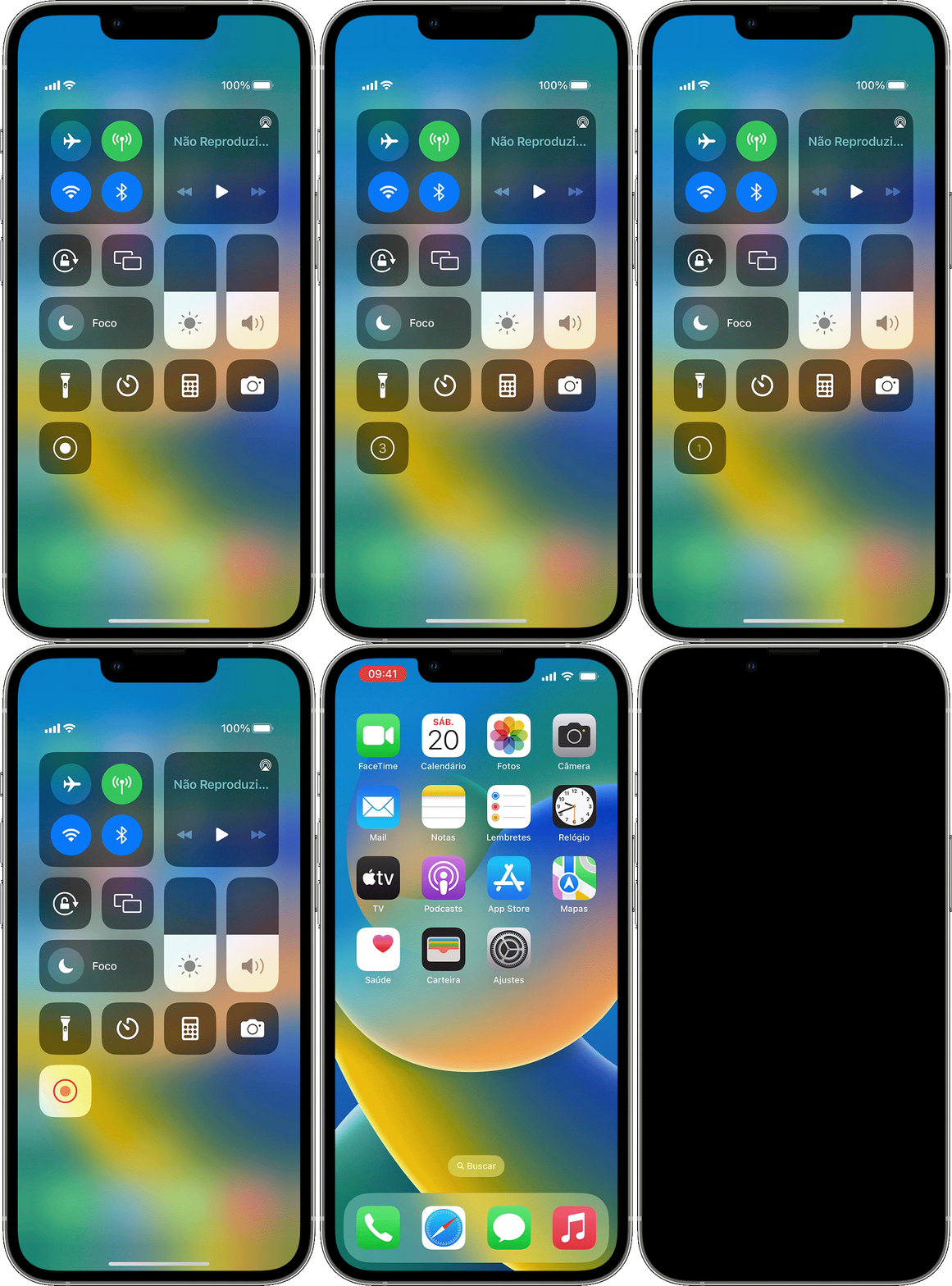
Com o botão adicionado, deslize para abrir a Central de Controle (do canto superior direito para baixo, ou de baixo para cima em modelos mais antigos). Toque no ícone de gravação (um círculo com um ponto dentro). Ele vai iniciar uma contagem regressiva de 3 segundos, dando tempo para você se posicionar ou abrir o app que deseja gravar. A tela indicará que a gravação começou com uma barra vermelha no topo.
Como Gravar com Áudio no iPhone
Essa é a parte que faz toda a diferença para tutoriais e explicações! Antes de tocar no botão de gravação na Central de Controle para iniciar, toque e segure esse mesmo botão. Uma opção para ativar ou desativar o microfone aparecerá. Certifique-se de que o microfone esteja ativado (ícone vermelho) para capturar sua voz ou os sons do ambiente enquanto a tela é gravada. Depois, é só tocar em “Iniciar Gravação”.
Passo 3: Parar e Salvar a Gravação
Para finalizar, toque na barra vermelha que aparece na parte superior da sua tela. Uma mensagem pop-up perguntará se você deseja parar a gravação. Confirme, e o vídeo será automaticamente salvo na sua pasta de Fotos. Você também pode parar a gravação voltando à Central de Controle e tocando novamente no botão de gravação, que estará piscando em vermelho.
Dicas Avançadas para Gravação de Tela no iPhone
- Edição Rápida: Depois de gravar, você pode ir direto no app Fotos e usar as ferramentas de edição nativas para cortar o início e o fim do vídeo, ajustando-o perfeitamente ao que você precisa.
- Silenciar Notificações: Para uma gravação mais limpa, ative o Modo Foco ou o “Não Perturbe” antes de começar. Assim, você evita que notificações indesejadas apareçam no seu vídeo.
- Orientação da Tela: Decida antes se você quer gravar na vertical ou na horizontal. O iPhone vai gravar na orientação em que a tela estiver no momento da gravação.
Dicas Extras para Turbinar sua Gravação
- Otimize o Áudio: Para gravar a tela do iPhone com áudio, lembre-se de que o microfone do celular capta o som ambiente. Se quiser um áudio mais limpo, grave em um local silencioso ou use um microfone externo conectado ao iPhone.
- Edição Rápida: Após gravar, o vídeo fica na sua galeria. Use o editor nativo do iPhone para cortar partes desnecessárias, ajustar o brilho ou adicionar anotações. É super prático para quem precisa de agilidade.
- Compartilhamento Inteligente: Se você precisa compartilhar um tutorial, pense em como facilitar para quem vai assistir. Gravar a tela do iPhone é ótimo para isso, mas considere adicionar legendas ou acelerar partes mais lentas na edição.
- Foco na Ação: Antes de começar a gravar, defina exatamente o que você quer mostrar. Isso evita gravações longas e confusas. A verdade é que um vídeo direto ao ponto sempre funciona melhor.
Dúvidas Frequentes
Como gravar a tela do iPhone sem app?
A boa notícia é que você nem precisa de aplicativo! O seu iPhone já vem com um recurso nativo para isso. Basta adicioná-lo à Central de Controle e pronto. É a maneira mais rápida e segura de ativar a gravação de tela no seu aparelho.
Meu botão de gravação de tela sumiu do iPhone, o que fazer?
Calma, isso geralmente acontece quando ele é removido da Central de Controle. Para resolver, vá em Ajustes > Central de Controle e toque no sinal de mais (+) ao lado de ‘Gravação da Tela’. Assim, você o traz de volta e pode voltar a gravar a tela do seu iPhone tranquilamente.
Posso gravar a tela do iPhone com áudio interno do app?
Essa é uma dúvida comum! O recurso nativo do iPhone, por padrão, grava o áudio do microfone do aparelho. Para capturar o áudio interno de um aplicativo, você precisará de um aplicativo de terceiros ou usar um Mac para espelhar a tela e gravar com áudio interno. Mas para a maioria dos usos, o áudio do microfone já resolve.
Desvendando o Poder da Gravação de Tela no seu iPhone
E aí, viu como é simples e poderoso gravar a tela do seu iPhone? Agora você tem em mãos a ferramenta perfeita para criar tutoriais, registrar momentos de jogos ou simplesmente mostrar algo para um amigo. Explore as 5 ideias de títulos que separamos e comece a criar conteúdos incríveis. Lembre-se de que dominar a gravação de tela para vídeos e tutoriais pode abrir muitas portas. Continue praticando e descobrindo os recursos ocultos no iOS!
