

Se você tá querendo virar o mestre dos tutoriais em 2026 e sabe que gravar a tela do notebook é o caminho, mas se sente perdido sem saber por onde começar, pode confessar! A verdade é que muita gente trava na hora de mostrar na prática como fazer algo no computador, e o resultado são vídeos confusos ou que simplesmente não engajam. Mas calma, você chegou no lugar certo. Neste post, vamos desmistificar o processo e te mostrar as ferramentas certas para criar conteúdos que vão prender a atenção do seu público do início ao fim.
Como capturar a tela do seu PC para criar guias visuais incríveis sem complicação
Vamos combinar, um bom tutorial precisa ser visualmente claro. Nada de ficar adivinhando o que a pessoa está fazendo no mouse ou onde clicou.
Gravar a tela do notebook é o segredo para que seu público veja exatamente o passo a passo, sem margem para erro.
Isso transforma uma simples instrução em uma experiência imersiva, aumentando a chance de quem te assiste realmente aprender e conseguir replicar o que você ensinou.
Em Destaque 2026: Para gravar a tela do seu notebook, utilize as ferramentas nativas do Windows (Xbox Game Bar ou Ferramenta de Captura) ou do macOS (Command + Shift + 5). Para funcionalidades avançadas, considere o OBS Studio ou o Clipchamp.
Pode confessar: quantas vezes você já pensou em criar um tutorial incrível, mostrar aquele passo a passo de um software novo ou até gravar uma aula online, mas travou na hora de ‘gravar a tela do notebook’? A gente sabe que parece um bicho de sete cabeças, né? Mas a verdade é que é muito mais simples do que você imagina!
Vamos combinar, em 2026, saber gravar a tela é quase um superpoder. E é exatamente isso que eu vou te dar hoje: um guia prático, direto ao ponto e sem enrolação, para você dominar a arte de gravar a tela do seu PC ou Mac, criando conteúdos que vão deixar todo mundo de boca aberta. Preparada?
| Tempo Estimado | Nível de Dificuldade | Custo/Esforço |
|---|---|---|
| 10-20 minutos (primeira vez) | Fácil a Médio | Gratuito (com softwares nativos ou freeware) |
A PREPARAÇÃO (O QUE VOCÊ VAI PRECISAR)
- Notebook ou PC: Com sistema operacional atualizado (Windows 10/11 ou macOS).
- Microfone (opcional, mas recomendado): Para áudio de qualidade, seja o do notebook ou um externo.
- Espaço de armazenamento: Gravações consomem bastante espaço. Tenha pelo menos 5GB livres.
- Internet estável: Se for baixar um programa externo ou pesquisar algo durante a gravação.
- Um bom roteiro: Saiba o que vai mostrar e falar para não se perder.
PASSO A PASSO DETALHADO
- Defina seu objetivo e público: Antes de tudo, pense: para quem é essa gravação? É um tutorial de maquiagem digital, um passo a passo de um sistema novo ou uma aula? Isso vai ditar o tone, o ritmo e as ferramentas que você vai usar.
- Escolha a ferramenta certa:
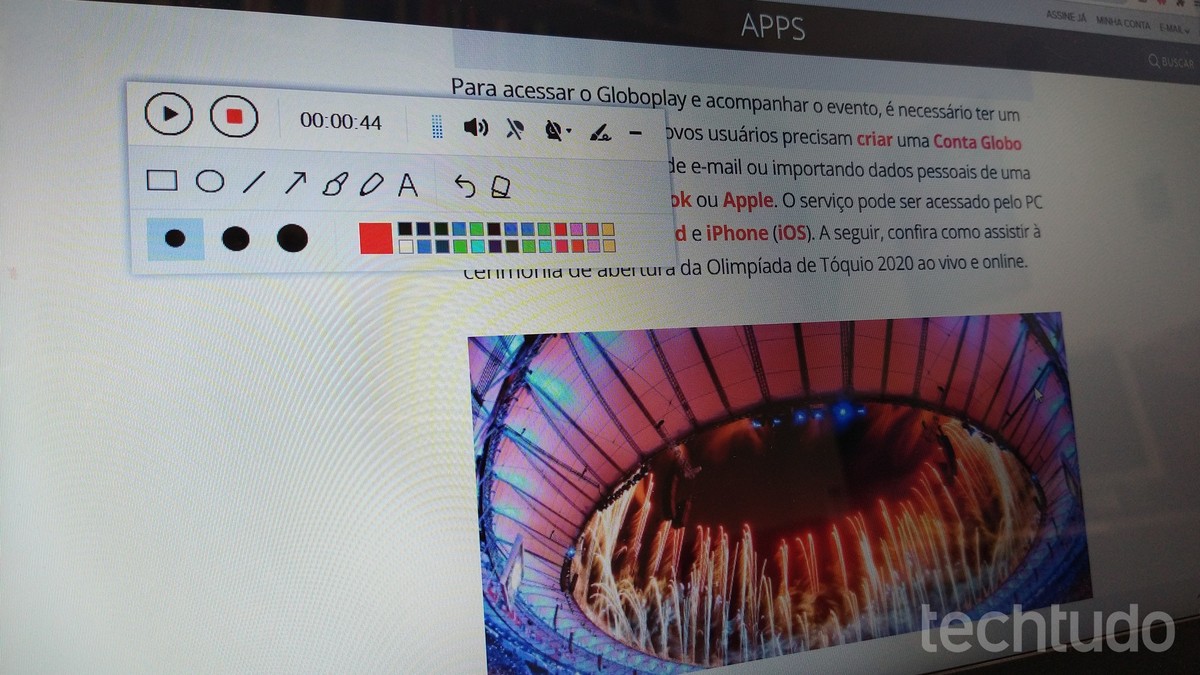
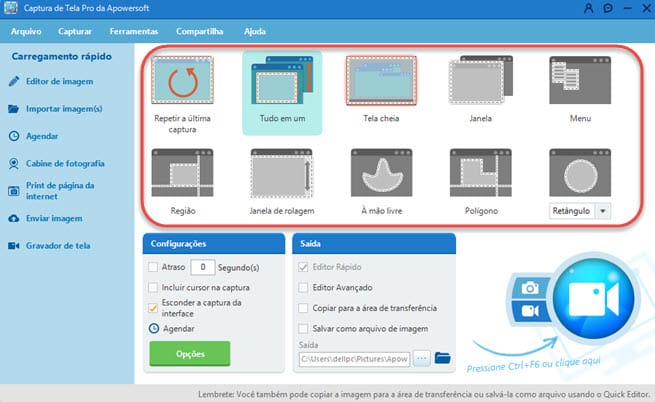
A verdade é esta: você não precisa de programas caros para começar. Para quem usa Windows, a ferramenta nativa é uma mão na roda. A Ferramenta de Captura do Windows, por exemplo, permite gravar um trecho específico da tela, com opções de iniciar e parar a gravação de forma super intuitiva. Dá uma olhada em como usar essa ferramenta aqui para gravar a tela do notebook no Windows 10 ou 11.
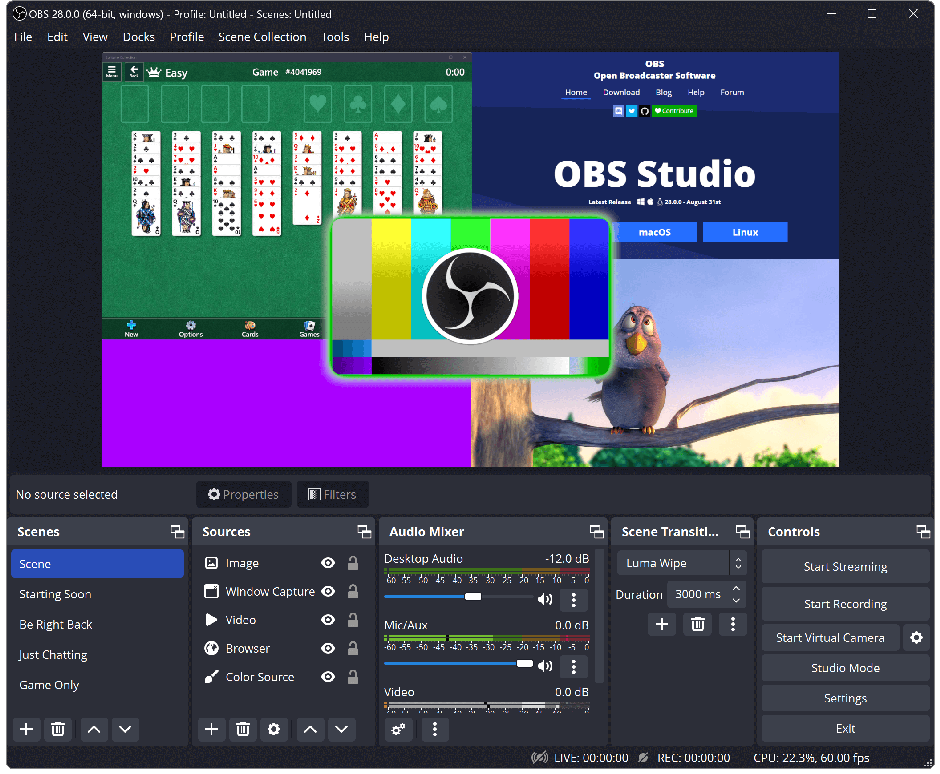
Se você busca algo mais robusto e gratuito, o OBS Studio é a pedida. Ele é um software de código aberto, ideal para gravações de alta qualidade e até streaming, sem aquelas marcas d’água chatas. É o queridinho de quem trabalha com vídeos, pode confessar! Você pode baixar o melhor programa para gravar tela PC gratuitamente.

Referência: www.techtudo.com.br Para usuários de macOS (MacBook), o sistema já vem com uma ferramenta poderosa. Basta pressionar Command + Shift + 5 para abrir a barra de ferramentas de captura e escolher a opção de gravar. Simples assim!
- Prepare o ambiente e a tela: Feche abas desnecessárias, notificações e programas que possam te distrair ou aparecer na gravação. Limpe a área de trabalho. O ideal é deixar a tela o mais ‘limpa’ possível para focar no conteúdo.
- Configure o áudio: Mas preste atenção num detalhe: o áudio faz TODA a diferença. Verifique se o microfone está funcionando e se o volume está adequado. Se for gravar o áudio do sistema (por exemplo, um vídeo rodando), confira se ele está balanceado com a sua voz. Teste antes!
- Faça uma gravação de teste: Não pule essa etapa! Grave uns 30 segundos, reproduza e veja se a imagem está boa, o áudio claro e se tudo que você queria mostrar apareceu. É aqui que você pega os pequenos ajustes.
- Comece a gravar: Respire fundo e vá em frente! Seja natural, fale com clareza e mostre os passos de forma didática. Não se preocupe em ser perfeita na primeira tentativa; a prática leva à fluidez.
- Salve e edite (se necessário): Após parar a gravação, o arquivo será salvo. Muitos programas permitem edições básicas, como cortar o início e o fim. Se precisar de algo mais avançado, programas como o DaVinci Resolve (versão gratuita) ou o próprio editor do Windows/macOS podem ajudar.
CHECKLIST DE SUCESSO
Como saber se sua gravação ficou impecável?
- Imagens nítidas: A tela está clara, sem travamentos ou pixels visíveis?
- Áudio cristalino: Sua voz está audível, sem ruídos de fundo ou eco? O volume está constante?
- Conteúdo completo: Todos os passos importantes foram mostrados e explicados?
- Foco no essencial: Não há janelas ou notificações desnecessárias distraindo o espectador?
- Formato adequado: O arquivo final está em um formato compatível com onde você vai publicá-lo (MP4 é o mais comum)?
RESOLUÇÃO DE PROBLEMAS (TROUBLESHOOTING)
Olha só, é normal que a gente se depare com um probleminha ou outro. Se a sua gravação ficou travando, pode ser falta de memória RAM ou espaço em disco. Libere um pouco de cada. Se o áudio não saiu, verifique as configurações do microfone no sistema e no programa de gravação. Às vezes, o sistema seleciona o microfone errado, sabe? E se o arquivo ficou gigantesco, tente reduzir a qualidade da gravação ou usar um formato de compressão melhor (como MP4 com taxa de bits mais baixa).
Gravação de Tela no Windows (10 e 11)
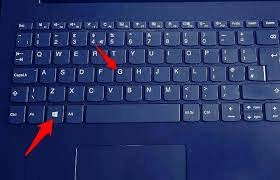
Para quem usa Windows, a facilidade está ao alcance dos dedos. Além da Ferramenta de Captura que já mencionei, o Windows 10 e 11 vêm com a Barra de Jogo (Xbox Game Bar). Você pode ativá-la pressionando Windows + G. Lá, você encontra opções para gravar, tirar print e até controlar o áudio. É perfeita para gravar jogos, mas funciona muito bem para qualquer tipo de tela. É prática e não exige instalação extra, ideal para quem precisa de uma solução rápida e eficiente para como gravar tela notebook Windows 10 ou 11.
Gravação de Tela no macOS (MacBook)
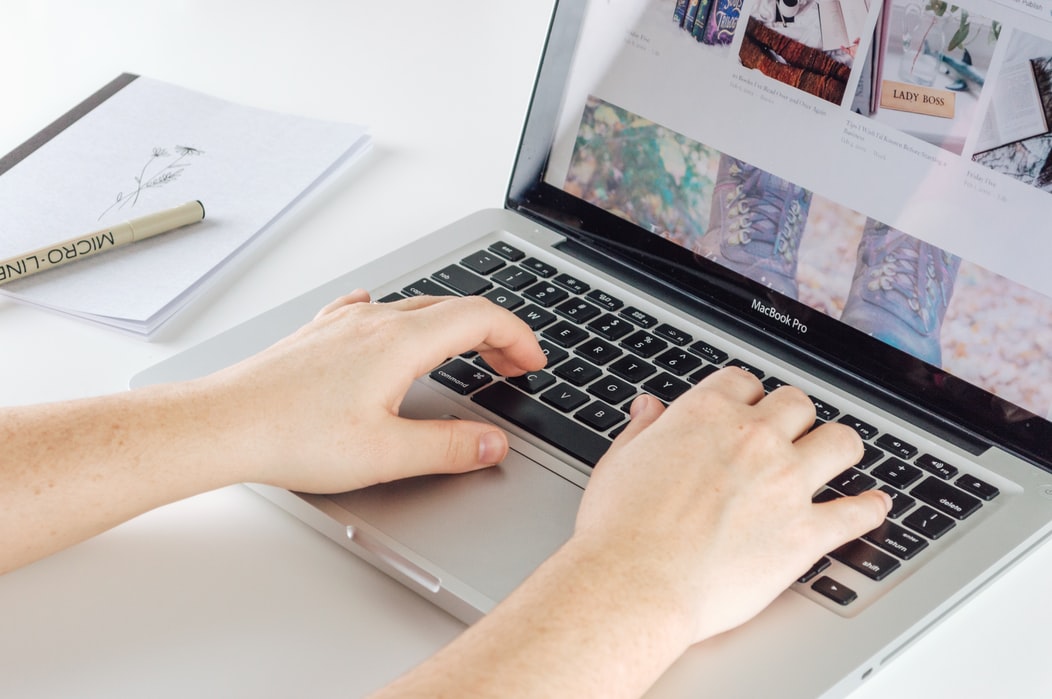
Usuárias de MacBook, vocês estão com a vida ganha! O macOS oferece uma ferramenta nativa poderosíssima. Como já falamos, o atalho Command + Shift + 5 abre um menu completo para captura de tela e gravação. Você pode escolher gravar a tela inteira, uma janela específica ou uma parte selecionada. E o melhor: o áudio do microfone e até do sistema podem ser gravados juntos. É a solução mais elegante para quem quer gravar tela macbook sem complicações.
Programas Gratuitos para Gravação Avançada
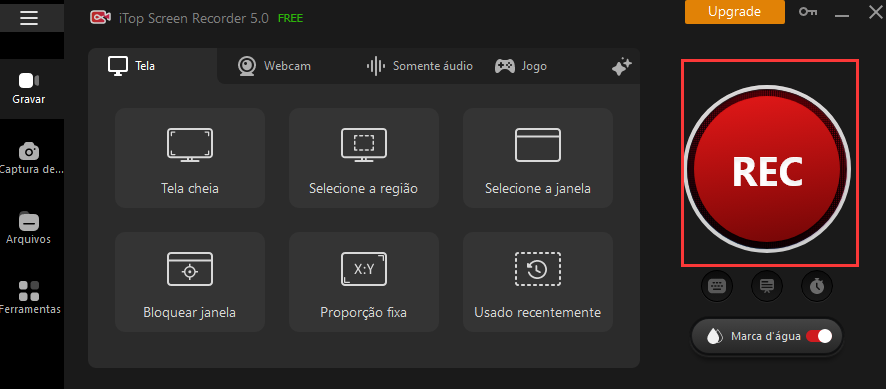
O grande segredo? Se você precisa de mais recursos, como múltiplas fontes de áudio, camadas de vídeo, transições ou até streaming ao vivo, o OBS Studio é o seu melhor amigo. Ele pode parecer um pouco complexo no início, mas com alguns tutoriais básicos, você domina. Ele é o melhor programa para gravar tela PC se você busca profissionalismo sem gastar nada. Outra opção legal, mas com mais foco em edição, é o DaVinci Resolve, que tem uma versão gratuita robusta.
Dicas para Otimizar suas Gravações
- Iluminação: Se for aparecer no vídeo, certifique-se de ter uma boa iluminação.
- Roteiro: Um script ou roteiro ajuda a manter o foco e evitar ‘brancos’.
- Velocidade: Fale em um ritmo natural, nem muito rápido, nem muito lento.
- Edição básica: Cortar erros, silêncios longos e partes desnecessárias faz milagres.
- Música de fundo: Uma trilha sonora suave (sem direitos autorais!) pode enriquecer seu conteúdo.
Configurações de Áudio para Gravação de Tela
O áudio é 50% da sua gravação, pode confessar! No Windows, vá em Configurações > Sistema > Som para gerenciar seus dispositivos de entrada e saída. No macOS, é em Preferências do Sistema > Som. Sempre selecione o microfone correto e faça um teste de volume. No OBS Studio, por exemplo, você tem controles de volume independentes para o áudio do desktop e para o microfone, o que é ótimo para mixar.
Comparativo: Ferramentas Nativas vs. Softwares Externos
Vamos combinar: as ferramentas nativas (Ferramenta de Captura no Windows, Command + Shift + 5 no macOS) são excelentes para gravações rápidas e sem grandes edições. Elas são leves, fáceis de usar e já vêm com o sistema. Já os softwares externos, como o OBS Studio, oferecem muito mais controle, qualidade de vídeo superior, opções de streaming e recursos avançados de edição. A escolha depende da sua necessidade: simplicidade e agilidade ou profissionalismo e customização.
Casos de Uso Comuns para Gravação de Tela
Você pode usar a gravação de tela para uma infinidade de coisas! Tutoriais de software, aulas online, demonstrações de produtos digitais, apresentações, gameplays, webinars, ou até para gravar chamadas de vídeo importantes (com a permissão de todos, claro!). É uma ferramenta super versátil para criadoras de conteúdo, professoras e profissionais que precisam se comunicar de forma visual e clara.
Solução de Problemas Comuns em Gravações de Tela
Além dos que já mencionei, se a sua gravação não está com a qualidade esperada, verifique a resolução da tela e as configurações de saída do programa de gravação. Uma resolução mais alta (Full HD, por exemplo) e uma taxa de bits maior geram arquivos maiores, mas com melhor qualidade. Se o programa de gravação está fechando sozinho, tente atualizar os drivers da placa de vídeo do seu notebook. Muitas vezes, esse é o pulo do gato!
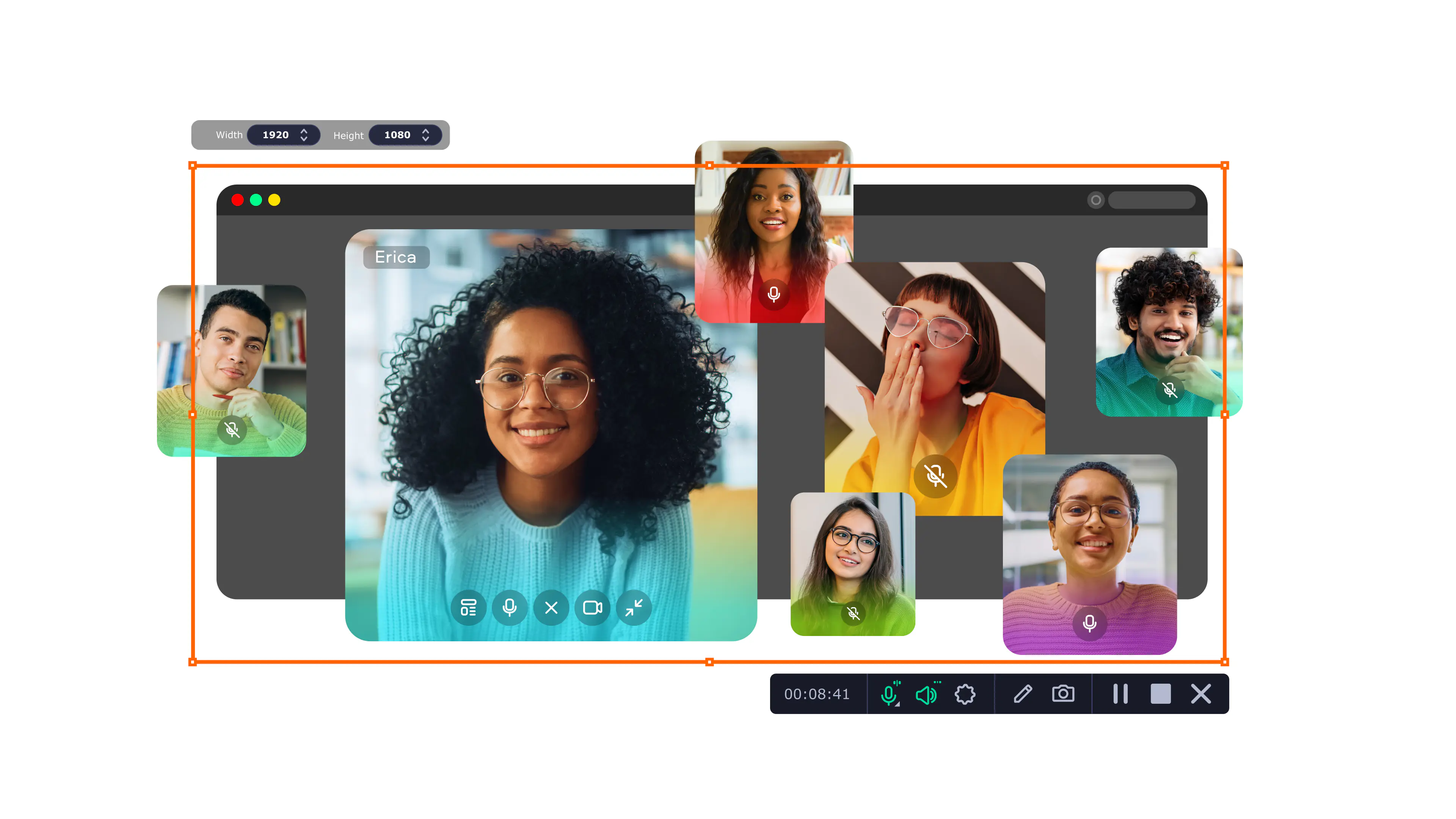
Dicas Extras para Turbinar suas Gravações
- Ajuste o Áudio com Cuidado: Pode confessar, áudio ruim espanta qualquer um! Antes de começar a gravar a tela do notebook, verifique se seu microfone está captando sua voz de forma clara e sem ruídos. Se estiver usando um microfone externo, teste os níveis de gravação. Um bom áudio é tão crucial quanto um vídeo nítido para tutoriais épicos.
- Planeje o Roteiro: Mesmo para um tutorial rápido, ter um roteiro ou um esboço do que você vai mostrar ajuda demais. Isso evita que você se perca, esqueça passos importantes ou precise regravar tudo. Pense na sequência lógica das ações na tela do notebook.
- Use Destaques Visuais: Ferramentas de gravação de tela mais avançadas permitem destacar o cursor do mouse, cliques e até desenhar na tela durante a gravação. Use isso a seu favor para guiar o espectador. No Windows, a Ferramenta de Captura já oferece algumas opções básicas.
- Edição é a Chave: Ninguém gosta de ver um vídeo longo e arrastado. Depois de gravar a tela do notebook, dedique um tempo à edição. Corte partes desnecessárias, acelere processos repetitivos e adicione legendas se precisar. Programas como o OBS Studio permitem exportar em formatos que facilitam a edição posterior.
Dúvidas Frequentes sobre Gravação de Tela
Como gravar a tela do notebook sem programas?
No Windows, você pode usar a Ferramenta de Captura (ou a combinação de teclas Win + G para abrir a Barra de Jogo, que também tem função de gravação). Para gravar tela macbook, o macOS já vem com uma ferramenta nativa acessível pelo atalho Shift + Command + 5. São opções práticas para quem precisa de algo rápido e não quer instalar nada.
Qual o melhor programa para gravar tela PC se eu quero qualidade profissional?
Para quem busca alta qualidade, recursos avançados e não quer marca d’água, o OBS Studio é imbatível e ainda é gratuito. Ele é o queridinho de muitos streamers e criadores de conteúdo. Se você pensa em evoluir para transmissões ao vivo, aprender a usar o OBS Studio agora é um excelente próximo passo.
Posso gravar a tela do notebook com áudio interno e externo ao mesmo tempo?
Sim, a maioria dos softwares mais robustos, como o OBS Studio, permite configurar múltiplas fontes de áudio. Você pode capturar o som do sistema (áudio interno do notebook) e o áudio do seu microfone (áudio externo) simultaneamente. Isso é essencial para tutoriais onde você explica o que está acontecendo na tela.
Pronto para Criar Conteúdo Épico?
Agora você tem em mãos as ferramentas e os segredos para gravar a tela do seu notebook como um profissional. Lembre-se que a prática leva à perfeição. Explore as funcionalidades do OBS Studio, experimente a Ferramenta de Captura do Windows e, quem sabe, comece a pensar em 5 Títulos para Posts de Blog que você pode criar com suas novas habilidades. O importante é começar e entregar valor para sua audiência. Vamos nessa?
