

Quer saber como gravar a tela do PC e criar vídeos que explodem na internet em 2026? Se você já se frustrou tentando capturar um tutorial, um gameplay épico ou aquela dica genial, pode confessar que não é tão simples quanto parece. A verdade é que a qualidade do seu vídeo pode virar a virada de chave para o sucesso, e este post vai te entregar o segredo para fazer gravações profissionais sem complicação.
Por Que Escolher a Ferramenta Certa Para Gravar Sua Tela é Crucial em 2026
Vamos combinar, nem toda gravação de tela é igual. Em 2026, a qualidade importa mais do que nunca para prender a atenção.
Uma boa ferramenta garante que sua imagem fique nítida e o som, impecável, sem travamentos que arruínam a experiência do espectador.
Isso faz toda a diferença entre um vídeo que viraliza e um que some no feed.
Em Destaque 2026: Para gravar a tela do seu PC com Windows, existem várias formas nativas (sem precisar baixar nada) e programas externos poderosos.
Amiga, vamos combinar: em 2026, quem não sabe gravar a tela do PC tá perdendo um caminhão de oportunidades, né? Seja pra fazer um tutorial rapidinho, mostrar aquele bug chato pra TI, ou até criar um vídeo viral pra bombar nas redes sociais, a verdade é que essa habilidade virou ouro puro.
E pode confessar: você já se pegou pensando ‘como gravar a tela do meu PC sem complicação’? Chega de quebrar a cabeça! Eu tô aqui pra ser a sua mentora e te entregar o guia definitivo, mastigadinho, pra você dominar a arte de gravar a tela do PC como uma expert. Sem enrolação, sem programas caros, e com dicas que só quem vive isso no dia a dia conhece!
| Info Rápida | Detalhes |
|---|---|
| Tempo Estimado | 10-20 minutos (primeira gravação) |
| Nível de Dificuldade | Iniciante a Moderado |
| Custo/Esforço | Grátis (com ferramentas nativas) |
A Preparação: O que você vai precisar antes de começar
- Um PC com Windows: Seja Windows 10 ou 11, as ferramentas nativas já vêm instaladas.
- Microfone (opcional, mas recomendado): Para gravar sua voz e dar aquele toque pessoal aos vídeos. Um fone de ouvido com microfone já serve!
- Espaço em disco: Vídeos, mesmo os curtos, podem ocupar um bom espaço. Garanta que seu HD/SSD não esteja lotado.
- Conexão estável (se for transmitir ao vivo): Para evitar travamentos e quedas de qualidade.
- Roteiro ou ideia clara: Saber o que você quer gravar faz toda a diferença para um vídeo objetivo e útil.
Passo a Passo Detalhado: Gravando a tela com a Ferramenta de Captura
Olha só, pra começar com o pé direito e sem instalar nada, a Ferramenta de Captura da Microsoft é o seu ponto de partida. Ela é super intuitiva e já vem no seu Windows 11 (e até no 10, de um jeito um pouco diferente).
- Abra a Ferramenta de Captura: É só digitar ‘Ferramenta de Captura’ na busca do Windows (aquela lupinha na barra de tarefas) e clicar no ícone que aparecer. Facinho, né?
- Selecione o modo de gravação: Uma vez aberta, você vai ver a opção de ‘Novo’ para captura de imagem. Ao lado, tem um ícone de câmera. Clique nele para alternar para o modo de gravação de vídeo.
- Defina a área da gravação: Com o modo de vídeo ativado, clique em ‘Novo’. Agora, arraste o mouse para selecionar a área exata da tela que você quer gravar. Pode ser a tela toda, uma janela específica ou só um pedacinho.
- Inicie a gravação: Depois de selecionar a área, vai aparecer um botão ‘Iniciar’ ou um ícone de gravação. Clique nele para começar. Você verá um contador e uma barra vermelha indicando que a gravação está ativa.
- Encerre e salve: Quando terminar, clique no botão ‘Parar’ (geralmente um quadrado) na barra de controle da Ferramenta de Captura. O vídeo será aberto automaticamente na própria ferramenta. Você pode assistir, cortar um pedacinho se quiser e, claro, salvar.
- O grande segredo? Salve em um lugar fácil de achar: Clique no ícone de disquete (Salvar como) e escolha uma pasta que você vai lembrar. O formato padrão é MP4, que é super compatível com tudo.
E pronto! Viu como é simples gravar tela Windows sem programa extra, usando uma ferramenta que já está aí no seu computador?
Checklist de Sucesso: Como saber se sua gravação deu certo
- ✅ O áudio está claro e sem ruídos (se você gravou com voz)?
- ✅ A imagem está nítida e sem travamentos?
- ✅ O vídeo capturou exatamente a área da tela que você queria?
- ✅ O arquivo foi salvo em um formato compatível e num local fácil de encontrar?
- ✅ A duração do vídeo está adequada ao seu objetivo?
Resolução de Problemas: O que fazer se algo der errado
A verdade é a seguinte: nem sempre tudo sai perfeito de primeira, e tá tudo bem! Se a gravação não rolou, o áudio sumiu ou o vídeo ficou travado, a primeira coisa é verificar as configurações de áudio do seu PC (se o microfone está ativado e selecionado corretamente) e se você tem espaço suficiente em disco. Às vezes, um simples reiniciar do programa ou do computador já resolve. Em casos de travamentos, tente fechar outros programas pesados que estejam rodando em segundo plano. Menos é mais para o processador!
Introdução: Por que gravar a tela?
Gravar a tela do PC vai muito além de um ‘extra’. É uma ferramenta essencial em 2026 para quem quer se comunicar de forma eficaz. Pensa comigo: um tutorial em vídeo é infinitamente mais fácil de entender do que um texto gigante, né? Pra quem trabalha com suporte, marketing digital, educação ou até pra quem só quer mostrar uma jogada épica para os amigos, a gravação de tela é a cereja do bolo. Ela adiciona clareza, dinamismo e profissionalismo ao seu conteúdo, seja ele qual for.

Método 1: Ferramenta de Captura (Windows 11)
Já te dei o passo a passo, mas vale reforçar: a Ferramenta de Captura, ou Snipping Tool, é a opção mais básica e nativa para gravar a tela do PC com Windows 11. Perfeita para gravações rápidas e sem grandes edições. A qualidade é boa para uso geral e a interface é super limpa, sem distrações. É o tipo de ferramenta que você abre, grava e fecha em dois toques, sem complicação.
Método 2: Xbox Game Bar (Jogos e Aplicativos)
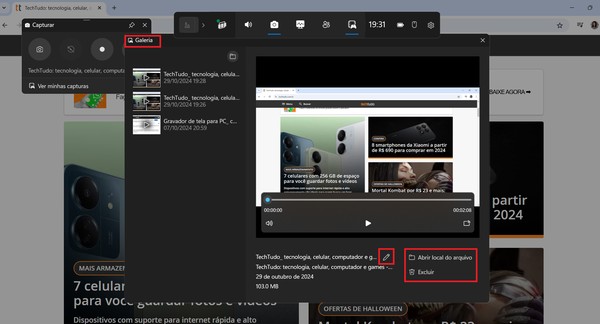
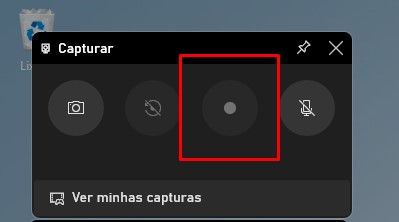
Mas preste atenção num detalhe: se o seu foco é gravar gameplays ou a tela de um aplicativo específico em tempo real, a Xbox Game Bar é a pedida certa. Ela é nativa do Windows e otimizada para jogos, o que significa menos impacto no desempenho da sua máquina enquanto você joga ou usa um programa. Pra ativar, é só pressionar as teclas Windows + G. Lá dentro, você encontra opções para gravar o áudio do jogo, do microfone e até fazer capturas de tela. É a ferramenta dos gamers, mas serve pra qualquer app que você queira registrar com fluidez.
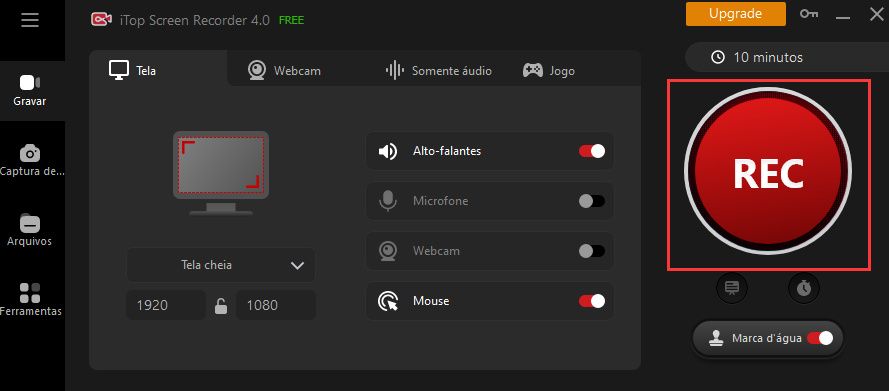
Método 3: Microsoft Clipchamp (Edição e Tutoriais)
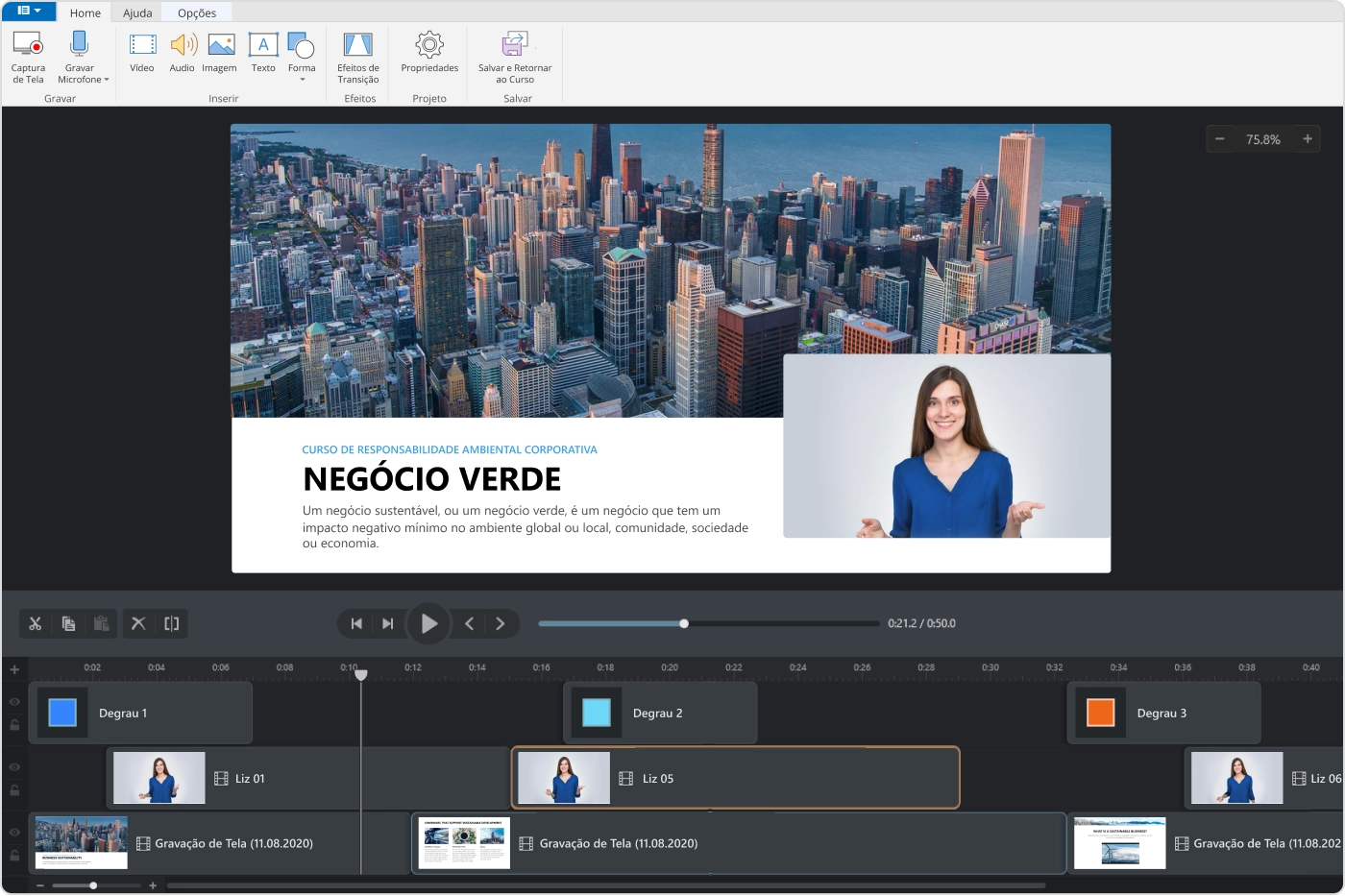
O Microsoft Clipchamp é o editor de vídeo padrão do Windows 11 e, olha só que legal, ele também tem uma função de gravar tela! A vantagem é que você já grava e já pode editar no mesmo lugar. Pra quem faz tutoriais e precisa de cortes, textos e trilhas sonoras, ele é um prato cheio. É mais completo que as opções anteriores, mas ainda assim intuitivo. Pense nele como seu estúdio de gravação e edição pessoal, tudo em um só lugar.
Método 4: Softwares Profissionais Externos (OBS Studio, ScreenRec)
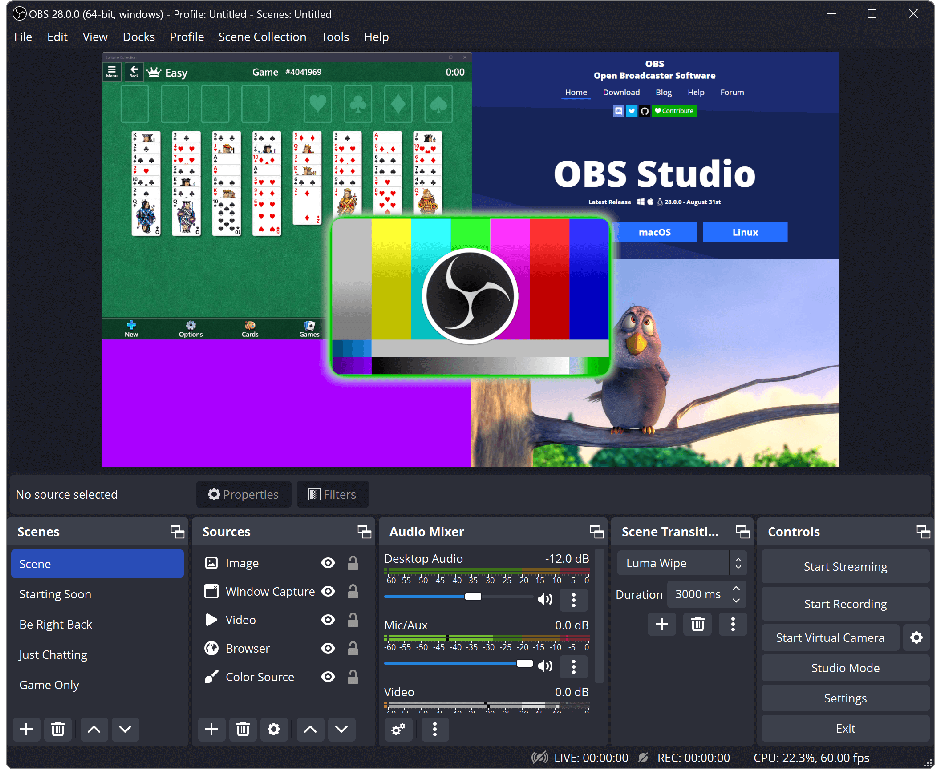
Aqui está o pulo do gato: se você busca algo mais robusto, com controle total sobre cada detalhe da gravação, o OBS Studio é o rei! Ele é gratuito, de código aberto e o padrão da indústria para streamers e youtubers. Com ele, você pode criar cenas complexas, adicionar várias fontes (webcam, microfone, imagens, etc.), e tem um controle absurdo sobre a qualidade do áudio e vídeo. A curva de aprendizado é um pouco maior, mas o resultado é profissional. Se você quer levar suas gravações a sério, tipo criar conteúdo para o YouTube ou Twitch, o OBS é o seu melhor amigo. Outras opções como ScreenRec também são ótimas para quem busca simplicidade com bons recursos, mas o OBS é o ‘Ferrari’ das gravações.
Pra baixar e começar a explorar esse universo de possibilidades, é só ir no site oficial: OBS Studio.
Diferenças Chave e Quando Usar Cada Ferramenta
- Ferramenta de Captura: Para gravações rápidas e pontuais, sem áudio ou com áudio simples, pra mostrar algo específico no Windows.
- Xbox Game Bar: Ideal para gravar jogos e aplicativos, com foco em desempenho e captura de áudio do sistema e microfone.
- Microsoft Clipchamp: Ótimo para quem precisa gravar e já editar o vídeo, perfeito para tutoriais e apresentações mais elaboradas.
- OBS Studio: A escolha profissional para streaming, tutoriais complexos, múltiplos inputs e controle total sobre a produção. Exige um pouco mais de dedicação, mas entrega resultados impecáveis.
Dicas Avançadas para Gravação de Tela
- Qualidade do microfone importa: Um bom áudio é 80% do seu vídeo. Invista em um microfone de lapela ou headset de qualidade.
- Iluminação faz diferença: Se for aparecer sua webcam, uma boa iluminação natural ou um ring light simples já dão outro nível ao vídeo.
- Limpe sua área de trabalho: Antes de gravar, feche programas desnecessários e minimize a bagunça visual. Profissionalismo puro!
- Teste antes de gravar: Faça uma gravação curtinha de 10 segundos pra ver se áudio e vídeo estão ok. É melhor prevenir do que remediar, né?
- Pense no seu público: Seu vídeo é pra quem? Um público mais técnico ou alguém que precisa de algo mastigadinho? Adapte sua linguagem e ritmo.
Conclusão: Escolhendo a Melhor Ferramenta para Você
Então, minha amiga, qual o segredo pra gravar vídeos virais em 2026? A verdade é que não existe uma ‘melhor’ ferramenta absoluta, e sim a melhor para o seu objetivo. Se você quer algo rápido e prático, as ferramentas nativas do Windows são perfeitas. Se o negócio é game ou app, a Game Bar brilha. Pra editar na hora, Clipchamp. E se a meta é profissionalizar e ter controle total, o OBS Studio é o seu parceiro ideal.
O mais importante é começar! Experimente, teste e veja qual se encaixa melhor no seu ritmo e nas suas necessidades. Agora você tem o mapa da mina para gravar a tela do PC como uma verdadeira expert. Vai lá e arrasa!
Dicas Extras para Gravar a Tela do PC
- Otimize o Áudio: Se você vai narrar, use um microfone externo de boa qualidade. O áudio ruim pode arruinar um vídeo excelente. Teste os níveis antes de começar a gravar tela PC Windows 11.
- Gerencie os Arquivos: Crie uma pasta específica para salvar suas gravações. Assim, você não perde tempo procurando depois e mantém tudo organizado.
- Use Atalhos de Teclado: Aprenda os atalhos para iniciar, pausar e parar a gravação. Isso agiliza o processo e evita que você perca momentos importantes.
- Monitore o Espaço em Disco: Vídeos podem ocupar bastante espaço. Verifique o disco rígido antes de gravar para evitar interrupções inesperadas.
- Feche Programas Desnecessários: Mantenha abertos apenas os programas que você realmente precisa para a gravação. Isso garante melhor desempenho e evita que informações sensíveis apareçam na tela.
Dúvidas Frequentes
Qual a melhor ferramenta nativa para gravar a tela do meu PC com Windows?
Para gravações rápidas e sem instalar nada, a Xbox Game Bar é uma mão na roda, especialmente para capturar momentos de jogos ou aplicativos específicos. Se precisar de mais controle, a Ferramenta de Captura também permite gravar trechos da tela. Ambas são ótimas para quem busca gravar tela Windows sem programa.
Preciso instalar algo para gravar a tela do PC?
Não necessariamente! O Windows 11 já vem com ferramentas nativas como a Xbox Game Bar e a Ferramenta de Captura que dão conta do recado para a maioria das situações. Se você busca recursos mais avançados, aí sim vale a pena considerar um software como o OBS Studio.
Posso gravar a tela do meu PC e editar depois?
Com certeza! Você pode gravar a tela do PC usando qualquer uma das ferramentas mencionadas e depois usar um editor de vídeo. O próprio Clipchamp, que já vem com o Windows 11, é uma excelente opção para edições básicas e rápidas, permitindo cortar, adicionar texto e ajustar o áudio.
O Poder de Gravar a Tela do PC ao Seu Alcance
Agora você tem em mãos o conhecimento para transformar suas ideias em vídeos incríveis, seja para tutoriais, demonstrações ou conteúdo para redes sociais. Lembre-se que a prática leva à perfeição. Explore as ferramentas nativas, experimente o OBS Studio para um controle profissional e não se esqueça de dar uma olhada em como usar a Ferramenta de Captura para vídeos mais curtos. O mundo digital está esperando pelo seu conteúdo!
