


Pode confessar: a mensagem “Seu armazenamento está cheio” no Gmail te apavorou de novo? Liberar espaço no Gmail é aquele drama que a gente sempre adia, né? A verdade é que a caixa de entrada lotada não só te impede de receber e-mails importantes, como também deixa tudo lento. Mas calma, porque neste post eu vou te mostrar o truque secreto, aquele que ninguém te conta, para resolver isso de uma vez por todas e recuperar seu ânimo digital. Prepare-se para um respiro!
Descobrindo o Verdadeiro Vilão do Seu Armazenamento no Gmail
Vamos combinar, nem todo e-mail ocupa o mesmo espaço. Aquelas mensagens gigantes, repletas de anexos pesados, são as que mais devoram sua capacidade. São elas que vão te levar direto para o limite de 15 GB gratuito do Google Drive, que é compartilhado com Gmail e Google Fotos.
Muitas vezes, nem nos damos conta da quantidade de arquivos que estamos guardando. Arquivos de trabalho, fotos de eventos, apresentações… tudo isso vai se acumulando sem a gente perceber, consumindo um espaço precioso.
O problema real é que a busca padrão do Gmail foca no remetente ou assunto, mas não te dá um raio-x rápido de quais e-mails estão consumindo mais gigas. É aí que mora o perigo de ir enchendo sem controle.
Em Destaque 2026: Para liberar espaço no Gmail, gerencie o armazenamento compartilhado da sua Conta Google (15 GB gratuitos), que inclui Google Drive e Google Fotos. Utilize a barra de pesquisa do Gmail com comandos como `has:attachment larger:10M` para encontrar e apagar e-mails com anexos grandes, ou `older_than:2y` para e-mails antigos. O Gerenciador de Armazenamento do Google One e a opção “Recuperar armazenamento” no Google Fotos Web também são ferramentas úteis para otimizar o espaço.
Pode confessar: você já sentiu aquele frio na barriga quando o Gmail avisou que seu espaço está acabando, né? É um perrengue que toda mulher moderna, que usa o e-mail para trabalho, família e vida social, já enfrentou. Mensagens importantes parando de chegar, a caixa lotada e a sensação de que não tem pra onde correr. Eu sei bem como é, e a verdade é que isso não precisa ser um tormento na sua vida digital.
Mas olha só, eu tenho uma notícia maravilhosa: você não precisa se desesperar nem apagar fotos preciosas! Existe um jeito, um truque secreto mesmo, que a maioria das pessoas simplesmente esquece ou nem sabe que existe para gerenciar armazenamento Google conta e liberar muito espaço no Gmail em minutos. E o melhor? É super fácil, e eu vou te guiar, passo a passo, como uma boa amiga que te entrega o ouro. Prepara o café, que esse guia é o seu mapa do tesouro!
| Tempo Estimado | Nível de Dificuldade | Custo/Esforço |
|---|---|---|
| 15-30 minutos | Fácil | Zero (apenas seu tempo!) |
A Preparação (O que você vai precisar)
- Um computador, notebook ou smartphone com acesso à internet.
- Sua conta Google logada (aquela do Gmail, Google Drive e Google Fotos).
- Um navegador web atualizado (Chrome, Firefox, Edge, etc.).
- Aquela sua determinação para dar um basta na bagunça digital!
Passo a Passo Detalhado: Liberando Seu Gmail Como Uma Profissional!
- O Grande Segredo? O Campo de Busca!
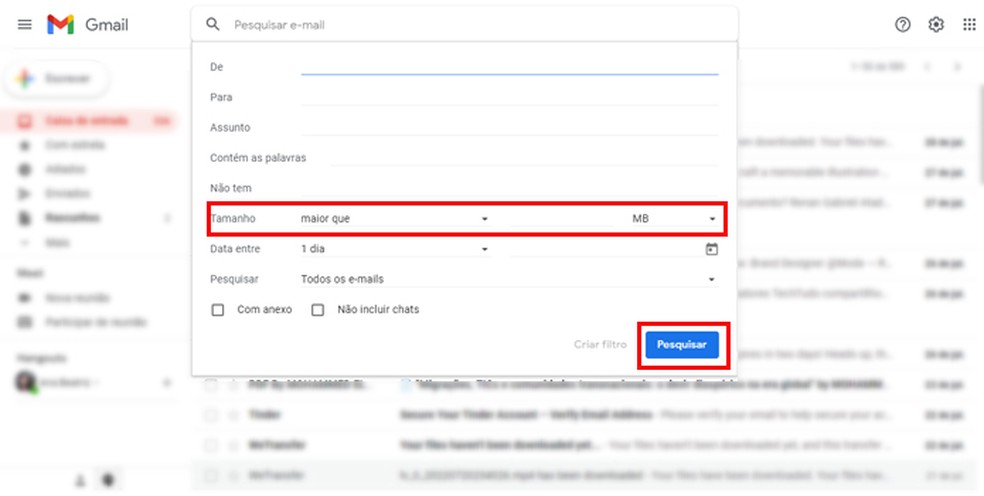
Vamos combinar, a maioria só usa a busca do Gmail pra achar um e-mail específico. Mas ela é muito mais poderosa! Para limpar emails com anexos grandes, você vai digitar comandos específicos que filtram os “gordos” da sua caixa. Digite na barra de pesquisa do Gmail:
has:attachment larger:10M. Isso vai listar todos os e-mails com anexos maiores que 10 MB. Você pode mudar o “10M” para “5M” ou “20M” pra ajustar a busca. - Identificando os “Gastadores” de Espaço
Depois de aplicar o filtro, você vai ver uma lista de e-mails. Role a página e preste atenção aos remetentes, ao assunto e, principalmente, ao tamanho do anexo. Muitas vezes, são apresentações antigas, vídeos curtos ou fotos que alguém te mandou há séculos e que você nem lembrava que tinha.

Referência: tecnoblog.net - Hora da Limpeza Inteligente: Selecionar e Deletar
Aqui está o pulo do gato: selecione os e-mails que você realmente não precisa mais. Tenha um olhar crítico! Você pode marcar vários de uma vez clicando na caixa de seleção no topo da lista (aquela que seleciona todos da página). Depois de selecionar, clique no ícone da lixeira para apagar. Mas atenção: eles vão para a lixeira, não são excluídos permanentemente ainda.
- Esvaziando a Lixeira para Valer!
A verdade é a seguinte: e-mails na lixeira ainda contam para o seu armazenamento! Para liberar o espaço de verdade, vá até a pasta Lixeira (geralmente fica na barra lateral esquerda, pode ser que você precise clicar em “Mais” para encontrá-la). Uma vez na Lixeira, clique em “Esvaziar lixeira agora”. Confirme a ação. Pronto! Agora sim o espaço é liberado. Lembra que e-mails na lixeira são apagados permanentemente após 30 dias se você não fizer nada? Mas pra agilizar, esvazie manualmente.

Referência: olhardigital.com.br - Repetindo a Dose com Outros Filtros
Não se limite aos 10MB! Experimente
larger:5Mou até mesmolarger:1Mpara ver e-mails com anexos menores, mas que em grande quantidade também ocupam muito. Outro filtro útil éis:unread has:attachmentpara pegar anexos de e-mails que você nem abriu ainda.
Checklist de Sucesso: Como Saber se Deu Certo?
- Verifique seu espaço de armazenamento: No canto inferior esquerdo do Gmail, você verá uma barra indicando o quanto de espaço está sendo usado. Ele deve ter diminuído.
- Confirme que consegue receber novos e-mails sem avisos de “caixa cheia”.
- Sinta aquela leveza e organização na sua caixa de entrada!
Resolução de Problemas: E se o Espaço Não Diminuir?
Se, depois de esvaziar a lixeira, o espaço não diminuir imediatamente, não se preocupe! Às vezes, o sistema leva alguns minutos (ou até algumas horas, em casos raros) para atualizar a contagem. Verifique também se você tem muitos arquivos grandes no Google Drive ou Google Fotos (se estiver na configuração “Qualidade Original”), pois o armazenamento é compartilhado entre esses serviços. Uma boa dica é reiniciar o navegador ou o aplicativo do Gmail.
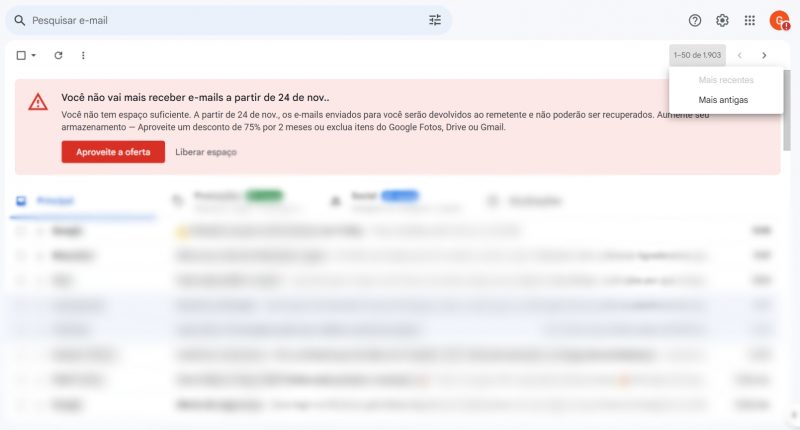
Como Localizar e Apagar E-mails com Anexos Grandes
Para ser ainda mais ninja na sua busca, além do larger:10M, você pode combinar comandos. Por exemplo, filename:pdf larger:5M vai mostrar todos os e-mails com arquivos PDF maiores que 5MB. Ou from:nome_do_remetente has:attachment para ver anexos de um contato específico. Isso é ouro para quem precisa liberar espaço no Gmail de forma cirúrgica. A precisão desses comandos é o que faz a diferença na hora de limpar o que realmente importa sem perder tempo.
Utilizando o Gerenciador de Armazenamento do Google
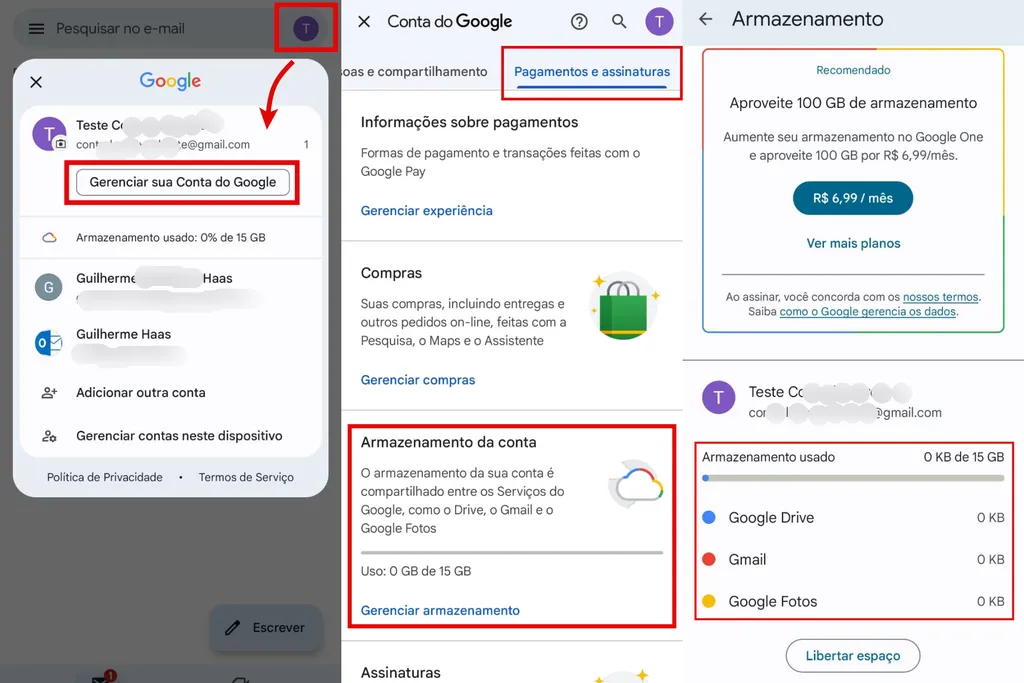
O Google oferece uma ferramenta incrível para você ter uma visão geral do seu armazenamento. Basta acessar as configurações de armazenamento da sua conta Google, que te direcionam para o painel de controle do Google One. Lá, você verá quanto espaço está sendo usado pelo Gmail, Google Drive e Google Fotos separadamente. É um dashboard bem visual que te ajuda a identificar qual serviço está “comendo” mais espaço e onde focar sua limpeza. É a forma mais direta de gerenciar armazenamento Google conta de forma estratégica.

Limpeza de E-mails Antigos e Pastas de Sistema
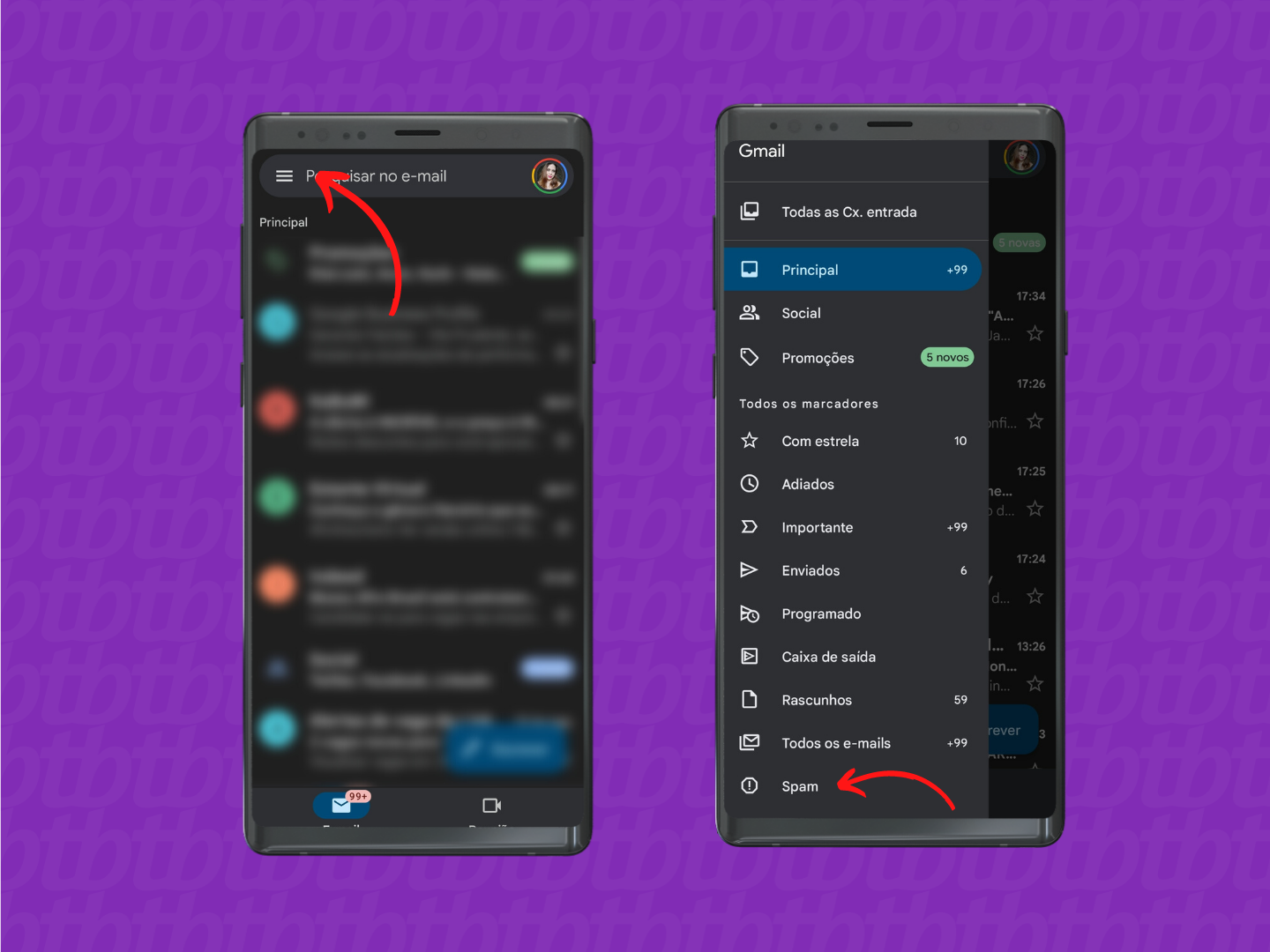
Não são só os anexos grandes que ocupam espaço! E-mails antigos, principalmente de newsletters que você nem lê mais, também são vilões. Use o comando before:2023/01/01 para encontrar tudo antes de uma data específica. Combine com category:promotions ou category:social para limpar aquelas pastas que vivem lotadas. E não se esqueça do Spam: ele não conta para o armazenamento imediatamente, mas é bom dar uma olhada e esvaziar de vez em quando.
A Dica de Ouro: Otimizando o Google Fotos
Atenção máxima aqui! Muita gente esquece que o Google Fotos também compartilha o armazenamento. Se suas fotos estão sendo salvas em “Qualidade Original”, elas contam para o seu limite. Para economizar, considere mudar para “Economia de armazenamento” (antiga “Qualidade Alta”) nas configurações do Google Fotos. Isso otimiza o tamanho das suas imagens sem perda perceptível de qualidade e, pra maioria, já é suficiente. Gmail Storage Management é um ecossistema!

A Importância de Esvaziar a Lixeira
Vamos reforçar isso, porque é crucial! Muitas vezes, a gente apaga um monte de e-mail, mas esquece que eles ficam na lixeira por 30 dias. Durante esse período, eles continuam ocupando seu espaço de armazenamento! Então, depois de toda limpeza, corra para a Lixeira e clique em “Esvaziar lixeira agora”. Essa ação é o “xeque-mate” para email deletion best practices e garantir que o espaço seja liberado de verdade.
Comandos de Busca Avançados para Gmail
Além dos que já vimos, outros comandos podem ser seus aliados:
has:drive,has:document,has:spreadsheet,has:presentation: Para encontrar e-mails com anexos de arquivos do Google Drive, Documentos, Planilhas ou Apresentações.older_than:1y,older_than:6m: Para encontrar e-mails mais antigos que 1 ano ou 6 meses, respectivamente.size:BYTES: Similar aolarger:, mas permite especificar o tamanho em bytes. Ex:size:5000000para 5MB.
Dominar esses comandos é ter o controle total da sua caixa de entrada!
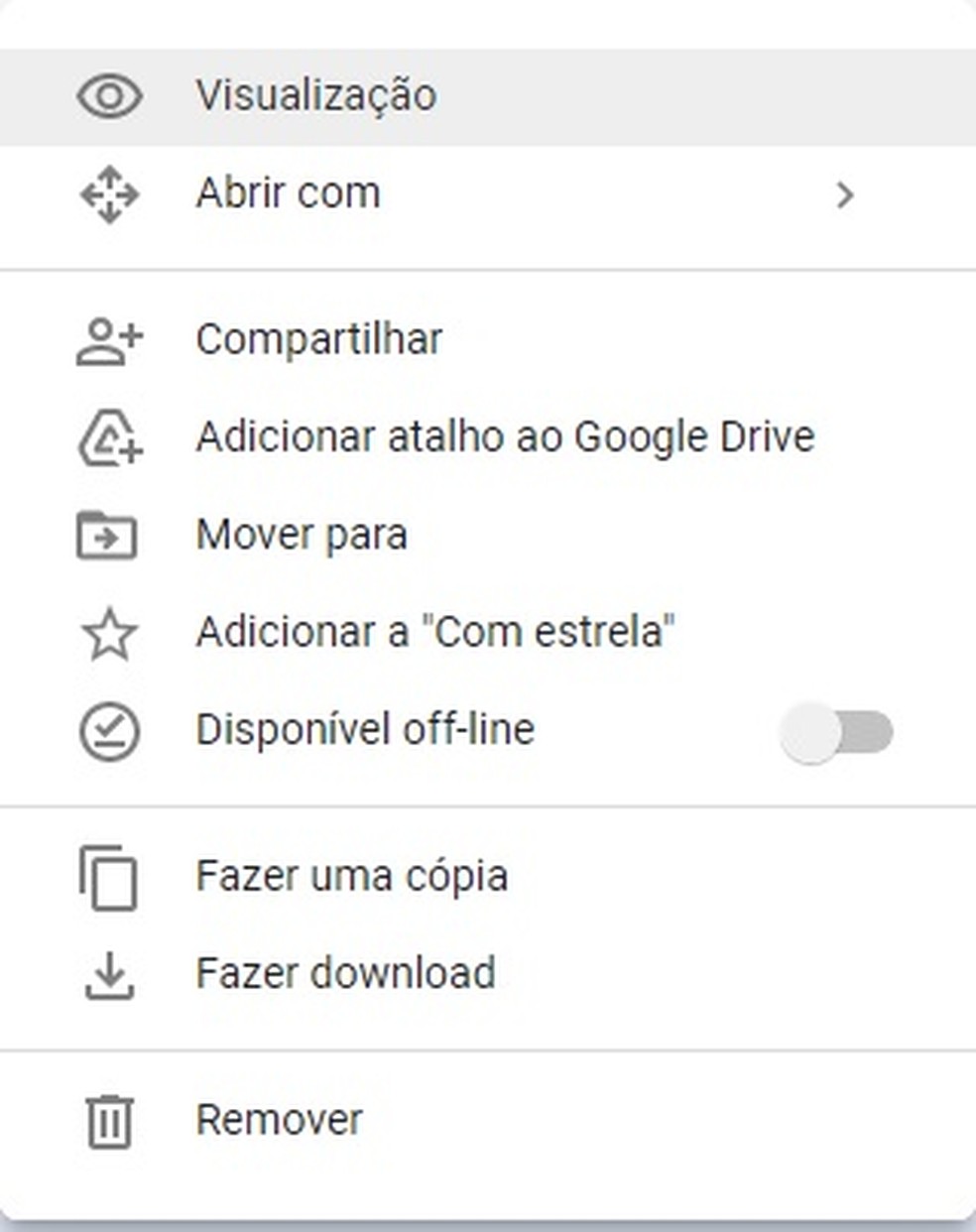
Entendendo o Armazenamento Compartilhado da Conta Google
Pra fechar com chave de ouro: o armazenamento da sua conta Google não é só pro Gmail. Ele é unificado. Isso significa que os 15 GB gratuitos (ou mais, se você tiver um plano Google One) são compartilhados entre seu Gmail, Google Drive e Google Fotos. Por isso, ao liberar espaço no Gmail, você impacta o todo. É como um balde: se a água está alta no Gmail, ela afeta o nível para o Drive e Fotos. Fazer essa limpeza é cuidar do seu ecossistema digital completo!
Dicas Extras para Manter o Gmail Limpo
- Não se esqueça dos rascunhos: E-mails que você começou a escrever, mas não enviou, também ocupam espaço. Revise a pasta de rascunhos periodicamente.
- Cuidado com o lixo eletrônico: A pasta de spam também consome armazenamento. Configure para esvaziar automaticamente ou limpe manualmente com frequência.
- Use a busca avançada: O Gmail tem filtros poderosos para encontrar e-mails por tamanho, data ou remetente. Explore isso para achar os maiores consumidores de espaço.
- Arquive em vez de apagar: Se não quer mais ver um e-mail na caixa de entrada, mas não quer perder, arquive. Ele sai da sua vista, mas fica guardado e não consome espaço se for um e-mail sem anexo pesado.
Dúvidas Frequentes
Como liberar espaço no Gmail rapidamente?
A maneira mais rápida é usar a busca avançada do Gmail para encontrar e-mails com anexos grandes e excluí-los em massa. Você também pode esvaziar a lixeira e a pasta de spam.
O que acontece se meu Gmail ficar cheio?
Se sua conta Google atingir o limite de armazenamento, você não conseguirá mais enviar ou receber novos e-mails. Além disso, outros serviços Google como Google Drive e Google Fotos podem ser afetados, impedindo o upload de novos arquivos.
Existe um limite de tamanho para anexos no Gmail?
Sim, o Gmail permite anexos de até 25MB. Para arquivos maiores, o Google sugere o uso do Google Drive, que é uma ótima forma de gerenciar armazenamento Google conta de maneira eficiente.
Missão Cumprida: Gmail Livre e Organizado!
Viu só como é mais simples do que parece? Com essas dicas, você não só libera espaço no Gmail, mas também ganha agilidade no dia a dia. Lembre-se que gerenciar seu armazenamento Google conta é um processo contínuo. Que tal agora dar uma olhada em como liberar espaço no Gmail: Guia Completo para 2024 para aprofundar ainda mais? Ou quem sabe otimizar seu Google Fotos: Dicas Essenciais para Otimizar seu Armazenamento? O importante é manter tudo sob controle!
