


Vamos combinar, a gente vive no mundo de tirar print. Seja pra mostrar aquela promoção imperdível, o meme que vai te render risadas por horas, ou aquele detalhe crucial numa conversa, o print virou nossa ferramenta universal. Mas a verdade é que, por mais comum que seja, muita gente ainda se enrola, perde tempo ou nem sabe que existem jeitos muito mais inteligentes de fazer isso em 2026. Se você já se frustrou com o print que não sai certo ou se sente leiga nesse rolê, pode confessar! Este post é o seu mapa para dominar o ato de tirar print como um profissional, de vez por todas.
Desvendando os Atalhos Secretos para Capturar Sua Tela no Windows e Mac com Perfeição
Sabe aquela hora que você precisa salvar uma informação importante ou compartilhar algo rapidamente? Dominar os atalhos de captura de tela é um superpoder no dia a dia digital.
Para quem usa Windows, a combinação de teclas Windows + Shift + S é o seu novo melhor amigo. Ela abre uma ferramenta incrível que permite escolher exatamente o que você quer capturar: uma janela específica, uma área retangular ou até mesmo desenhar o formato livre.
Já nos Macs, a história é tão elegante quanto. Se você quer registrar a tela inteira, é só apertar Command + Shift + 3. Agora, se a ideia é ser mais seletiva, Command + Shift + 4 te dá o controle exato para selecionar a área desejada com precisão milimétrica.
Em Destaque 2026: Para tirar um print (captura de tela), o comando depende do aparelho que você está usando.
Amiga, vamos combinar? Quantas vezes a gente precisa mostrar algo na tela do computador ou do celular, e na hora H, bate aquele branco? Seja para provar um bug, compartilhar uma receita que você achou no Instagram ou guardar aquela conversa importante, saber capturar a tela do computador ou do celular é uma habilidade básica, mas que muita gente ainda se enrola.
Pode confessar, você já deve ter tentado tirar uma foto da tela com o próprio celular, né? A verdade é a seguinte: existe um jeito muito mais simples, rápido e profissional de fazer isso, e eu estou aqui para te entregar o pulo do gato, um guia definitivo que vai te transformar na expert dos prints em 2026. Prepare-se para nunca mais passar aperto!

| Tempo Estimado | Nível de Dificuldade | Custo/Esforço |
|---|---|---|
| 2 minutos | Fácil | Zero |
A PREPARAÇÃO (O QUE VOCÊ VAI PRECISAR)

- Seu computador (PC ou Mac) ou smartphone (Android ou iPhone).
- Acesso à internet (para consultar este guia, claro!).
- Conhecimento básico de onde as imagens são salvas no seu dispositivo (geralmente na pasta ‘Imagens’ ou ‘Galeria’).
- Um café quentinho para acompanhar, porque vai ser moleza!
PASSO A PASSO DETALHADO: O SEGREDO DO PRINT PERFEITO
Identifique o Conteúdo Desejado: Primeiro, tenha certeza que o que você quer capturar está visível na tela. Abra a janela, o site, a conversa, enfim, deixe tudo pronto para o clique. Parece óbvio, né? Mas é um erro comum tentar dar o print antes da hora.
Escolha o Método de Captura: Aqui está o detalhe que muita gente perde. Cada sistema tem seu jeito, mas a lógica é a mesma: ativar a função de atalho para print no notebook ou celular. Vamos ver os específicos logo mais, mas o importante é saber que existe um atalho ou ferramenta embutida para isso.

Referência: blog.madesa.com Execute a Captura: Aperte as teclas corretas ou use a ferramenta específica. Em muitos casos, você vai ouvir um som de câmera ou ver a tela “piscar” rapidamente. Isso indica que a captura foi feita! O porquê? É o sistema avisando que a imagem foi processada e está pronta para o próximo passo.
Localize e Salve (ou Edite): Depois do “clique”, a imagem vai para a área de transferência (como um ‘copiar’) ou para uma pasta padrão. No Windows, por exemplo, muitas vezes ela já aparece para você salvar ou editar. Em celulares, vai direto para a galeria. A importância de saber disso é que você pode colar a imagem direto em um e-mail, WhatsApp ou editor de fotos, sem precisar procurar em pastas.

Referência: lapisdenoiva.com


CHECKLIST DE SUCESSO: COMO SABER SE DEU CERTO?
- Você ouviu o som de câmera ou viu a tela piscar?
- A imagem capturada apareceu na pré-visualização (se o sistema tiver) ou na sua pasta de ‘Imagens’/’Galeria’?
- O conteúdo que você queria capturar está nítido e completo na imagem?
- Você conseguiu colar a imagem em algum lugar (Ctrl+V ou toque e segure > Colar)?
RESOLUÇÃO DE PROBLEMAS (TROUBLESHOOTING)
Mas preste atenção: se o print não salvou ou saiu com a tela preta, calma! Primeiro, verifique se há espaço de armazenamento no seu dispositivo. Às vezes, o problema é tão simples quanto isso. Se os atalhos não funcionarem, tente reiniciar o computador/celular. Conflitos de software ou teclas presas podem atrapalhar, mas geralmente uma reinicialização resolve a maioria dos pepinos.
Como tirar print no Windows
Para você que usa Windows, a ferramenta mais poderosa e pouco explorada é a Ferramenta de Recorte. O grande segredo? Você pode ativá-la apertando as teclas Windows + Shift + S. Ao fazer isso, a tela escurece e você pode selecionar exatamente a área que quer capturar. Depois, a imagem vai direto para a área de transferência, pronta para ser colada onde você quiser. É muito mais preciso do que o antigo Print Screen (PrtScn) sozinho! Se você quer saber mais sobre como printar a tela do PC, este guia completo vai te ajudar.

Como tirar print no Mac
Quem tem Mac sabe que a Apple adora simplificar, e com o print não é diferente. Para tirar print no iPhone e em outros dispositivos Apple, você tem opções: use Command + Shift + 4 para selecionar uma área específica (aparece uma mira para você arrastar) ou Command + Shift + 3 para pegar a tela inteira. As capturas são salvas automaticamente na sua mesa (desktop), prontas para serem usadas.
Como tirar print no Android
No mundo Android, a maioria dos modelos segue um padrão: aperte o botão Diminuir Volume e o botão Ligar/Desligar (ou Power) ao mesmo tempo. Segure por um segundo e pronto! A captura vai para a sua galeria de fotos. É um jeito super prático de tirar print da tela do PC e de celulares, e funciona em quase todos os modelos, desde os mais básicos até os tops de linha.
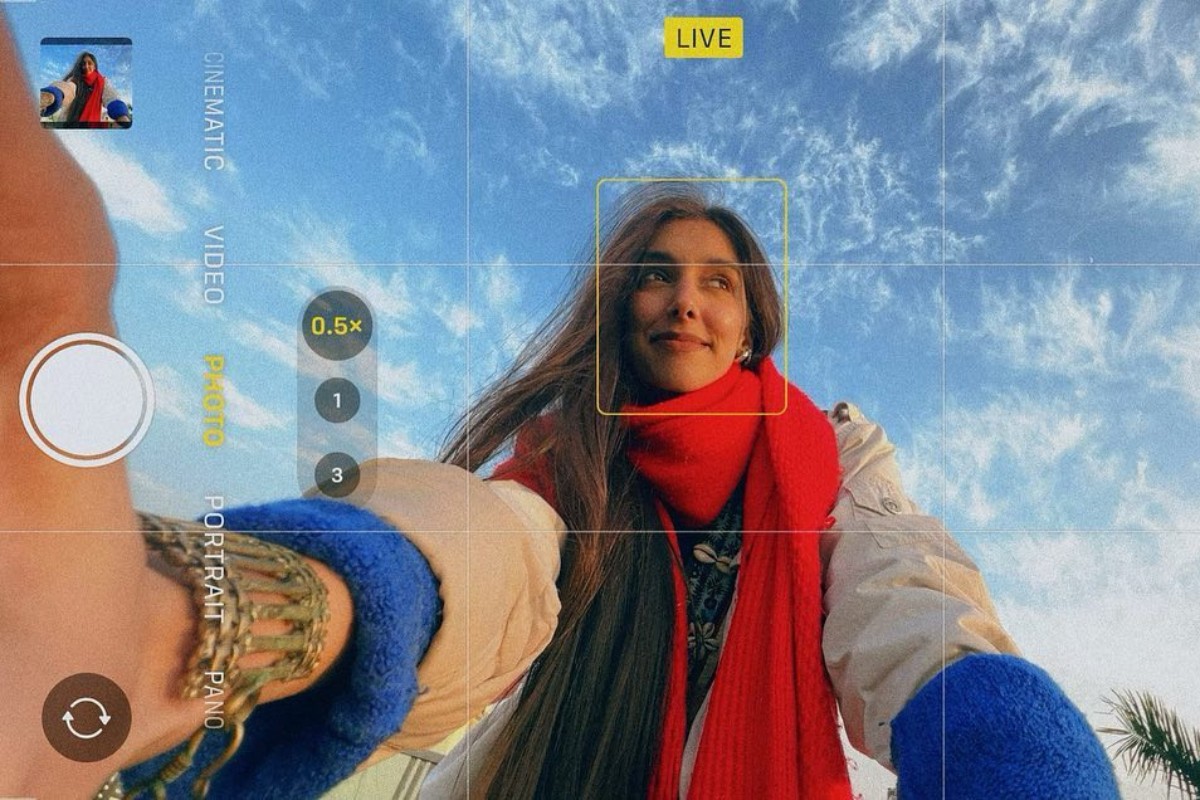
Como tirar print no iPhone (com Face ID)
Se o seu iPhone não tem botão Home (aqueles modelos mais novos, tipo X, 11, 12, 13, 14, 15 ou 16), você vai precisar apertar o botão lateral (à direita) e o botão de Aumentar Volume (à esquerda) simultaneamente. Solte rápido e a miniatura da captura aparece no canto inferior esquerdo da tela para você editar ou compartilhar na hora. Para mais detalhes sobre como tirar print no iPhone, confira nosso guia específico.
Como tirar print no iPhone (com botão Home)
Para os iPhones com botão Home (os modelos mais antigos, como 6, 7, 8 e SE), a combinação é outra: segure o botão Home e o botão Ligar/Desligar (Power) ao mesmo tempo. Solte os dois rapidamente e a captura será feita, com a miniatura aparecendo para você gerenciar. Simples assim! Se você precisa de um guia detalhado sobre como tirar print no iPhone, temos um artigo completo para você.
Diferenças entre os métodos de captura de tela
Olha só, a grande diferença está na precisão e no que você quer fazer com a imagem. Os métodos que permitem selecionar uma área (como no Windows com Windows + Shift + S ou no Mac com Command + Shift + 4) são ideais para quando você precisa focar em algo específico e não quer poluir a imagem com o resto da tela. Já a captura da tela inteira é mais rápida, mas pode exigir um corte posterior se você precisar de algo mais específico. Pense no seu objetivo para escolher o melhor! E se você precisar ler um QR Code para acessar um link, também temos um guia para isso.
Dicas para capturas de tela avançadas
Quer ir além do básico? Para quem precisa de mais recursos, existem softwares específicos. No Windows, a própria ferramenta de recorte tem opções de atraso e edição. Para quem edita muito, programas como o Lightshot ou o Snagit (pagos, mas com testes) oferecem ferramentas de anotação, setas, textos, e até gravação de tela. Para o celular, muitos aplicativos de edição de fotos também têm funções de marcação. Vale a pena explorar se você usa muito essa função no dia a dia! E se você está pensando em abrir um MEI, lembre-se que a organização e o registro de informações são cruciais, e saber tirar prints pode ajudar nesse processo.

Dicas Extras que Vão Mudar Seu Jogo
- Salve o print na nuvem: Se você tira prints com frequência, considere usar serviços de armazenamento em nuvem. Muitos já integram a função de captura de tela e organizam tudo pra você.
- Use ferramentas de edição: Depois de tirar print, não se limite ao básico. Use editores simples (até os do próprio celular ou Windows/Mac) para cortar, anotar ou destacar o que realmente importa.
- Explore atalhos personalizados: Se os atalhos padrão não te atendem, muitos programas e sistemas permitem criar os seus. Pense em combinações que façam sentido para o seu fluxo de trabalho.
Dúvidas Frequentes
Como tirar print no celular Samsung?
Na maioria dos modelos Samsung, você pode apertar o botão de diminuir volume e o botão de ligar/desligar ao mesmo tempo. Alguns modelos mais antigos ou com recursos específicos podem ter outras combinações ou gestos, como deslizar a lateral da mão pela tela.
Qual o atalho para print no notebook com Windows 11?
O atalho mais versátil no Windows 11 é o Windows + Shift + S. Ele abre a Ferramenta de Recorte, permitindo capturar a tela inteira, uma janela específica ou uma área retangular que você selecionar. Para capturar a tela do computador e salvar automaticamente, use a tecla Print Screen (PrtScn).
Posso capturar a tela do computador em áreas específicas?
Sim! Tanto no Windows quanto no Mac, existem atalhos que permitem selecionar uma área específica da tela para capturar. No Windows, use o atalho Windows + Shift + S. No Mac, o atalho Command + Shift + 4 permite arrastar para selecionar a área desejada.
Chegamos ao Fim (Mas Só o Começo da Sua Maestria!)
Viu só como tirar print é muito mais do que apertar um botão? Dominar essas técnicas é essencial no dia a dia, seja para trabalho, estudo ou para compartilhar aquele meme engraçado. Agora que você conhece os truques, que tal explorar mais sobre 5 ideias de títulos criativos para seus conteúdos ou aprofundar como capturar tela do computador com mais eficiência? A tecnologia avança, e você também pode!
